Les réponses aux questions les plus fréquentes sur Co Agendas - avant même de télécharger.
Prise en main
Tout part du mois
C'est l'écran d'accueil : les pastilles, la météo, la légende, et la journée juste en dessous.
Une question ?
Demandez-la à l'assistant
Il connaît l'application et répond en une phrase. Vos demandes restent sur votre appareil.
Réglages
Tout se règle
Thème, couleurs, taille du texte, halo et teinte de fond, façon de feuilleter : chacun son agenda.
Partage
Ce qui se partage, et ce qui reste privé
Chaque statut a son interrupteur, et vos événements marqués « ne pas partager » ne sortent jamais.
En vidéo
Apprendre en 30 secondes
De courtes vidéos, sans commentaire, qui montrent les gestes. L'application est traduite dans vos sept langues ; les vidéos, elles, sont enregistrées en français ou en anglais - chaque capsule le précise, et les étapes sont écrites dans votre langue.
L'essentiel
Co Agendas, c'est quoi ?
Co Agendas est un agenda pour les résidents et les frontaliers : congés, jours fériés, vacances scolaires de sept pays et transports publics. Il réunit au même endroit les fériés et vacances scolaires du Luxembourg, de France, de Belgique, d'Allemagne, des Pays-Bas, de Suisse et d'Italie, vos congés et votre télétravail, un planificateur de ponts, la météo et les alertes trains.
Co Agendas est-il gratuit ?
Oui, l’essentiel est gratuit pour toujours et sans publicité : agenda multi-pays, jours fériés des 7 pays, météo, gestion des congés, vacances scolaires d’un pays (jusqu’à 3 zones), alertes de perturbation d’un réseau, mode sombre et 7 langues. Le forfait Plus ajoute notamment le planificateur de ponts, l’itinéraire en temps réel, l’assistant IA, les statistiques, les vacances scolaires des 7 pays, les widgets et l’Apple Watch, et plus de stockage (1 Go au lieu de 50 Mo). Détail sur la page Tarifs.
Quels pays sont couverts ?
Sept pays : Luxembourg, France, Belgique, Allemagne, Pays-Bas, Suisse et Italie. Les jours fériés sont disponibles pour chacun, et les vacances scolaires par zone : France A, B et C, Belgique (Communauté flamande et Fédération Wallonie-Bruxelles), Sarre et Rhénanie-Palatinat, Pays-Bas Nord, Centre et Sud, cantons de Bâle, Genève et Vaud, Lombardie, Piémont et Ligurie, et le calendrier national du Luxembourg. Vous pouvez afficher jusqu’à 3 zones en même temps : d’un seul pays avec la version gratuite, de plusieurs pays avec l’abonnement Plus.
Sur quels appareils l'application fonctionne-t-elle ?
L'app est disponible sur iPhone (App Store) ; Android (Google Play) suivra. Vos données se synchronisent automatiquement d'un appareil à l'autre dès que vous êtes connecté au même compte.
Dans quelles langues ?
Sept langues : français, anglais, allemand, portugais, néerlandais, luxembourgeois et italien. Vous pouvez la choisir dès le premier écran (le drapeau en haut à droite), puis dans le guide de démarrage, avec vos pays de travail et de résidence ; le changement reste possible à tout moment dans Mon Compte, « Langue ».
Ai-je besoin d'un compte ?
Oui, pour sécuriser vos données et les synchroniser entre appareils. La création est instantanée : avec votre e-mail et un mot de passe, ou sans mot de passe avec Sign in with Apple (sur iPhone), un compte Google ou un lien de connexion reçu par e-mail. Si vous choisissez un mot de passe, confirmez votre adresse depuis l’e-mail reçu, dans les 30 minutes.
Qu'est-ce que l'assistant IA ?
Il lit votre agenda et propose, il n’écrit jamais tout seul : chaque proposition s’affiche en carte, et c’est vous qui validez d’un geste. Il sait dire ce qu’il y a dans une journée ou une semaine, compter vos congés posés et restants, créer un événement ou un rappel, poser un congé, chercher un itinéraire. Rien n’est enregistré sans votre accord. L’assistant est inclus dans le forfait Plus, ainsi que pendant l’essai gratuit.
Où sont gardées mes conversations avec l’assistant IA ?
Uniquement sur votre appareil. Elles ne sont pas envoyées sur nos serveurs : elles ne se retrouvent donc pas sur vos autres appareils, et elles sont effacées si vous supprimez l’application. Pour garder une conversation, partagez-la depuis l’onglet Récents de l’assistant. Vos demandes enregistrées (« Mes demandes »), elles, suivent votre compte.
Y a-t-il des vidéos pour apprendre à s'en servir ?
Oui, de courtes capsules montrent les gestes, une par sujet. Dans l'application : Mon compte, puis « Apprendre ». La vidéo se lit sur place, sans quitter l'application, et chaque capsule est accompagnée de ses étapes écrites. L'assistant vous propose aussi la bonne capsule quand votre question en a une.
Puis-je passer l'application en sombre ?
Oui. Mon compte, puis « Apparence » : clair, sombre, ou le réglage du système, qui suit automatiquement votre iPhone. Le thème change immédiatement, sur tous les écrans.
Gestes et raccourcis
Quels gestes marchent dans toutes les vues du calendrier ?
Glissez horizontalement pour passer à la période précédente ou suivante (année, mois, semaine ou jour).
Tirez la liste vers le bas pour la rafraîchir.
Touchez l’onglet Co Agendas pour revenir à aujourd’hui ; touchez-le deux fois de suite, en vue Mois ou Jour, pour ouvrir la feuille du jour.
Touchez deux fois l’onglet Transport pour ramener le bandeau au prochain départ.
Avec l’abonnement Plus, choisissez l’animation du feuilletage (carte, page, cube...) dans Mon compte, « Feuilletage du calendrier ».
Quels gestes en vue Mois ?
Appui long sur un jour : pose un congé d’une journée ; un nouvel appui long le retire. Rien ne se passe sur un jour férié.
Double appui sur un jour : nouveau rappel à cette date (Plus).
En paysage, pincez pour voir deux mois côte à côte, écartez pour revenir à un seul.
Sous le calendrier, sur un événement : glissez à gauche pour le supprimer (avec confirmation), à droite pour le modifier ; un appui long ouvre son menu.
Sur un rappel : glissez à gauche pour le supprimer (« Annuler » reste proposé quelques secondes), à droite pour l’ouvrir.
Dans l’agenda horaire du jour, un appui long sur une heure libre crée un événement à cette heure.
Sur les boutons « − » et « + » d’un rappel, des appuis rapides accélèrent : 5 minutes, puis 10, puis 30.
Quels gestes en vue Jour ?
Double appui sur une heure libre : rappel à cette heure (Plus).
Appui long sur une heure libre : nouvel événement à cette heure.
Appui long sur un événement, puis glissez : il se déplace par pas de 15 minutes. Deux cercles apparaissent : tirez-les pour changer le début ou la fin.
Glissez un événement à gauche pour le supprimer (« Annuler » reste proposé quelques secondes), à droite pour le modifier ; touchez-le pour ouvrir son menu.
Agenda horaire : touchez la pastille d’un rappel pour ouvrir son menu (Voir, Qui voit ?, Modifier, Partager, Supprimer) ; un appui long sur une ligne de la carte Rappels ouvre le même menu. « Partager » propose d’abord vos contacts Co Agendas (ils reçoivent une invitation à suivre le rappel), puis la feuille de partage du téléphone.
Quels gestes en vue Semaine ?
Écartez ou pincez pour afficher plus ou moins de jours, de 1 à 14 (Plus).
Appui long sur un créneau libre, puis glissez : un brouillon suit votre doigt ; relâchez pour créer l’événement à ce jour et à cette heure.
Double appui sur un créneau libre : rappel (Plus).
Appui long sur l’en-tête d’un jour : menu pour ajouter un événement, un rappel ou un statut.
Appui long sur un événement, puis glissez pour changer son heure ou son jour ; au bord de l’écran, il passe à la semaine voisine. Tirez son cercle du bas vers la droite pour l’étendre sur plusieurs jours.
Appui long sur un rappel, puis glissez pour le déplacer.
Touchez le coin en haut à gauche pour revenir à aujourd’hui.
Quels gestes en vue An ?
Écartez pour afficher 2 mois par ligne, pincez pour 3.
Touchez un mois ou un jour pour l’ouvrir en vue Mois.
Quels gestes dans la feuille du jour, le formulaire et le planificateur ?
Feuille du jour : glissez horizontalement pour passer au jour précédent ou suivant.
Pop-up « + » : glissez la carte pour changer de date.
Nouvel événement : glissez la pastille de date pour avancer ou reculer d’un jour.
Formulaire : touchez l’heure, comme la date, pour ouvrir la ligne des heures. Tirez un cercle pour régler le début ou la fin à la minute près, ou le milieu de la barre pour déplacer tout l’événement : ce que vous tenez s’éclaire.
Gardez le doigt contre le bord gauche ou droit de la ligne : la journée défile.
Touchez ailleurs dans la fiche pour refermer la date ou l’heure ; la fiche défile d’elle-même pour montrer ce qui s’ouvre.
Planificateur : appui long sur « Voir ... jours » d’une période déjà posée pour retirer ses congés.
Menu d’un événement : appui long sur une réservation pour copier son numéro de dossier.
Feuille du jour : appui long sur le détail déplié d’un événement pour copier toutes ses informations ; un appui long sur un rappel le copie. Un message en bas le confirme.
Quels gestes sur les agendas partagés et les photos ?
Appui long sur l’événement d’une autre personne : menu avec « Copier dans mon agenda ».
Appui long sur un événement du calendrier de l’iPhone qui a un lieu : itinéraire.
Photos : glissez pour passer à la suivante, pincez pour zoomer, glissez vers le bas pour fermer.
Quels gestes dans l’assistant IA et dans Transport ?
Assistant : appui long sur une demande enregistrée, puis glissez pour changer l’ordre ; glissez à gauche pour la supprimer, à droite pour la modifier.
Assistant : appui long sur un message pour le copier.
Transport : glissez un trajet récent à gauche pour le retirer (« Annuler » reste proposé quelques secondes).
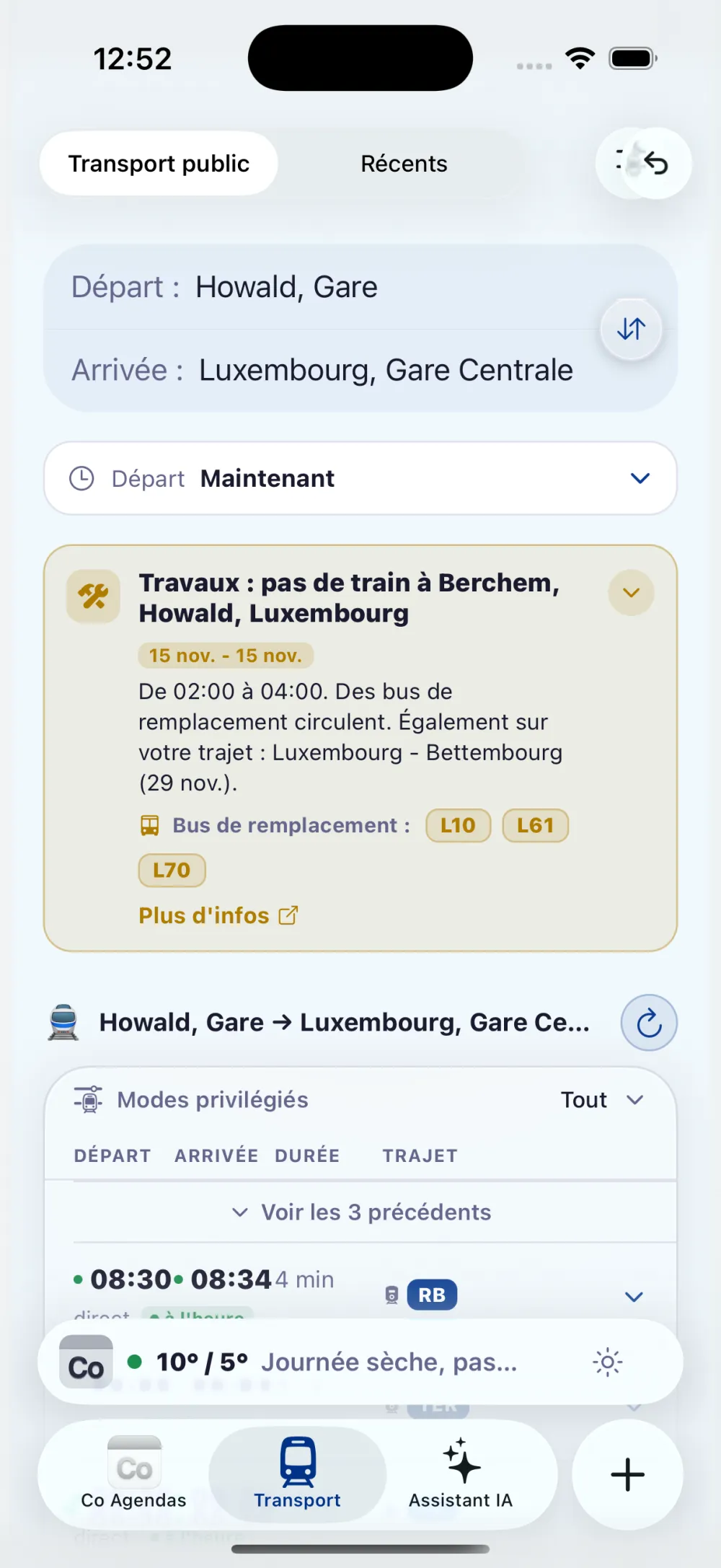
Transport : dans « Départ », glissez le cercle de la ligne des heures ; la recherche part quand vous relâchez le doigt.
Favoris (trajets, gares, demandes de l’assistant) : appui long, puis glissez pour les réordonner.
Transport : touchez la première ligne du tableau (voiture, à pied ou vélo) pour la déplier sur sa carte ; « Agrandir » ouvre le trajet en plein écran, avec ses deux onglets et les étapes à suivre.
Transport : dépliez « Modes privilégiés », puis « Comparer avec » pour choisir Voiture, À pied, Vélo ou Rien.
Événement avec un lieu : dans son menu, « Me prévenir pour partir », touchez un mode pour poser le rappel de départ ; touchez-le de nouveau pour le retirer.
Quels gestes dans Mon compte et les documents ?
Glissez depuis le bord gauche de l’écran pour revenir à la page précédente.
Fiche d’un contact : appui long sur un groupe pour le renommer ou le supprimer.
Documents : appui long sur un dossier pour le renommer ou le supprimer ; appui long sur un document pour le sélectionner (plusieurs à la fois avec l’abonnement Plus).
Bouton à trois traits : tirez la poignée d’une ligne pour réordonner les blocs des vues Jour et Mois.
Quels raccourcis hors de l’app : icône, widgets, montre ?
Appui long sur l’icône Co Agendas : Assistant IA, Transport public, Aujourd’hui, Signaler un problème.
Widget Agenda du jour, sans ouvrir l’app : touchez un jour du mini-mois pour l’afficher, les chevrons pour changer de mois, « − » et « + » pour décaler un rappel de 5 minutes, la coche pour le cocher, la pastille de statut pour poser un statut.
Widget Prochains trains : touchez un train pour voir ses arrêts dans le widget ; les pouces notent un signalement.
Apple Watch : tournez la couronne pour changer de mois, touchez un jour pour le voir et le nom du mois pour revenir à aujourd’hui, tirez vers le bas pour actualiser les départs.
Quels gestes dans les widgets (iPhone) ?
Tout se fait dans le widget, sans ouvrir l’app.
Agenda du jour : touchez un jour du mini-mois pour l’afficher ; les chevrons changent de mois ; les flèches passent au jour précédent ou suivant, « Aujourd’hui » y revient ; « Voir les autres événements » fait défiler la journée.
Sur un rappel ou un événement : « − » et « + » le décalent de 5 minutes, la coche le marque comme fait (touchez-la de nouveau pour annuler).
La pastille de statut ouvre la liste des statuts : touchez-en un pour le poser sur le jour.
Prochains trains : touchez un train pour voir ses arrêts ; les flèches font défiler le trajet, « Retour » revient à la liste ; les pouces disent si un signalement est exact.
Touchez ailleurs dans un widget pour ouvrir l’app au bon endroit.
Quels gestes sur l’Apple Watch ?
Tournez la couronne pour changer de mois ; touchez un jour pour voir son agenda, et le nom du mois pour revenir à aujourd’hui.
Tirez la liste vers le bas pour actualiser les départs.
Sur un événement ou un rappel : « + » et « − » le décalent de 5 minutes, la coche marque un rappel comme fait ; touchez la ligne pour son détail (heure de fin, dernier jour s’il dure plusieurs jours, description).
Statut : touchez-le pour en choisir un, avec l’option demi-journée.
Touchez un départ pour voir le trajet complet ; « Sens inverse », « Mes trajets » et « Modes » changent ce que vous regardez.
Touchez le bandeau de perturbation pour la liste des avis, et un signalement pour dire, avec les pouces, s’il est exact.
Assistant : touchez une demande enregistrée ou récente, ou dictez votre question.
En haut à gauche, la flèche revient en arrière et l’icône Co Agendas ramène à l’accueil.
Pile intelligente : la complication du prochain départ remonte d’elle-même dans l’heure qui précède le train.
En tête des départs : touchez la ligne voiture (ou à pied, à vélo) pour sa carte, ses heures et « Y aller ».
Quels gestes dans les listes de tâches et de courses ?
Appui long puis glisser : déplacez une tâche ou un article ; posé sous un autre magasin, il change de magasin (et de rayon si la liste range par rayons). La page défile quand le doigt arrive au bord.
Glisser vers la droite : modifier (ouvre la tâche ou l’article ; sur une liste du groupe, la renomme sur place).
Glisser vers la gauche : supprimer (une liste supprimée part dans la corbeille de Mon compte).
Les sous-tâches et les listes du groupe se rangent de la même façon.
Touchez le rond pour cocher, la ligne pour ouvrir la fiche.
Et sur Android ?
Les gestes du calendrier, des feuilles, de l’assistant et de Transport sont les mêmes que sur iPhone.
Le geste ou le bouton Retour du système remplace le glissement depuis le bord gauche.
Appui long sur l’icône Co Agendas : les mêmes quatre raccourcis, sans pictogramme.
Widget Agenda du jour : les flèches passent au jour précédent ou suivant, le bouton Aujourd’hui y revient ; touchez un événement ou un jour libre pour ouvrir l’app.
Réservés à l’iPhone pour l’instant : le double appui sur l’onglet Transport, le zoom des photos, le widget Prochains trains et la montre.
Vacances scolaires & jours fériés
Vacances et fériés de 7 pays, superposés - croisés avec vos congés, sur le mois ou l'année entière. Voir en images →
Comment choisir mon pays et ma zone ?
Dans Mon Compte, « Profil et localisation » : choisissez votre pays de travail (il fixe vos jours fériés et le calcul des congés) et, si besoin, votre pays de résidence. Puis, dans « Pays des vacances scolaires », cochez jusqu’à 3 zones, par exemple France A, B ou C, ou le canton de Genève. L'agenda s’adapte automatiquement.
Les dates affichées sont-elles officielles ?
Elles proviennent de données officielles publiques : les jours fériés fixés par la loi de chaque pays, les vacances scolaires publiées par les ministères de l'éducation, les régions et les cantons, et les échéances publiées par les administrations. Elles sont fournies à titre indicatif : vérifiez une date importante auprès de la source officielle avant de planifier une absence.
Puis-je afficher plusieurs pays à la fois ?
Oui. Si vous habitez dans un autre pays que celui où vous travaillez, les jours fériés des deux pays s’affichent ; ceux de votre pays de travail servent au calcul des congés. Pour les vacances scolaires, vous pouvez afficher jusqu’à 3 zones en même temps : d’un seul pays avec la version gratuite, de plusieurs pays (par exemple l’école des enfants dans un pays et votre travail dans un autre) avec l’abonnement Plus.
Une date semble incorrecte ?
Écrivez-nous via le formulaire de contact en précisant le pays, la zone et la date : nous vérifions et corrigeons rapidement.
Congés, ponts & absences
Posez 5 jours, partez 10. Le planificateur croise fériés, week-ends et votre solde pour trouver les meilleurs ponts. Voir en images →
Comment calculer mes jours de congés ?
Sélectionnez une plage de dates : l'app compte les jours en excluant automatiquement les jours fériés de votre pays de travail, sur vos vrais jours travaillés. Vous voyez le nombre réel de jours de congé consommés, demi-journées comprises.
Qu'est-ce que le planificateur de ponts ?
Il repère les ponts à partir des jours fériés de votre pays de travail et vous montre où poser vos congés pour transformer un jour posé en week-end prolongé - avec le multiplicateur affiché (par ex. 3 posés = 6 jours off). Vous optimisez vos ponts avant tout le monde. (Forfait Plus.)
Quels types d'absence puis-je marquer ?
Sept types : congé, télétravail, maladie, congé sans solde, récupération, formation et mission / déplacement. Chaque type a sa couleur (personnalisable avec le forfait Plus), se pose en journée ou demi-journée, et est filtrable d’un tap sur la légende. Les compteurs se mettent à jour automatiquement.
Comment suivre mon télétravail ?
Le télétravail est l’un des statuts disponibles : posez-le jour par jour, en journée ou en demi-journée, avec son compteur dédié, pour garder un œil sur vos jours de l’année. Si vous habitez dans un autre pays que celui où vous travaillez, il porte aussi votre plafond (par ex. 34 jours) ; si vous habitez et travaillez dans le même pays, il compte simplement vos jours, sans limite. Le mode « Plage » de l'agenda pose uniquement des congés ; pour poser du télétravail sur plusieurs jours d’un coup, demandez-le à l’assistant (forfait Plus).
Trains & météo
Ne courez plus après votre train. Les perturbations de votre ligne, seulement les jours où vous prenez le train. Voir en images →
Comment fonctionnent les alertes trains ?
Activez « M’alerter en cas de perturbation » et choisissez vos réseaux : l’application vous prévient des grèves et perturbations dès qu’elles sont publiées. Avec le forfait Plus, vous renseignez aussi votre trajet et les jours où vous prenez les transports : les alertes sont alors ciblées sur VOTRE ligne, et uniquement ces jours-là - pas de bruit inutile. (Forfait Gratuit : un seul réseau surveillé, tous les jours. Les alertes couvrent les principaux réseaux du Luxembourg et des pays voisins ; certains réseaux sont en affichage seul.)
Pourquoi le temps réel n'est-il pas toujours affiché ?
La voie de départ et le retard à la minute ne sont pas produits par Co Agendas : ils dépendent de ce que les réseaux de transport diffusent en direct. Cette diffusion est limitée, variable d'une ligne, d'un arrêt ou d'un horaire à l'autre, et totalement indépendante de notre volonté. Quand l'information en direct n'existe pas, l'application affiche les horaires officiels et vous le signale clairement. Le temps réel est donc un complément affiché lorsqu'il est disponible, jamais une garantie sur chaque trajet. Avant un trajet important, vérifiez toujours auprès du transporteur. En savoir plus
Qu'est-ce que le trajet programmé ?
Le bandeau vivant de l’écran verrouillé s’allume tout seul avant votre train, le matin et le soir, sans que vous ayez à ouvrir l’application. Vous le réglez dans l’onglet Déplacements (barre du bas), avec le bouton des réglages en haut à droite, section « Trajet programmé » - aussi accessible depuis Mon Compte > « Profil et localisation » > « Mon trajet domicile - travail ». Vous y posez une habitude par jour de semaine (un aller avec l’heure d’arrivée souhaitée, un retour avec son heure de départ) et, quand votre programme change, une exception sur une date précise, qui vaut pour ce jour-là sans modifier votre habitude. Le bandeau s’ouvre 45 minutes avant le départ par défaut (30 ou 60 au choix) et affiche le compte à rebours jusqu’au départ, puis la voie et le retard lorsqu’ils sont connus. Un aperçu des 7 prochains jours vous montre à l’avance les jours où il s’allumera, et ceux où il restera éteint. Si le trajet retenu commence par un bus ou un tram, le bandeau ne s’allume pas et l’application vous le signale. (Forfait Plus, sur iPhone.)
Le bandeau s'allume-t-il aussi les jours où je ne travaille pas ?
Non, et c'est là tout son intérêt : le trajet programmé lit votre agenda avant de décider. Le bandeau reste éteint vos jours de congé, de maladie ou d'autre absence, vos jours de télétravail, les jours fériés de votre pays de travail et les jours qui ne sont pas travaillés dans votre contrat. Une demi-journée, elle, ne l'éteint pas : vous vous déplacez quand même. Vos choix explicites passent devant : si vous cochez le samedi dans votre semaine habituelle, il s'allume le samedi, et un trajet posé à la main sur une date précise s'allume même un jour férié ou un jour de congé (permanence, déplacement, retour de congé décalé) - l'application indique alors qu'il est programmé exceptionnellement.
Dois-je laisser l'application ouverte pour que le bandeau s'allume ?
Non, sur un iPhone sous iOS 17.2 ou plus récent. Le bandeau s’allume tout seul même si l’application est complètement fermée : c’est notre serveur qui l’ouvre à l’heure prévue. L’application ne tourne pas en arrière-plan et ne consomme donc pas votre batterie pour cela, et le compte à rebours affiché défile de lui-même. Il y a une limite, et nous préférons la dire clairement : sur un bandeau ouvert de cette façon, l’heure affichée est l’horaire prévu, et le retard ne s’y met à jour que si l’application a tourné depuis. Il suffit de toucher le bandeau - l’application s’ouvre et la mise à jour reprend jusqu’à l’arrivée.
Et le temps réel des bus et des trams luxembourgeois ?
Le temps réel des bus et des trams luxembourgeois passe par un accès dédié que l’exploitant du réseau ne nous a pas encore accordé. Nous en avons fait la demande et nous ne pouvons annoncer aucune date. En attendant, nous préférons nous taire plutôt qu’affirmer : sur ces lignes, l’application n’annonce pas de retard en direct au lieu d’écrire « à l’heure » sans le savoir, et les horaires affichés restent ceux prévus. Le temps réel des trains, lui, n’est pas concerné. Conséquence pour le trajet programmé : un trajet qui commence par un bus ou un tram n’allume pas de bandeau, et l’application vous le signale au moment du réglage.
Le trajet programmé est-il inclus dans le forfait Gratuit ?
Non : le trajet programmé fait partie du forfait Plus, comme le temps réel des transports et le ciblage des alertes sur votre ligne. Le forfait Gratuit conserve l'agenda, les congés, les jours fériés, la météo et les alertes d’un réseau. Le détail est sur la page Tarifs.
La météo est-elle intégrée ?
Oui : la météo des prochains jours (jusqu’à 10 jours à l’avance) s’affiche directement dans les cases de l'agenda, avec le détail heure par heure d’un jour donné (température, ressenti, risque de pluie, vent). Vous pouvez aussi consulter la météo d’une autre ville : elle reste ensuite à portée de main dans « Récents ».
Puis-je suivre mon train sans déverrouiller mon téléphone ?
Oui, sur iPhone et avec le forfait Plus. Dans un itinéraire, touchez « Suivre ce trajet » : votre train reste alors affiché en direct sur l’écran verrouillé et dans la Dynamic Island, avec la voie, le retard, le prochain arrêt et l’heure d’arrivée. Vous consultez tout cela sans déverrouiller le téléphone, et l’affichage se termine tout seul à l’arrivée. Le suivi s’active au plus tôt 24 h avant le départ, et le bandeau apparaît par défaut 2 h avant (réglage « Ouvrir avant le départ », jusqu’à 4 h) ; pour le partager avec un contact, le bandeau s’ouvre au plus tôt 4 h avant. Le prochain arrêt avance à chaque gare, et au départ du train le compte à rebours passe de l’heure de départ à l’heure d’arrivée. Avec la prochaine mise à jour, Mon compte > Apparence > Dynamic Island permet de choisir son contenu : « Simple » (l’heure d’arrivée) ou « Détaillée » (heure d’arrivée, retard, voie et prochain arrêt).
Partage & répertoire
Partagez vos plans en 2 secondes - à un contact, par QR code, ou une image par SMS. Voir en images →
Puis-je afficher mes autres agendas (iCloud, Google, Outlook) ?
Oui, en lecture seule, depuis Mon compte puis « Agendas et partage ». Deux chemins : « Agenda de l'appareil » reprend l'agenda de l'appareil tel qu'il est déjà sur le téléphone (iCloud, Google, Outlook, Anniversaires), et l'abonnement iCal permet d'ajouter un agenda par son adresse. Vos propres événements restent séparés des leurs.
Puis-je avoir plusieurs agendas, et les voir dans une autre application ?
Oui. Chaque événement et chaque rappel appartient à un agenda, comme dans l’app Calendrier d’Apple. Vos éléments existants sont dans « Co Agendas - Personal ». Dans Mon compte > Agendas et partage > « Mes agendas Co Agendas », créez-en d’autres, choisissez leur nom et leur couleur : leur nom commence toujours par « Co Agendas - ». Vous choisissez l'agenda d’un événement ou d’un rappel dans sa fiche. Décocher un agenda le masque sur cet appareil sans rien supprimer ; en supprimer un déplace ses éléments dans « Personal ». Avec l’abonnement Plus, le chevron de chaque agenda propose « Voir dans une autre app » : l'agenda s’affiche en lecture seule dans Apple Calendrier, Google Agenda ou Outlook (les éléments marqués « Ne pas partager » n’en sortent jamais). Dans la fenêtre de partage, la première ligne est une liste déroulante « Agenda partagé » : un partage = un agenda, avec ses propres options. Pour partager un autre agenda avec la même personne, faites un autre partage et choisissez un autre agenda (celui déjà partagé est grisé). Chaque carte de « Je partage avec » indique l'agenda qu’elle montre. Un nouvel agenda n’est jamais partagé d’office.
Comment s’appelle l’agenda par défaut ?
« Co Agendas - Personal ». Il est créé automatiquement avec votre compte : vos événements et vos rappels y vont tant que vous n’en choisissez pas un autre dans leur fiche, et c’est lui qu’un partage propose en premier. Vous pouvez le renommer dans Mon compte > Agendas et partage > « Mes calendriers Co Agendas », mais pas le supprimer.
Les anniversaires apparaissent-ils dans l'agenda ?
Oui. L’agenda « Anniversaires » de votre téléphone se relie comme les autres depuis « Agendas et partage ». Vous pouvez aussi créer un événement de type « Anniversaire » : il se répète automatiquement tous les ans, et si vous indiquez l’« Année de naissance », l’âge s’affiche.
Puis-je partager mon agenda ?
Oui, à sens unique : partagez votre agenda et vos événements à un ou plusieurs contacts à la fois, ou par lien ou code QR. Le destinataire accepte, et vous gardez la main sur ce qu’il voit. Vous pouvez annuler un partage à tout moment. Vous choisissez ce qu’il voit : vos statuts, vos événements et vos rappels. Pour les statuts comme pour les événements, « Montrer le détail » : éteint, il ne voit que « Indisponible » à la place de vos statuts et des créneaux « Occupé » à la place de vos événements. Un événement précis peut aussi être réglé sur « Afficher comme occupé » dans sa fiche. Un œil barré le signale alors sur son bloc dans l'agenda, sous le titre, à côté des participants. (Forfait Plus pour partager votre agenda ; recevoir un partage est gratuit.)
Puis-je partager sans que l'autre ait l'app ?
Oui : dans la page Partage, « Partager un mois » envoie l'agenda du mois choisi sous forme de texte avec des émojis (congés, télétravail, jours avec événements), par message, e-mail ou toute autre application. La personne n’a pas besoin de l’application. (Forfait Plus.)
Comment gérer mes contacts ?
Un répertoire est intégré : ajoutez des contacts à la main ou importez-les depuis votre téléphone, classez-les en groupes, et choisissez avec qui partager. Vous voyez qui est déjà sur Co Agendas et qui a une invitation en attente.
Les personnes avec qui je partage mon agenda voient-elles mes rendez-vous avec invités ?
Oui, par défaut. Inviter des personnes à un événement ou à un rappel ne le retire pas de vos partages d’agenda : les personnes avec qui vous partagez votre agenda le voient comme vos autres éléments, selon ce que vous leur partagez. Pour le leur cacher, activez « Ne pas partager » dans sa fiche : il est alors masqué de vos agendas partagés et du flux iCal. Cela ne retire pas ses invités : les personnes que vous avez invitées nommément à cet événement le gardent, et vous pouvez inviter des contacts sur un événement privé. Un rappel garde aussi les personnes qui le suivent.
Puis-je convier un groupe de contacts d’un seul geste ?
Oui. Dans un événement, le bouton « Inviter à suivre » se trouve dans la section « Participants », à droite du bouton d’ajout depuis le répertoire du téléphone ; dans un rappel, entre la cloche et la coche. Il ouvre un menu juste en dessous qui montre vos groupes de contacts et vos contacts : toucher un groupe convie tout le monde d’un coup, et un second appui sur le même groupe les retire tous - la pastille se colore et porte une coche tant que tout le groupe est convié ; toucher un contact l’ajoute ou le retire. Un compteur indique où vous en êtes, par exemple « 3 / 6 ». Six personnes au maximum : au-delà, le menu le dit, et si un groupe ne tient pas en entier il ajoute ce qui tient et l’écrit.
Peut-on inviter quelqu’un à suivre un rappel ?
Oui. Le bouton de partage, à côté de la cloche, ouvre « Inviter à suivre ».
QUI ACCEPTE SUIT LE RAPPEL, et rien de plus : il ne peut ni le modifier ni inviter quelqu’un d’autre. Le rappel apparaît dans la liste « Rappels » du jour concerné, avec un œil qui indique qu’il appartient à quelqu’un d’autre.
UN APPUI L’OUVRE EN LECTURE SEULE, avec un bandeau qui dit à qui il appartient : « Rappel de Tessy », « Lecture seule ». Il voit le texte, la couleur, la date, l’heure, l’alarme urgente et les heures de notification, sans rien pouvoir changer. La répétition, l’état « fait » et les photos ne sont pas transmis : un rappel répété n’apparaît chez lui qu’à sa première date.
ET CHACUN RÈGLE SES PROPRES NOTIFICATIONS. La cloche au bout de la rangée ouvre ses rappels à lui pour cet élément. Il part avec les vôtres, puis il les change comme il veut - couper l’alarme urgente, retirer un rappel, en ajouter un ; un lien « Revenir au réglage d’origine » annule sa surcharge. Cela ne change rien pour les autres, et personne n’en est averti.
UN ÉLÉMENT D’UN AGENDA PARTAGÉ s’ouvre de la même façon, et se voit dans TOUTES les vues : Mois, Semaine, Jour, Agenda, la semaine en paysage et la feuille du jour.
Puis-je être prévenu d’UN SEUL rendez-vous d’un agenda partagé ?
Oui, élément par élément - et sans toucher au réglage général.
IL Y A DEUX NIVEAUX. Le réglage GÉNÉRAL du partage se trouve dans la page Partage, sous « Agendas partagés avec moi » : « M’avertir de son agenda » (forfait Plus) décide de ce qui est annoncé (ses statuts, ses événements, ses rappels) et de quand - la veille à l’heure que vous voulez, le jour même, ou aux mêmes horaires que la personne.
LA SURCHARGE, ELLE, EST SUR L’ÉLÉMENT. La cloche au bout de la rangée d’un rappel ou d’un rendez-vous reçu ouvre vos propres délais (« 15 min », « 1 h », « 1 j »...) et l’alarme urgente, pour cet élément seul. C’est aussi dans sa feuille, quand on l’ouvre.
UNE PHRASE RAPPELLE TOUJOURS CE QUI S’APPLIQUE tant que vous n’avez rien touché - « Réglage du partage : la veille à 09:00 », « comme Tessy », ou « aucune notification » : on ne surcharge donc pas à l’aveugle.
ET LA SURCHARGE REMPLACE LA RÈGLE, elle ne s’y ajoute pas : l’élément réglé à part n’est plus annoncé par le résumé du jour. Tout décocher est un choix qui se respecte - « celui-là, je ne veux pas en être prévenu » - et le lien « Revenir au réglage d’origine » l’annule.
ELLE VAUT MÊME SI LE PARTAGE EST MUET : vous pouvez ne vouloir aucune notification de l’agenda de quelqu’un et demander à être prévenu d’un seul rendez-vous.
PERSONNE N’EN EST AVERTI, ET ÇA NE QUITTE PAS VOTRE TÉLÉPHONE : ce réglage vit sur l’appareil, le propriétaire ne voit pas que vous avez coupé son alarme.
OÙ EST LA CLOCHE : au bout de la rangée d’un rappel reçu, en haut à droite du bloc d’un rendez-vous reçu sur la grille horaire (le panneau s’ouvre alors sous la grille, avec le nom du rendez-vous en tête), et dans la feuille de l’élément si vous l’ouvrez. Un seul panneau reste ouvert à la fois.
ET L’ALARME URGENTE N’EST PAS COCHABLE SANS NOTIFICATION : « Urgent » ne dit pas QU’on est prévenu, il dit COMMENT - la notification franchit les modes de concentration. Sans aucun délai coché, il n’a rien à rendre urgent : il devient inerte, et une phrase sous lui le dit. Décocher le dernier délai l’éteint tout seul.
Si je désactive l’alarme d’un événement partagé, les autres la perdent-ils aussi ?
Non. Les notifications sont PERSONNELLES, et elles le restent.
L’alarme urgente et les rappels (« 30 min », « 1 j »...) sont définis à la création par la personne qui crée l’élément, mais pour un rappel que vous suivez et pour tout élément d’un agenda partagé avec vous, ce n’est qu’un point de départ : la cloche vous permet de couper l’alarme, de retirer un rappel ou d’en ajouter un. Cela ne change rien chez les autres, et personne n’en est averti - ce n’est pas une modification de l’élément, c’est votre réglage.
POUR UN ÉVÉNEMENT AUQUEL VOUS ÊTES CONVIÉ, vous recevez les notifications choisies par l’organisateur, sans pouvoir les modifier élément par élément.
EN REVANCHE, TOUT LE RESTE EST PROPAGÉ : l’heure, la date, le lieu, le titre, le lien de réunion, la description ou la répétition. Ces changements-là concernent le rendez-vous lui-même, donc les conviés reçoivent une notification qui dit ce qui a changé.
Puis-je effacer une invitation de ma liste ?
Oui, mais seulement une invitation que vous avez REFUSÉE. Dans la feuille « Invitations », onglet Réponses, une ligne refusée porte « Effacer de ma liste ».
CE QUE CELA FAIT, ET CE QUE CELA NE FAIT PAS : vous effacez VOTRE liste, pas celle de l’organisateur. Lui continue de voir que vous avez refusé - c’est son information, et la lui retirer sans qu’il le sache ne serait pas correct.
ATTENTION, LE RETOUR EN ARRIÈRE S’EN VA : tant qu’une invitation refusée reste dans la liste, vous pouvez changer d’avis - c’est même le cas le plus courant après un refus rapide donné depuis l’écran verrouillé. Une fois effacée, seul l’organisateur peut vous re-inviter, et sa nouvelle invitation la fait réapparaître.
UNE INVITATION EN ATTENTE NE S’EFFACE PAS. Sinon l’organisateur attendrait indéfiniment quelqu’un qui ne sait même plus qu’il a été convié. Répondez d’abord.
ET SI L’ORGANISATEUR SUPPRIME LE RENDEZ-VOUS, il disparaît tout seul de votre feuille d’invitations : il n’y a plus rien à accepter ni à refuser. Vous le retrouvez, pour information seulement, dans le bloc « Annulées par l’organisateur » de la feuille du jour.
Que se passe-t-il si deux personnes modifient le même événement ?
Cela ne peut pas arriver : seul l’organisateur peut modifier un événement. Les personnes conviées le voient en lecture seule, ne peuvent ni le modifier ni convier quelqu’un d’autre, et l’organisateur peut retirer un participant à tout moment. Si vous laissez la fiche d’un événement avec participants ouverte cinq minutes sans rien modifier, elle se ferme sans rien enregistrer.
La personne que j’ai conviée dit n’avoir rien reçu : pourquoi ?
Vous pouvez convier des gens à un événement comme à un rappel, et l’invitation part à l’enregistrement. Si elle dit n’avoir rien reçu, deux choses expliquent presque toujours la situation. EST-ELLE DANS VOS CONTACTS ? Une invitation n’arrive en NOTIFICATION que si la personne a un compte Co Agendas et figure dans vos contacts. C’est voulu : faire sonner le téléphone de quelqu’un qui n’a jamais échangé avec vous serait un canal de nuisance. Sans ce lien, l’invitation part quand même, mais par courriel - qui peut tomber dans les indésirables. SON ADRESSE EST-ELLE VÉRIFIÉE ? Tant qu’un compte n’a pas confirmé son adresse, les invitations qui lui sont adressées par e-mail seul n’apparaissent pas dans sa liste « Invitations » de l’application. C’est une protection : sans elle, s’inscrire avec l’adresse de quelqu’un d’autre donnerait accès à ses invitations. Elle les reçoit par courriel et peut y répondre depuis le lien.
Comment fonctionne mon code QR ?
Votre code QR est votre carte de visite : il ne change pas et il dit simplement « c’est moi ». Pour l’afficher, ouvrez Mon Compte > Mes informations > Mon code QR ; le bouton de partage, en haut à droite, l’envoie par message avec le lien qui l’accompagne. Pour ajouter quelqu’un, ouvrez Mes contacts et touchez le bouton au symbole QR : la caméra s’ouvre, vous cadrez le code de la personne en face, et l’application vous propose de l’ajouter. Le bouton « Mon code », en bas de cet écran, bascule vers le vôtre. Attention : un code QR se scanne, il ne partage rien tout seul. Ajouter quelqu’un à vos contacts ne lui donne aucun accès à votre agenda ; le partage se décide ensuite, avec ses propres réglages. Enfin, si votre code a circulé et que vous ne le souhaitez plus, « Réinitialiser le code QR » en crée un nouveau : l’ancien cesse aussitôt de fonctionner, et les personnes déjà ajoutées restent dans vos contacts.
Tarifs & abonnement
Quels forfaits existent et combien ça coûte ?
Un forfait Gratuit complet, et un forfait payant : Plus, qui ouvre toutes les fonctions et se prend par personne, pour vous seul ou pour vos proches (jusqu’à 6 personnes, vous compris). Il se prend au mois ou à l’année, avec le premier mois offert. Sur le site : 27,99 € pour la première personne, puis 12,99 € par personne en plus ; dans l’application : 29,99 €, puis 14,99 €. Au mois : 2,99 € puis 1,49 € sur le site, 3,49 € puis 1,69 € dans l’application. Au-delà de 6 personnes, contactez-nous. Les montants à jour sont sur la page Tarifs, qui fait foi.
Comment m'abonner et résilier ?
Vous pouvez vous abonner dans l’application, via l’App Store d’Apple (et Google Play par la suite), ou sur le site coagendas.com. Un abonnement pris dans l’application se résilie depuis les réglages d’abonnement de votre compte Apple ou Google ; un abonnement pris sur le site se gère depuis Mon Compte > Abonnement > « Recevoir le lien de gestion par e-mail ». Le forfait reste actif jusqu’à la fin de la période payée, puis vous repassez au Gratuit sans perdre vos données.
Quel espace de stockage est inclus ?
Gratuit : 50 Mo de photos par utilisateur. Forfaits payants : 1 Go. Seules les photos comptent dans ce quota ; vos événements, absences et réglages n'y sont pas soumis. En cas de dépassement après un retour au Gratuit, une période de grâce de 30 jours s'applique (avec e-mails de rappel et export possible) avant toute suppression des plus anciennes en excès.
Puis-je être remboursé ?
Pour un abonnement souscrit dans l’application, le remboursement se demande à Apple, selon ses conditions : dans Mon Compte > Abonnement, touchez « Demander un remboursement ». Pour un abonnement souscrit sur coagendas.com, le premier mois est offert et vous pouvez résilier pendant ce mois sans rien payer. Le délai de rétractation de 14 jours court dès la souscription et s’achève donc pendant le mois offert : une fois un paiement prélevé, il n’est pas remboursé (voir nos conditions générales). Pensez à résilier avant la fin de l’essai si vous ne souhaitez pas continuer.
Confidentialité & compte
Mes données sont-elles en sécurité ?
Oui. Les échanges avec nos serveurs sont chiffrés (HTTPS), l'hébergement est en Europe, et vos données ne sont ni vendues ni cédées à des tiers à des fins publicitaires. L'app est sans publicité et n'entraîne aucun modèle d'IA avec vos données.
Qui peut voir mes données ?
Par défaut, personne d’autre que vous. Vos événements, rappels et absences ne deviennent visibles que si vous les partagez vous-même : partage de votre agenda (avec un contact, ou par lien ou code QR, en choisissant ce que vous partagez), invitation à suivre un événement ou un rappel, ou lien de partage d’un événement. Un élément marqué « Ne pas partager » n’apparaît jamais dans les agendas que vous partagez.
Comment exporter ou supprimer mon compte ?
Dans Mon Compte > Mes données. Sous « Données personnelles (RGPD) », « Exporter mes données » produit un fichier de toutes vos données hors photos (RGPD art. 20) ; vos photos s’exportent depuis Mon Compte > Stockage > « Voir et gérer tous mes documents ». Le bouton « Supprimer mon compte » efface définitivement votre compte et vos données de nos serveurs (RGPD art. 17) ; seules quelques traces restent, pour une durée limitée indiquée dans la politique de confidentialité (journaux de sécurité, empreintes d’essai gratuit). Attention : supprimer votre compte ne résilie pas votre abonnement, résiliez-le d’abord. Voir aussi la politique de confidentialité.
Événements, tags & rappels
Comment créer un événement ?
Touchez le bouton + puis « Nouvel événement », ou touchez un jour de l'agenda. Renseignez le titre, l’horaire et le lieu, et choisissez un tag : sa couleur devient celle de l’événement. Vous pouvez le rendre récurrent, sur plusieurs jours, éphémère (il part à la corbeille une fois passé, récupérable 30 jours) ou le soustraire à vos partages avec « Ne pas partager ».
Que sont les tags d'événement ?
Des étiquettes de couleur. Perso, Pro et Famille sont fournies ; avec le forfait Plus, vous pouvez les renommer, changer leur couleur et en créer d’autres (Mon Compte > Événements). La couleur du tag devient celle de l’événement. Pour filtrer l'agenda par tag, touchez « Événement » dans la légende, puis le tag voulu.
Comment retrouver un événement ou une date ?
Touchez la loupe en haut de l’écran et tapez un mot du titre : la recherche porte sur vos événements, vos statuts, les jours fériés et les agendas partagés avec vous. La légende de l'agenda sert aussi de filtre : touchez un élément (événement, statut, zone, tag) pour ne faire ressortir que les jours concernés.
Comment organiser la page Rechercher ?
L’onglet Rechercher montre, avant même de taper, des blocs comme l’app Photos : « Récemment consultés » (les événements que vous avez ouverts), « Bientôt » (les événements et rappels des 14 prochains jours) et « Parcourir ». Le bouton « … » en haut à droite, à côté de votre profil, règle la taille des vignettes, affiche ou condense tous les blocs, et « Réorganiser » permet de les monter ou de les descendre. Le rond à droite de chaque titre replie ou déplie le bloc. Ces réglages restent sur votre appareil.
Comment fonctionnent les rappels ?
Chaque événement peut déclencher une notification avant l'échéance ; en la touchant, vous ouvrez directement le jour concerné. Les délais de rappel sont personnalisables, et vous activez ou coupez les notifications quand vous voulez.
Puis-je choisir la sonnerie d'un rappel ?
Oui, pour les événements et les rappels marqués urgents. Dans leur fiche, activez l’interrupteur « Urgent » (au moins une notification doit être choisie) : une section « Sonnerie » apparaît juste en dessous. Touchez-la pour la déplier : en plus du son par défaut, huit sonneries sont proposées. Touchez-en une pour l’entendre et la choisir du même geste. Sans « Urgent », il n’y a pas de sonnerie à régler.
Comment être sûr de ne pas manquer un rendez-vous important ?
Dans la fiche d’un événement ou d’un rappel, activez « Urgent » (au moins une notification doit être choisie). Sur un iPhone sous iOS 26 ou plus récent, une alarme sonne alors à l’heure dite, même en silencieux, et peut être reportée ; sur les versions antérieures, la notification passe même quand un mode de concentration est activé. Réservez ce réglage à ce qui compte vraiment - sinon tout devient urgent, et plus rien ne l’est.
Raccourcis, widgets & montre
Puis-je lancer une recherche sans ouvrir l'application ?
Oui. Vos rendez-vous à venir (jusqu’à 180 jours) apparaissent dans la recherche de l’iPhone : balayez vers le bas sur l’écran d’accueil, tapez un mot du titre, et touchez le résultat pour ouvrir Co Agendas directement dessus. Les événements marqués « Ne pas partager » n’y figurent jamais. Autre raccourci : gardez l’icône de Co Agendas appuyée pour faire apparaître quatre raccourcis - Assistant IA, Déplacements public, Aujourd’hui et Signaler un problème - qui ouvrent l’application directement sur l’écran voulu.
Y a-t-il des widgets ?
Oui, avec le forfait Plus. Deux widgets d’écran d’accueil, « Agenda du jour » et « Prochains trains », en taille moyenne ou grande (très grande sur iPad), et trois widgets d’écran verrouillé : « Prochain rendez-vous », « Événement en cours » et « Prochain départ ». Pour en ajouter un : touchez longuement un espace vide de l’écran d’accueil, touchez « Modifier » puis « Ajouter un widget », et choisissez Co Agendas. En grande taille, l’agenda montre le mois au-dessus et la journée en dessous : toucher une date change le panneau sans ouvrir l’application, les chevrons feuillettent les mois, et vous pouvez poser votre statut ou rejoindre une visio directement depuis le widget. En taille moyenne, il montre la journée seule.
L'application existe-t-elle sur l'Apple Watch ?
Oui, avec le forfait Plus. Elle s’installe avec l’application iPhone ; ouvrez une première fois Co Agendas sur l’iPhone pour la synchroniser. Au poignet : vos prochains événements et rappels dans une seule liste triée à l’heure, le mois (feuilleté avec la Digital Crown), votre statut du jour, que vous pouvez modifier, et les prochains départs de votre trajet enregistré. Vous pouvez aussi décaler l’heure d’un rendez-vous de 5 minutes en 5 minutes sans sortir le téléphone.
Puis-je parler à l’assistant IA depuis mon Apple Watch ?
Oui, avec la prochaine mise à jour : votre assistant IA, directement au poignet. Touchez « Assistant » en bas de la montre, dictez une phrase, ou touchez une question toute prête (« Mes demandes », « Récents »), et la réponse s’affiche au poignet - pour un train : l’heure, la ligne et l’arrivée. Une phrase, une réponse : pour une conversation, ouvrez l’assistant sur l’iPhone. La question passe par votre iPhone, qui doit être à proximité, et l’échange est rangé dans l’historique de l’assistant. Au poignet arrivent aussi « Mes trajets » (vos trajets favoris et récents, avec leurs départs en temps réel) et tous les modes de transport de l’app, dont Métro et Directes. Avec le forfait Plus.
On m’a offert un essai gratuit : que se passe-t-il ?
Votre compte passe à l’abonnement Plus pendant la durée offerte, sans carte bancaire. Un bandeau en haut de l’agenda indique chaque jour combien de jours il reste (sa croix le cache jusqu’au lendemain), et Mon compte > Abonnement donne la date de fin. À la fin, votre compte revient tout seul à son forfait d’avant, sans aucun prélèvement et sans rien perdre. Pour le garder, choisissez votre abonnement dans Mon compte > Abonnement.
Que sont les cartes en haut de l’agenda, et comment les fermer ?
L’équipe y affiche parfois des nouveautés, des conseils ou des offres, avec une photo, une vidéo (sans le son, lancée au toucher) ou des boutons. La petite croix en haut à droite ferme une carte ; certaines informations importantes n’en ont pas. Les deux cartes d’offre des comptes gratuits changent chaque jour, et leur croix les cache pour la journée. Ces cartes ne touchent jamais à votre agenda.
Que voit-on sur l'écran verrouillé ?
Le train que vous suivez s’y affiche en direct : heure d’arrivée, prochain arrêt et numéro de voie se mettent à jour tout seuls, sur l’iPhone comme dans la pile intelligente de l’Apple Watch. Un rendez-vous y apparaît jusqu’à une heure avant son début, avec un compte à rebours jusqu’au début, puis jusqu’à la fin. Il s’efface seul après la fin, selon le délai choisi dans Mon Compte > Événements > « Effacer après la fin » (10 minutes par défaut).
Pourquoi un widget ou la montre réagit-il moins vite que l'application ?
Un widget est un petit programme à part : iOS ne le lance que quelques secondes, et il n’a ni session ni connexion. Un appui sur la coche, « − » ou « + » dépose donc une demande, que l’application applique à sa prochaine ouverture (une demande de plus de 24 heures est ignorée). La montre, elle, demande à l’iPhone, ce qui prend de quelques secondes à plusieurs minutes. En attendant, l’heure demandée s’affiche tout de suite, et un rappel coché se barre dans le widget et s’estompe sur la montre ; la vraie valeur arrive ensuite. Pour tout forcer : ouvrez l’application, et gardez l’iPhone à portée de la montre.
Qu’est-ce que la notification « Votre journée » ?
Si vous activez cette option, une notification arrive chaque matin à l’heure choisie (6 h 30, 7 h, 7 h 30 ou 8 h) : elle résume votre journée et joint l’image de votre agenda horaire, rappels compris. Maintenez la notification pour la déployer. Réglage : Mon Compte, puis « Résumé du matin » (désactivé par défaut). Une fois l’option activée, le bouton « Envoyer un essai maintenant » vous la montre tout de suite. Aucune donnée ne quitte votre téléphone.
Puis-je cocher un rappel ou décaler une heure depuis un widget, la montre ou l’écran verrouillé ?
En partie, depuis la version 1.2.1 et avec le forfait Plus. Dans le widget « Agenda du jour » et sur l’Apple Watch, chaque rappel a une coche, et chaque rappel ou événement qui a une heure a un « − » et un « + » (5 minutes par appui) ; un rappel coché ne propose plus que d’être décoché. Sur l’écran verrouillé, on ne coche et on ne décale rien : un événement en cours y montre une barre d’avancement, comme dans la Dynamic Island, dans le widget d’écran verrouillé « Événement en cours » et sur la montre. Jusqu’à quatre bandeaux d’écran verrouillé peuvent s’afficher en même temps, trajets et événements confondus. Un widget agit avec un léger délai : voir « Pourquoi un widget ou la montre réagit-il moins vite que l’application ? ».
Puis-je choisir si un rendez-vous affiche un bandeau sur l’écran verrouillé, et mes invités le voient-ils ?
Oui, événement par événement. Dans la fiche de l’événement, l’interrupteur « Bandeau du rendez-vous » est activé par défaut : le bandeau apparaît sur l’écran verrouillé et sur l’Apple Watch au plus tôt une heure avant le début, avec un compte à rebours, puis s’efface après la fin. Désactivez-le et enregistrez : ce rendez-vous n’a plus de bandeau, ni chez vous ni chez vos invités. Vos invités le voient aussi dès qu’ils ont accepté l’invitation ; tant qu’ils n’ont pas répondu, ou s’ils ont répondu « Peut-être » ou refusé, rien ne s’affiche chez eux. Vous avez fermé le bandeau à la main ? Désactivez puis réactivez l’interrupteur dans la fiche, en enregistrant à chaque fois : il revient comme pour un nouvel événement. Le réglage général, pour tout l’appareil, est dans Mon Compte > Événements > « Bandeau des rendez-vous » (activé par défaut). Un anniversaire n’a pas de bandeau.
1. Vous invitez Lynn et laissez « Bandeau du rendez-vous » activé.2. Lynn accepte l’invitation.3. Le bandeau s’affiche sur son écran verrouillé, comme sur le vôtre.
Abonnement & résiliation
Comment résilier mon abonnement ?
Cela dépend de l’endroit où vous avez payé. Dans l’application (App Store) : Réglages de votre iPhone → votre nom → Abonnements → Co Agendas → Annuler l’abonnement ; dans l’application, Mon Compte → Abonnement → « Gérer l’abonnement » ouvre directement cette page. Sur le site : dans l’application, Mon Compte → Abonnement → « Recevoir le lien de gestion par e-mail ». Le lien arrive à l’adresse de votre compte et ouvre votre espace de facturation sécurisé : vous y résiliez en un clic, vous y changez de carte et vous y retrouvez vos factures. Sans l’application, écrivez-nous à [email protected].
Suis-je remboursé si je résilie en cours d’année ?
Non, et c’est exactement la règle de l’App Store : votre abonnement reste entièrement actif jusqu’à la fin de la période déjà payée, puis il ne se renouvelle pas. Il n’y a pas de remboursement au prorata. C’est aussi pour cela que l’essai dure 30 jours : vous avez un mois complet pour décider avant le premier paiement.
Et si j’ai payé par erreur ?
Le premier mois est offert : vous pouvez résilier à tout moment pendant ce mois sans être débité de rien. Le délai de rétractation de 14 jours court dès la souscription, donc pendant ce mois offert : une fois un paiement prélevé sur le site, il n’est pas remboursé (voir nos conditions générales). Pensez donc à résilier avant la fin de l’essai si vous ne souhaitez pas continuer. Pour un achat fait sur l’App Store, c’est Apple qui gère ses remboursements : Mon Compte → Abonnement → « Demander un remboursement » ouvre sa demande.
Que se passe-t-il à la fin du mois d’essai ?
Au 30e jour, l’abonnement démarre et le premier paiement est prélevé pour la période choisie : un mois ou un an dans l’application, un an sur le site. Si vous résiliez avant la fin de l’essai, vous n’êtes débité de rien : l’accès reste complet jusqu’au dernier jour offert, puis s’arrête. Vous pouvez résilier dès le premier jour sans perdre votre mois.
Puis-je avoir de nouveau le mois offert ou les 7 jours gratuits ?
Non, chaque essai gratuit ne se donne qu’une fois. Les 7 jours offerts à l’inscription sont liés à votre adresse e-mail et à votre compte Apple ou Google ; le mois offert sur le site, à votre adresse et à votre carte bancaire ; dans l’application, Apple et Google appliquent leur propre règle. Supprimer son compte puis en recréer un ne relance donc pas d’essai. Et rien n’est jamais prélevé sans votre accord : si une carte a déjà bénéficié du mois offert, l’abonnement n’est pas activé, rien n’est débité et nous vous écrivons. Une nouvelle demande commence alors sans essai, et la page de paiement affiche le montant avant que vous le validiez.
Puis-je changer de formule en cours d’abonnement ?
Oui. Vous pouvez ajouter des personnes à votre abonnement Plus, ou en retirer. Les cas : • Ajouter des personnes : effet immédiat, vous ne payez que la différence pour la période en cours. • En retirer : effet à la fin de la période déjà payée, sans remboursement. Aucune personne n’est retirée d’office : c’est vous qui choisissez qui garde sa place. • Pendant le mois d’essai : l’essai continue. Il ne s’arrête pas et ne redémarre pas ; le mois offert ne se donne qu’une fois. Où le faire : souscrit dans l’application → Mon Compte → Abonnement, ou Réglages de votre iPhone → votre nom → Abonnements → Co Agendas. Souscrit sur le site → dans l’application, Mon Compte → Abonnement → « Recevoir le lien de gestion par e-mail », puis le lien reçu.
Dépannage
Je ne reçois pas les notifications.
Vérifiez que les notifications sont autorisées pour Co Agendas dans les réglages de votre appareil, puis qu'elles sont activées dans Mon compte. Si le problème persiste, déconnectez-vous puis reconnectez-vous pour réactiver l'appareil.
Une notification montre encore l’ancienne icône ou l’ancien nom : pourquoi ?
Après la mise à jour vers Co Agendas (anciennement Calendars.lu), ou quand l’icône de fête change, l’iPhone peut garder un moment l’ancienne image dans les notifications. C’est une mémoire d’iOS, pas un réglage de l’application, et vos données ne sont pas touchées. Redémarrez l’iPhone : les notifications reprennent la bonne icône et le bon nom.
Puis-je être prévenu quand il gèle ?
Oui. Activez « Alertes de gel » dans Mon compte > Résumé du matin (c’est éteint par défaut). Pour chaque jour de gel des quatre prochains jours, l’app programme sur votre téléphone jusqu’à trois alertes : la veille à 20 h (« Gel cette nuit », avec la température minimale), le matin à 6 h 30 (« Il gèle ce matin », verglas possible) et à midi si le maximum du jour reste à 0° ou moins. Tout est calculé sur votre téléphone, à partir de la prévision de votre position. Ouvrez l’app au moins une fois par jour : c’est ce qui met les alertes à jour.
Que sont les astuces qui défilent dans la barre du bas ?
Chaque jour, la barre du bas ajoute en fin de défilement une fonctionnalité à découvrir : alertes de gel, résumé du matin, partage d’un trajet, bouton 3D des cartes, perturbations dans les itinéraires, partage d’agenda. Elle change chaque jour (jamais deux fois de suite la même) et un appui ouvre l’endroit dont elle parle. Elle ne touche jamais à votre agenda.
Comment trouver un arrêt près de moi ?
Dans les vues Jour et Mois, le bloc « Trouver un arrêt à proximité » est le premier du défilement des blocs. Touchez-le : il s’ouvre en grand, avec la carte et les arrêts de bus, de train et de tram autour de vous, triés par distance et avec leurs lignes en couleur. Choisissez votre arrêt de départ : la recherche d’itinéraire s’ouvre avec ce départ, il ne reste qu’à choisir la destination. Le bloc n’apparaît que si la localisation est activée (Mon Compte > Localisation) ; sa croix le masque jusqu’au prochain lancement de l’app.
Comment savoir quand partir pour un rendez-vous ?
Dans un événement à venir qui a un lieu et une heure, la rubrique « Comment y aller » donne, depuis votre position, le transport public, la voiture (avec le trafic prévu), le vélo et la marche : pour chacun, la durée et l’heure à laquelle partir pour arriver à l’heure, avec un conseil quand il est utile (parapluie, verglas, « c’est loin »). Touchez un mode : il est choisi et le rappel « Partez… » est posé, avec l’icône du mode. En le dépliant, « Me prévenir avant le départ » règle de combien de minutes avant l’heure de partir le rappel sonne. Vous pouvez changer de mode plus tard, depuis l’événement ou depuis le rappel lui-même : l’heure est recalculée. Le temps de trajet est calculé le jour où vous enregistrez le rappel, puis gardé tel quel : en voiture et en transport en commun, il peut varier d’ici votre rendez-vous (trafic, travaux, horaires) ; à pied et à vélo, la pluie ou la neige peuvent aussi vous ralentir.
Et sans réseau, je vois encore mes horaires ?
Oui. Les prochains départs que vous avez déjà consultés restent sur le téléphone pendant 24 heures. Sans réseau (dans un tunnel, en avion), l’app les affiche avec la mention « Hors ligne - derniers horaires reçus à … », sans les trains déjà partis. Dès que le réseau revient, les horaires en direct reprennent.
Comment passer une carte en vue satellite ?
Sur les cartes en grand (lieu d’un événement, trajet, arrêts autour de vous), le bouton rond à deux calques, en bas à droite, ouvre les réglages de la carte : Standard, Hybride (photo avec les noms des rues) ou Satellite, chacun avec un aperçu. Votre choix est gardé pour les prochaines cartes.
Le rappel de départ est-il partagé ?
Il suit son rendez-vous. Si l’événement est « Ne pas partager » ou « Afficher comme occupé », son rappel de départ n’est pas partagé non plus ; si l’événement est partagé, le rappel l’est aussi, dans le même calendrier. Changez le partage sur l’événement : le rappel suit tout seul, et sa fiche l’indique (« Partagé comme son événement »).
Que se passe-t-il si je rate une correspondance serrée ?
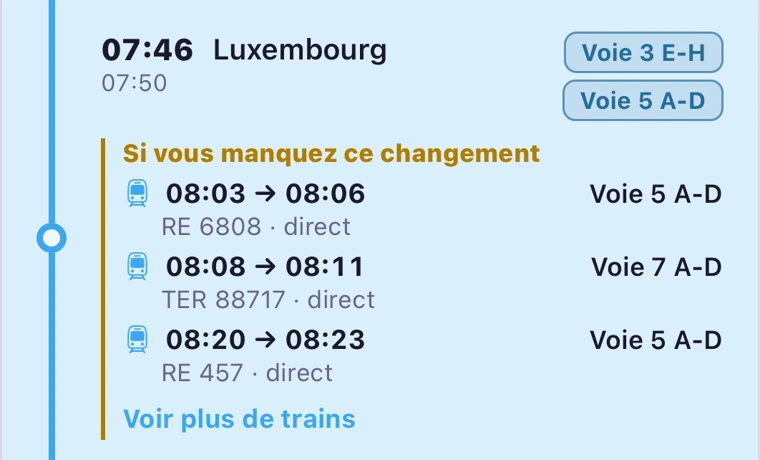
Quand un changement laisse moins de 5 minutes, le détail du trajet affiche directement, sous la gare de changement, les prochains trains depuis cette gare : départ, arrivée, ligne, nombre de changements et voie de départ quand elle est connue. « Voir plus de trains » en ajoute d’autres. Si un retard vous fait manquer le changement, la liste s’intitule « Trains suivants » et ne garde que les trains que vous pouvez encore prendre. Aucune nouvelle recherche à faire.
Qu’est-ce qu’un agenda de groupe ?
Un agenda commun à plusieurs personnes (la famille, des amis, un club, une équipe), géré par son propriétaire. Créez-le dans Mon compte > Agendas et partage > « Créer un agenda de groupe » : un nom, une couleur et, si vous voulez, une photo que tous les membres verront. Invitez ensuite chaque membre par son adresse e-mail ou depuis vos contacts, en « Voir seulement » ou en « Voir et ajouter ses propres événements ». Chacun ne modifie que ses propres événements ; le propriétaire gère les membres, la photo et le nom. Pour ajouter un événement ou un rappel au groupe, choisissez le groupe dans la rangée « Calendrier » de sa fiche. Le groupe a sa carte du jour en tête du calendrier, avec sa photo, et chaque membre son bloc dans l’agenda horaire. Un élément du groupe ne part jamais vers vos partages personnels. (Créer un groupe : forfait Famille ; le rejoindre est gratuit.)
Comment fonctionnent les sondages d’un agenda de groupe ?
Un membre qui peut ajouter des événements ouvre le groupe > « Sondages » > « Créer un sondage » : une question, de 2 à 5 choix, une photo et une couleur si l’on veut, une ou plusieurs réponses possibles et une date limite facultative. « Ne pas participer » est toujours proposé. Le sondage reste un brouillon, visible de son seul auteur, jusqu’à l’envoi : chaque membre reçoit alors une notification avec « Répondre » ou « Ne pas participer ». Chacun peut changer son vote jusqu’à la clôture. L’auteur peut le modifier (les membres sont prévenus), rappeler à ceux qui n’ont pas répondu, et l’arrêter avant l’heure en envoyant les résultats en image, avec les noms ou anonymes. Un sondage clos reste visible dans le groupe avec ses résultats. Chaque choix peut porter une photo (« Quelle est la meilleure photo ? »), et une photo s’ouvre en grand pour l’enregistrer. Un sondage supprimé, ou terminé depuis 30 jours, passe dans Mon compte > Corbeille > Sondages, où il reste 90 jours.
Comment fonctionnent les listes de tâches et de courses d’un groupe ?
Dans le calendrier, sous la carte du groupe, touchez « Tâches » ou « Courses » (ou Mon compte > Agendas et partage > le groupe > Listes). Une tâche peut avoir des sous-tâches, une note, un lien (une vidéo par exemple), une photo et des commentaires. Dans « Qui s’en occupe ? », proposez-la à un membre : l’app suggère la personne la moins chargée ; elle accepte ou refuse en disant pourquoi, et tout le groupe est prévenu. Une liste de courses se range par magasin (avec sa photo) et, si vous le voulez, par rayon : chaque article est classé tout seul d’après son nom. Prenez le ticket de caisse en photo : le montant, la date et le magasin sont lus automatiquement, et l’app propose de cocher les articles retrouvés dessus. « Scanner une liste papier » transforme une liste écrite ou une recette en articles, après un aperçu. Une liste supprimée reste 30 jours dans la corbeille de Mon compte.
Comment remplir et partager son emploi du temps (semaines A, B, C) ?
Sous la carte du groupe, touchez « Emplois du temps », puis « Mon emploi du temps » et « Ajouter un créneau » : un intitulé, un lieu, le jour et les heures (faites glisser les deux ronds). Dans Réglages, choisissez « Toutes pareilles », « A / B » ou « A / B / C », puis dites quelle semaine est celle en cours : l’app en déduit les suivantes, et chaque créneau peut n’avoir lieu que certaines semaines. « Copier une semaine sur une autre » évite de tout ressaisir. Rien n’est partagé par défaut : l’interrupteur « Partager dans… » le montre aux membres de ce groupe, groupe par groupe. Touchez un jour en haut de la grille pour voir son détail.
Où trouver rapidement les tâches, les courses et les sondages du groupe ?
En tête du calendrier, faites glisser la carte du jour jusqu’à celle du groupe : dessous, cinq ronds ouvrent Tâches, Courses, Sondages, Emplois du temps et « Où sont-ils ? ». Une pastille rouge signale ce qui attend votre réponse, une grise un simple compte (les articles à acheter, par exemple). Le bouton « + » de la barre du bas propose aussi « Courses », « Ticket de caisse » (le scan part directement vers la liste de courses du groupe) et « Sondage ». Les éléments supprimés (sondages, listes) se retrouvent dans Mon compte > Corbeille.
Cartes du jour : comment les afficher, les masquer, les ranger, et choisir les emplois du temps ?
Les cartes du jour sont les grandes cartes en haut du calendrier : Mon agenda, une carte par agenda de groupe, une par personne qui partage son agenda avec vous, et la carte Emplois du temps de chaque groupe. Faites glisser vers la gauche ou la droite pour passer de l’une à l’autre.
Afficher, masquer et ranger les cartes
Touchez votre initiale en haut à droite (Mon compte), puis Agendas et partage.
Descendez jusqu’à Cartes du jour : une ligne par carte.
L’interrupteur affiche ou masque la carte.
Pour les ranger : appui long sur les trois traits à droite de la ligne, puis glissez-la à sa place (ou touchez les flèches haut et bas). La ligne du haut est la première carte du calendrier.
Ajouter ou enlever un emploi du temps de la carte « Emplois du temps »
Depuis la carte : touchez le bouton Choisir, en bas de la carte. Cochez les emplois du temps à afficher, décochez les autres, puis touchez OK.
Depuis Mon compte : Agendas et partage, section Emplois du temps dans les cartes. Un interrupteur par emploi du temps pour l’ajouter ou l’enlever, et les trois traits pour choisir leur ordre dans la carte.
Par défaut, toutes les cartes et tous les emplois du temps sont affichés. La carte « Emplois du temps » n’apparaît que les jours où un emploi du temps choisi a au moins un créneau. Ces réglages ne changent rien pour les autres membres.
Comment écrire à ma famille ou parler d’un événement ?
Chaque agenda de groupe a sa conversation : touchez le rond Messages sous la carte du groupe, ou ouvrez le groupe dans Agendas et partage → Messages. Tous les membres du groupe y écrivent, texte et photos ; une pastille rouge compte ce que vous n’avez pas lu.
Chaque événement rangé dans un groupe, ou qui a des invités, a aussi sa discussion : appui long sur l’événement → Discussion. Y participent l’organisateur, les membres du groupe qui voient l’événement et les invités qui ont un compte Co Agendas. Écrire dans la messagerie est réservé à l’abonnement Plus ; avec le forfait gratuit, on lit les messages sans y répondre. Un invité qui n’a pas encore accepté lit la discussion sans y écrire.
Comment interpeller quelqu’un dans la conversation du groupe ?
Tapez « @ » dans la barre de saisie : la liste des membres du groupe apparaît juste au-dessus, et les lettres que vous tapez ensuite la filtrent. Touchez un prénom pour l’insérer (« @Léa »). Le message reste visible par tout le groupe : la mention sert à vous adresser à quelqu’un en particulier, elle n’ouvre pas de conversation privée. Dans les bulles, une mention en début de message s’affiche en capsule « @ Léa » en tête de bulle, et la personne mentionnée reçoit une notification qui le dit : « Leila s’adresse à vous ».
Messages éphémères, signaler, bloquer : comment ça marche ?
Éphémères : bouton de réglages en haut à droite de la conversation → Messages éphémères : désactivés, 24 heures, 7 jours ou 90 jours. Le réglage vaut pour tout le monde et pour les messages suivants. À l’heure dite, le message et sa photo sont supprimés de nos serveurs ; la notification reste neutre (« Nouveau message »). Une capture d’écran reste possible : le téléphone ne l’empêche pas.
Signaler et bloquer : appui long sur un message → Signaler (notre équipe l’examine sous 24 heures ; un message signalé est conservé pour la modération, même éphémère) ou Bloquer (ses messages et ses notifications ne vous parviennent plus). On débloque dans les réglages de la conversation.
Conservation : un message reste tant que la conversation existe, sauf si son auteur le supprime. La conversation d’un groupe disparaît avec le groupe ; celle d’un événement avec l’événement, ou 12 mois après son dernier message. Vos messages figurent dans l’export de vos données.
Pourquoi l’application me pose-t-elle des questions au premier lancement ?
Pour vous montrer d’abord ce qui vous sera utile. La page « Pour vous » du guide de démarrage pose trois questions, chacune avec sa raison : vous vivez seul, en couple ou en famille ; comment vous vous déplacez ; ce qui compte le plus pour vous. Les réponses restent sur votre compte et ne sont montrées à personne, et rien n’est obligatoire (« Passer »). La même page propose « Vos rappels » : « Me prévenir » demande l’autorisation des notifications, « Plus tard » ne demande rien. L’application ne la demande plus d’elle-même à la connexion.
Le résumé du matin et l’alerte de gel arrivent-ils avec une image ?
Oui, sur iPhone et iPad. Le résumé du matin joint une image avec, en haut, la météo du jour telle que l’application l’affiche (temps, maximum et minimum, et « Gel » quand il gèle), puis votre agenda horaire. Les alertes de gel (la veille à 20 h, le matin à 6 h 30) joignent l’extrait météo du jour concerné. Maintenez la notification pour la voir en grand. Les deux se règlent dans Mon Compte → Ma journée → Résumé du matin, où un aperçu montre chaque notification telle qu’elle arrive. Tout est fabriqué sur le téléphone.
Où trouver un réglage dans Mon Compte ?
Mon Compte est rangé en cinq familles : Compte (informations, abonnement, stockage, statistiques, mes données), Ma journée (pays, congés, statuts, événements, rappels, résumé du matin, corbeille), Famille et partage (agendas et partage), Apparence (thème, texte, halo, feuilletage, verre, Apple Watch et langue) et Aide. « Apprendre », les guides pas à pas, est tout en haut. Les réglages qui ne s’expliquent pas d’eux-mêmes montrent une petite image de ce qu’ils changent. Dans une page, la flèche à gauche revient à la liste et la croix à droite ferme tout.
Puis-je recevoir la météo de demain chaque soir ?
Oui. Mon Compte → Ma journée → Résumé du matin → « Météo de demain, le soir » : choisissez 19 h, 20 h ou 21 h. Chaque soir, une notification montre en image le temps de demain, son maximum et son minimum. S’il faut prévenir, le titre le dit : verglas possible, neige, orages ou fortes pluies, avec un conseil. Un toucher ouvre la météo de l’application directement sur demain. Tout est calculé sur votre téléphone.
Comment envoyer un itinéraire précis à un proche ?
Dans Transport, choisissez un itinéraire, puis touchez « Partager » (sous « Suivre ce trajet »). Dans l’onglet « L’itinéraire », touchez « Envoyer » à côté d’un contact Co Agendas : il reçoit une notification qui ouvre ce trajet dans son application. Pour n’importe qui d’autre, « Autrement (Messages, WhatsApp, e-mail...) » envoie l’itinéraire écrit étape par étape (heure, gare, voie, ligne, arrivée), la durée et un lien vers Co Agendas. L’onglet « Mon arrivée en direct » lui permet au contraire de suivre votre arrivée en temps réel.
Comment trouver un bus près d’un proche qui partage sa position ?
Touchez sa carte de position dans le calendrier : « Autour de » s’ouvre, avec les arrêts près de lui. La carte est une photo pour économiser la batterie ; touchez-la pour l’ouvrir en grand, et la flèche la recentre sur lui. Touchez un arrêt : il devient votre destination dans Transport. Choisissez votre départ et un itinéraire, puis « Envoyer cet itinéraire » pour le lui envoyer.
Où gérer un partage de position en cours ?
Tant qu’un partage de position est actif, le vôtre ou celui d’un proche, la section « Position en cours » apparaît tout en haut de Mon Compte (touchez votre profil). Pour le vôtre : « Prolonger » ajoute 15 min, 30 min ou 1 h à l’heure de fin (12 h au plus), et « Arrêter le partage » le termine aussitôt. Pour celui d’un proche : touchez son nom pour le voir sur la carte. La section disparaît dès qu’aucun partage n’est en cours.
Quels sont les nouveaux gestes de l’application ?
Les cartes du calendrier glissent de côté : celle que vous regardez passe devant, les autres reculent. Un appui long sur « Rien de prévu ce jour » dans un agenda de groupe crée un événement dans ce groupe. La flèche à côté d’un événement ou d’un rappel le reporte au lendemain. Dans une liste de courses, touchez la photo d’un article pour l’agrandir (pincez pour zoomer, glissez vers le bas pour fermer), et glissez les lignes d’une liste scannée vers un magasin. Les boutons « … » ouvrent des menus : liste, magasin, sondage, membre, emploi du temps. En paysage, la vue mois montre deux mois. Chaque notification a un bouton « OK » pour la fermer.
Comment changer de jour, de mois ou d’année ?
Comme dans le Calendrier d’Apple. Vue Mois : glissez la grille vers le haut ou vers le bas pour passer au mois suivant ou précédent ; glissez les cartes du jour vers le haut et tout l’écran monte (le bouton de gauche et votre rond s’effacent, ils reviennent quand vous redescendez). Vue Année : glissez la grille des douze mois vers le haut ou vers le bas pour changer d’année ; touchez un mois pour l’ouvrir. Vue Jour : glissez de côté, ou touchez les flèches de part et d’autre de la date. Vue Semaine : le rond flottant en bas à droite ouvre Aujourd’hui, la légende et les autres vues. Touchez l’onglet Co Agendas pour revenir à aujourd’hui. La loupe à droite de la barre du bas ouvre la recherche et ses raccourcis (Aujourd’hui, Cette semaine, Rappels, Congés…).
La synchronisation ne fonctionne pas.
Assurez-vous d'être connecté au même compte sur vos appareils et de disposer d'une connexion Internet. Les données se resynchronisent automatiquement ; en cas de doute, fermez puis rouvrez l'application.
Comment contacter le support ?
Utilisez le formulaire de contact en décrivant votre problème et le modèle de votre appareil. Vous recevez un numéro de suivi et une réponse sous 24 à 48h en jours ouvrables.
Aucune question ne correspond à votre recherche. Contactez-nous directement.
Vous ne trouvez pas votre réponse ?
Notre équipe vous répond directement, avec un numéro de suivi.