Antworten auf die häufigsten Fragen zu Co Agendas - noch bevor Sie es herunterladen.
Erste Schritte
Alles beginnt beim Monat
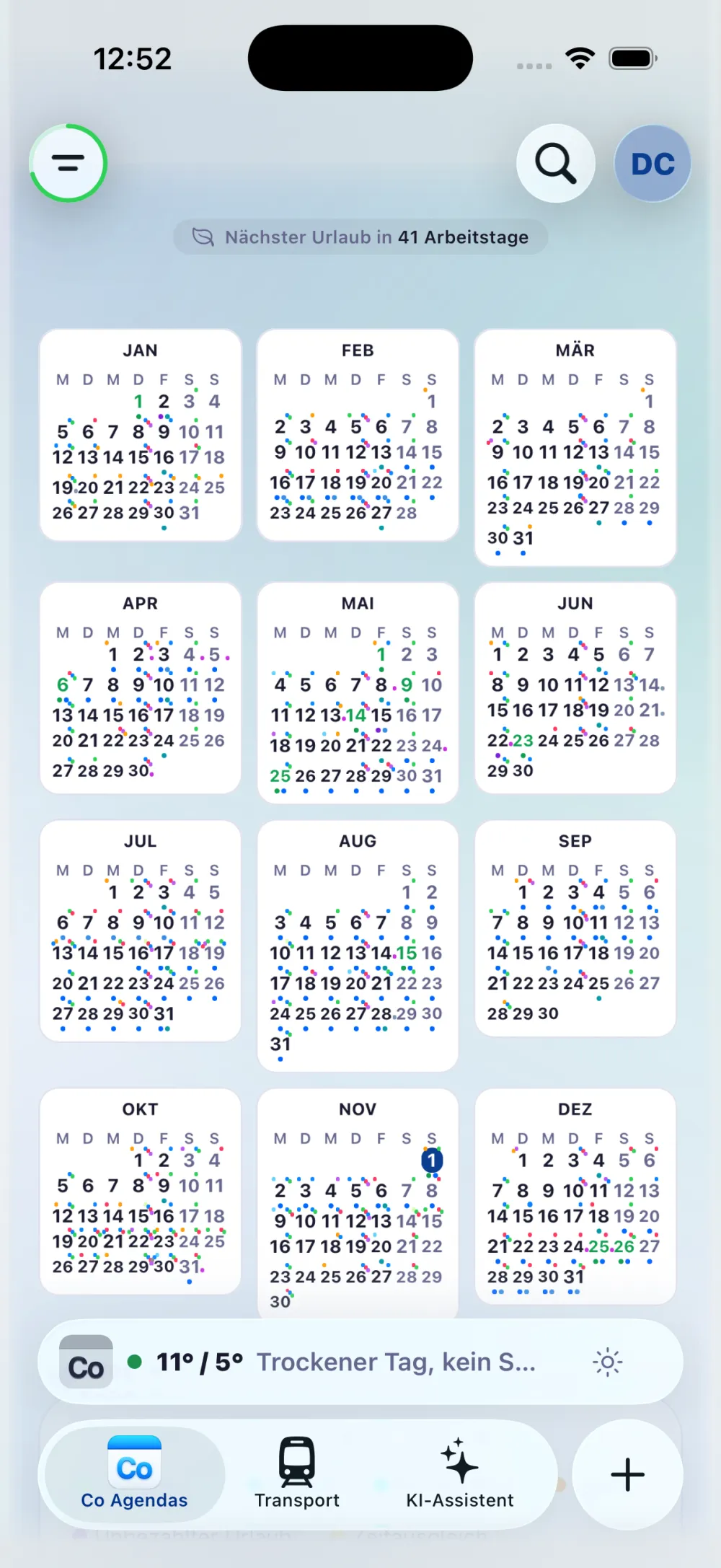
Das ist der Startbildschirm: die Punkte, das Wetter, die Legende und der Tag direkt darunter.
Eine Frage?
Fragen Sie den Assistenten
Er kennt die App und antwortet in einem Satz. Ihre Anfragen bleiben auf Ihrem Gerät.
Einstellungen
Alles lässt sich einstellen
Thema, Farben, Textgröße, Halo und Hintergrund-Farbton, Art des Blätterns: jeder hat seinen eigenen Kalender.
Teilen
Was geteilt wird, und was privat bleibt
Jeder Status hat seinen eigenen Schalter, und Ihre als « nicht teilen » markierten Termine verlassen die App nie.
Im Video
In 30 Sekunden lernen
Kurze Videos ohne Kommentar, die die Handgriffe zeigen. Die App ist in Ihre sieben Sprachen übersetzt; die Videos selbst sind auf Französisch oder Englisch aufgenommen - jede Kapsel sagt es, und die Schritte stehen in Ihrer Sprache.
Das Wesentliche
Was ist Co Agendas ?
Co Agendas ist ein Kalender für Einwohner und Grenzgänger: Urlaub, Feiertage, Schulferien aus sieben Ländern und öffentlicher Verkehr. Er vereint an einem Ort die Feiertage und Schulferien Luxemburgs, Frankreichs, Belgiens, Deutschlands, der Niederlande, der Schweiz und Italiens, Ihren Urlaub und Ihr Homeoffice, einen Brückentag-Planer, das Wetter und Zug-Warnungen.
Ist Co Agendas kostenlos ?
Ja, das Wesentliche ist für immer kostenlos und werbefrei: Multi-Länder-Kalender, Feiertage der 7 Länder, Wetter, Urlaubsverwaltung, Schulferien eines Landes (bis zu 3 Zonen), Störungswarnungen für ein Netz, Dunkelmodus und 7 Sprachen. Der Tarif Plus fügt unter anderem den Brückentag-Planer, die Verbindung in Echtzeit, den KI-Assistenten, Statistiken, die Schulferien der 7 Länder, die Widgets und die Apple Watch sowie mehr Speicher (1 GB statt 50 MB) hinzu. Details auf der Preisseite.
Welche Länder werden abgedeckt ?
Sieben Länder: Luxemburg, Frankreich, Belgien, Deutschland, Niederlande, Schweiz und Italien. Die Feiertage sind für jedes Land verfügbar, und die Schulferien nach Zone: Frankreich A, B und C, Belgien (Flämische Gemeinschaft und Föderation Wallonie-Brüssel), Saarland und Rheinland-Pfalz, Niederlande Nord, Mitte und Süd, die Kantone Basel, Genf und Waadt, die Lombardei, das Piemont und Ligurien sowie der nationale Kalender Luxemburgs. Sie können bis zu 3 Zonen gleichzeitig anzeigen: aus einem einzigen Land mit der kostenlosen Version, aus mehreren Ländern mit dem Plus-Abo.
Auf welchen Geräten funktioniert die App ?
Die App ist für iPhone (App Store) verfügbar und läuft auch auf dem iPad und auf dem Mac (Mac mit Apple-Chip); Android (Google Play) folgt. Ihre Daten werden automatisch von einem Gerät auf das andere synchronisiert, sobald Sie im selben Konto angemeldet sind.
In welchen Sprachen ?
Sieben Sprachen: Französisch, Englisch, Deutsch, Portugiesisch, Niederländisch, Luxemburgisch und Italienisch. Sie können Ihre Sprache gleich auf dem ersten Bildschirm wählen (die Flagge oben rechts), dann in der Einführung, zusammen mit Arbeits- und Wohnland; ändern können Sie sie jederzeit unter Mein Konto, „Sprache“.
Brauche ich ein Konto ?
Ja, um Ihre Daten zu schützen und geräteübergreifend zu synchronisieren. Die Erstellung erfolgt sofort: mit Ihrer E-Mail-Adresse und einem Passwort, oder ohne Passwort mit Sign in with Apple (auf dem iPhone), einem Google-Konto oder einem per E-Mail erhaltenen Anmeldelink. Wenn Sie ein Passwort wählen, bestätigen Sie Ihre Adresse über die erhaltene E-Mail, innerhalb von 30 Minuten.
Was ist der KI-Assistent?
Er liest Ihren Kalender und schlägt vor - geschrieben wird nie von allein: Jeder Vorschlag erscheint als Karte, und Sie bestätigen ihn mit einer Geste. Er kann sagen, was ein Tag oder eine Woche bringt, Ihren genommenen und verbleibenden Urlaub zählen, einen Termin oder eine Erinnerung anlegen, Urlaub eintragen, eine Verbindung suchen. Nichts wird ohne Ihre Zustimmung gespeichert. Der Assistent ist im Tarif Plus enthalten, ebenso während der kostenlosen Testphase.
Wo werden meine Unterhaltungen mit dem KI-Assistenten gespeichert?
Nur auf Ihrem Gerät. Sie werden nicht an unsere Server gesendet: Sie erscheinen daher nicht auf Ihren anderen Geräten und werden gelöscht, wenn Sie die App löschen. Um eine Unterhaltung zu behalten, teilen Sie sie im Tab „Zuletzt“ des Assistenten. Ihre gespeicherten Anfragen („Meine Anfragen“) bleiben mit Ihrem Konto verbunden.
Gibt es Videos zum Einstieg?
Ja, kurze Clips zeigen die Handgriffe, einer je Thema. In der App: Mein Konto, dann "Lernen". Das Video läuft direkt dort, ohne die App zu verlassen, und zu jedem Clip gehören die Schritte in Schriftform. Der Assistent schlägt Ihnen den passenden Clip auch selbst vor, wenn es einen gibt.
Kann ich die App auf Dunkel umstellen?
Ja. Mein Konto, dann "Erscheinungsbild": hell, dunkel oder die Systemeinstellung, die Ihrem iPhone automatisch folgt. Das Thema wechselt sofort, auf allen Bildschirmen.
Gesten und Kurzbefehle
Welche Gesten funktionieren in allen Kalenderansichten?
Wischen Sie seitlich zum vorherigen oder nächsten Zeitraum (Jahr, Monat, Woche oder Tag).
Ziehen Sie die Liste nach unten, um sie zu aktualisieren.
Tippen Sie auf den Tab Co Agendas, um zu heute zurückzukehren; tippen Sie in der Monats- oder Tagesansicht zweimal hintereinander, um das Tagesblatt zu öffnen.
Tippen Sie zweimal auf den Tab Verkehr, damit das Banner wieder die nächste Abfahrt zeigt (iPhone mit iOS 26).
Mit dem Plus-Abo wählen Sie die Blätter-Animation (Karte, Seite, Würfel...) unter Mein Konto, „Kalender blättern“.
Welche Gesten in der Monatsansicht?
Langes Drücken auf einen Tag: trägt einen ganzen Urlaubstag ein; erneutes langes Drücken entfernt ihn. An Feiertagen passiert nichts.
Doppeltippen auf einen Tag: neue Erinnerung an diesem Datum (Plus).
Im Querformat zwei Finger zusammenziehen für zwei Monate nebeneinander, auseinanderziehen für einen.
Unter dem Kalender, auf einem Termin: nach links wischen zum Löschen (mit Bestätigung), nach rechts zum Bearbeiten; langes Drücken öffnet sein Menü.
Auf einer Erinnerung: nach links wischen zum Löschen („Rückgängig“ bleibt einige Sekunden verfügbar), nach rechts zum Öffnen.
In der Stundenansicht des Tages erstellt langes Drücken auf eine freie Stunde einen Termin zu dieser Zeit.
Auf den Tasten „−“ und „+“ einer Erinnerung beschleunigen schnelle Tipps: 5 Minuten, dann 10, dann 30.
Welche Gesten in der Tagesansicht?
Doppeltippen auf eine freie Stunde: Erinnerung zu dieser Zeit (Plus).
Langes Drücken auf eine freie Stunde: neuer Termin zu dieser Zeit.
Langes Drücken auf einen Termin, dann ziehen: er verschiebt sich in 15-Minuten-Schritten. Zwei Kreise erscheinen: ziehen Sie sie, um Beginn oder Ende zu ändern.
Einen Termin nach links wischen zum Löschen („Rückgängig“ bleibt einige Sekunden verfügbar), nach rechts zum Bearbeiten; antippen öffnet sein Menü.
Stundenansicht: Tippen Sie auf die Plakette einer Erinnerung, um ihr Menü zu öffnen (Ansehen, Wer sieht es?, Bearbeiten, Teilen, Löschen); langes Drücken auf eine Zeile der Karte Erinnerungen öffnet dasselbe Menü. „Teilen“ schlägt zuerst Ihre Co Agendas-Kontakte vor (sie erhalten eine Einladung, der Erinnerung zu folgen), danach das Teilen-Menü des Telefons.
Welche Gesten in der Wochenansicht?
Auseinander- oder zusammenziehen, um mehr oder weniger Tage zu zeigen, von 1 bis 14 (Plus).
Langes Drücken auf ein freies Zeitfenster, dann ziehen: ein Entwurf folgt Ihrem Finger; loslassen erstellt den Termin an diesem Tag und zu dieser Zeit.
Doppeltippen auf ein freies Zeitfenster: Erinnerung (Plus).
Langes Drücken auf den Kopf eines Tages: Menü, um einen Termin, eine Erinnerung oder einen Status hinzuzufügen.
Langes Drücken auf einen Termin, dann ziehen, um Uhrzeit oder Tag zu ändern; am Bildschirmrand wechselt er in die Nachbarwoche. Ziehen Sie seinen unteren Kreis nach rechts, um ihn über mehrere Tage zu verlängern.
Langes Drücken auf eine Erinnerung, dann ziehen, um sie zu verschieben.
Tippen Sie auf die Ecke oben links, um zu heute zurückzukehren.
Welche Gesten in der Jahresansicht?
Auseinanderziehen für 2 Monate pro Zeile, zusammenziehen für 3.
Tippen Sie auf einen Monat oder Tag, um ihn in der Monatsansicht zu öffnen.
Welche Gesten im Tagesblatt, im Formular und im Planer?
Tagesblatt: seitlich wischen zum vorherigen oder nächsten Tag.
Pop-up „+“: die Karte wischen, um das Datum zu ändern.
Neuer Termin: die Datumsplakette wischen, um einen Tag vor oder zurück zu gehen.
Formular: die Uhrzeit antippen, wie das Datum, um die Stundenleiste zu öffnen. Einen Kreis ziehen, um Beginn oder Ende minutengenau einzustellen, oder die Mitte des Balkens, um den ganzen Termin zu verschieben: Was Sie halten, leuchtet auf.
Den Finger am linken oder rechten Rand der Leiste halten: Der Tag läuft weiter.
Woanders im Formular tippen, um Datum oder Uhrzeit zu schließen; das Formular scrollt von selbst zu dem, was sich öffnet.
Planer: langes Drücken auf „... Tage ansehen“ eines bereits eingetragenen Zeitraums entfernt dessen Urlaub.
Menü eines Termins: langes Drücken auf eine Buchung kopiert ihre Buchungsnummer.
Tagesblatt: Drücken Sie lange auf die aufgeklappten Details eines Termins, um alle Angaben zu kopieren; langes Drücken auf eine Erinnerung kopiert sie. Eine Meldung unten bestätigt es.
Welche Gesten bei geteilten Kalendern und Fotos?
Langes Drücken auf den Termin einer anderen Person: Menü mit „In meinen Kalender kopieren“.
Langes Drücken auf einen Termin aus dem Kalender Ihres Telefons mit Ort: Route.
Fotos: wischen zum nächsten, zusammenziehen zum Zoomen (iPhone), nach unten wischen zum Schließen.
Welche Gesten im KI-Assistenten und im Verkehr?
Assistent: langes Drücken auf eine gespeicherte Anfrage, dann ziehen, um die Reihenfolge zu ändern; nach links wischen zum Löschen, nach rechts zum Bearbeiten.
Assistent: langes Drücken auf eine Nachricht kopiert sie.
Verkehr: eine letzte Verbindung nach links wischen, um sie zu entfernen („Rückgängig“ bleibt einige Sekunden verfügbar).
Verkehr: unter „Abfahrt“ den Kreis der Stundenleiste ziehen; die Suche startet, sobald Sie den Finger loslassen.
Favoriten (Verbindungen, Bahnhöfe, Anfragen an den Assistenten): langes Drücken, dann ziehen, um sie neu zu ordnen.
Verkehr: Tippen Sie auf die erste Zeile des Fahrplans (Auto, zu Fuß oder Fahrrad), um sie mit ihrer Karte aufzuklappen; „Vergrößern“ öffnet die Fahrt im Vollbild, mit ihren zwei Tabs und den Schritten.
Verkehr: Klappen Sie „Bevorzugte Verkehrsmittel“ auf, dann „Vergleichen mit“, um Auto, Zu Fuß, Fahrrad oder Nichts zu wählen.
Termin mit Ort: In seinem Menü „Ans Losgehen erinnern“ tippen Sie auf ein Verkehrsmittel, um die Erinnerung zu setzen; erneut tippen entfernt sie.
Welche Gesten in Mein Konto und bei Dokumenten?
Vom linken Bildschirmrand wischen, um zur vorherigen Seite zurückzukehren (unter Android: die Zurück-Geste oder -Taste des Systems).
Kontaktkarte: langes Drücken auf eine Gruppe, um sie umzubenennen oder zu löschen.
Dokumente: langes Drücken auf einen Ordner, um ihn umzubenennen oder zu löschen; langes Drücken auf ein Dokument wählt es aus (mehrere gleichzeitig mit dem Plus-Abo).
Taste mit drei Strichen: den Griff einer Zeile ziehen, um die Blöcke der Tages- und Monatsansicht neu zu ordnen.
Welche Kurzbefehle auf dem App-Symbol?
Langes Drücken auf das Co Agendas-Symbol: KI-Assistent, Öffentlicher Verkehr, Heute, Problem melden.
Langes Drücken auf ein Widget, dann „Widget bearbeiten“: Akzentfarbe, angezeigte Kalender und weitere Einstellungen.
Auf der Benachrichtigung einer Erinnerung (lange drücken oder am Handgelenk): „Erledigt“ hakt sie ab, ohne die App zu öffnen, „In 5 Min.“, „In 10 Min.“ oder „In 1 Std.“ verschiebt sie.
Welche Gesten in den Widgets (iPhone)?
Alles geschieht im Widget, ohne die App zu öffnen.
Tagesagenda: einen Tag im Mini-Monat antippen zeigt ihn; die Pfeile oben wechseln den Monat; die Pfeile wechseln zum vorherigen oder nächsten Tag, „Heute“ führt zurück; „Weitere Termine“ blättert durch den Tag.
Bei einer Erinnerung oder einem Termin: „−“ und „+“ verschieben um 5 Minuten, das Häkchen hakt ab (erneut antippen zum Rückgängigmachen).
Die Statusplakette öffnet die Statusliste: einen antippen, um ihn für den Tag zu setzen.
Nächste Züge: einen Zug antippen zeigt seine Halte; die Pfeile blättern durch die Fahrt, „Zurück“ führt zur Liste; die Daumen sagen, ob eine Meldung stimmt.
An anderer Stelle im Widget tippen öffnet die App an der richtigen Stelle.
Welche Gesten auf der Apple Watch?
Die Krone drehen wechselt den Monat; einen Tag antippen zeigt seine Termine, der Monatsname führt zu heute zurück.
Die Liste nach unten ziehen aktualisiert die Abfahrten.
Bei einem Termin oder einer Erinnerung: „+“ und „−“ verschieben um 5 Minuten, das Häkchen hakt eine Erinnerung ab; die Zeile antippen zeigt Details (Ende, letzter Tag bei mehrtägigen Terminen, Beschreibung).
Status: antippen, um einen zu wählen, mit der Option halber Tag.
Eine Abfahrt antippen zeigt die ganze Fahrt; „Gegenrichtung“, „Meine Strecken“ und „Verkehrsmittel“ ändern die Ansicht.
Das Störungsbanner antippen zeigt die Meldungen, eine Meldung antippen, um mit den Daumen zu sagen, ob sie stimmt.
Assistent: eine gespeicherte oder letzte Anfrage antippen oder die Frage diktieren.
Oben links führt der Pfeil zurück und das Co Agendas-Symbol zur Startseite.
Intelligenter Stapel: die Komplikation der nächsten Abfahrt erscheint von selbst in der Stunde vor dem Zug.
Oben in den Abfahrten: Tippen Sie auf die Autozeile (oder zu Fuß, mit dem Fahrrad) für Karte, Uhrzeiten und „Losfahren“.
Welche Gesten in Aufgaben- und Einkaufslisten?
Lange drücken, dann ziehen: eine Aufgabe oder einen Artikel verschieben; unter einem anderen Geschäft abgelegt, wechselt er das Geschäft (und das Regal, wenn die Liste nach Regalen ordnet). Die Seite scrollt, wenn der Finger den Rand erreicht.
Nach rechts wischen: bearbeiten (öffnet die Aufgabe oder den Artikel; bei einer Liste der Gruppe: direkt umbenennen).
Nach links wischen: löschen (eine gelöschte Liste kommt in den Papierkorb unter Mein Konto).
Unteraufgaben und die Listen der Gruppe ordnen sich genauso.
Tippen Sie auf den Kreis zum Abhaken, auf die Zeile für die Details.
Und unter Android?
Die Gesten im Kalender, in den Blättern, im Assistenten und unter Verkehr sind dieselben wie auf dem iPhone.
Die Zurück-Geste oder -Taste des Systems ersetzt das Wischen vom linken Rand.
Langes Drücken auf das Co Agendas-Symbol: dieselben vier Kurzbefehle, ohne Symbole.
Widget Tagesagenda: die Pfeile wechseln zum vorherigen oder nächsten Tag, die Taste Heute führt dorthin zurück; einen Termin oder einen freien Tag antippen öffnet die App.
Vorerst nur auf dem iPhone: zweimal auf den Tab Verkehr tippen, Fotos zoomen, das Widget Nächste Züge und die Uhr.
Schulferien & Feiertage
Ferien und Feiertage von 7 Ländern, überlagert - kombiniert mit Ihrem Urlaub, über den Monat oder das ganze Jahr. In Bildern ansehen →
Wie wähle ich mein Land und meine Zone ?
Unter Mein Konto, „Profil und Standort“: Wählen Sie Ihr Arbeitsland (es bestimmt Ihre Feiertage und die Urlaubsberechnung) und bei Bedarf Ihr Wohnland. Kreuzen Sie dann unter „Land der Schulferien“ bis zu 3 Zonen an, zum Beispiel Frankreich A, B oder C oder den Kanton Genf. Der Kalender passt sich automatisch an.
Sind die angezeigten Daten offiziell ?
Sie stammen aus offiziellen öffentlichen Daten: Feiertage nach dem Gesetz jedes Landes, Schulferien, die Bildungsministerien, Regionen und Kantone veröffentlichen, und Fristen der Verwaltungen. Sie werden als Richtwert bereitgestellt: Prüfen Sie ein wichtiges Datum bei der offiziellen Quelle, bevor Sie eine Abwesenheit planen.
Kann ich mehrere Länder gleichzeitig anzeigen ?
Ja. Wenn Sie in einem anderen Land wohnen als dem, in dem Sie arbeiten, werden die Feiertage beider Länder angezeigt; die Ihres Arbeitslandes dienen zur Berechnung des Urlaubs. Bei den Schulferien können Sie bis zu 3 Zonen gleichzeitig anzeigen: aus einem einzigen Land mit der kostenlosen Version, aus mehreren Ländern (zum Beispiel die Schule der Kinder in einem Land und Ihre Arbeit in einem anderen) mit dem Plus-Abo.
Ein Datum scheint falsch zu sein ?
Schreiben Sie uns über das Kontaktformular und geben Sie Land, Zone und Datum an: Wir prüfen und korrigieren es schnell.
Urlaub, Brückentage & Abwesenheiten
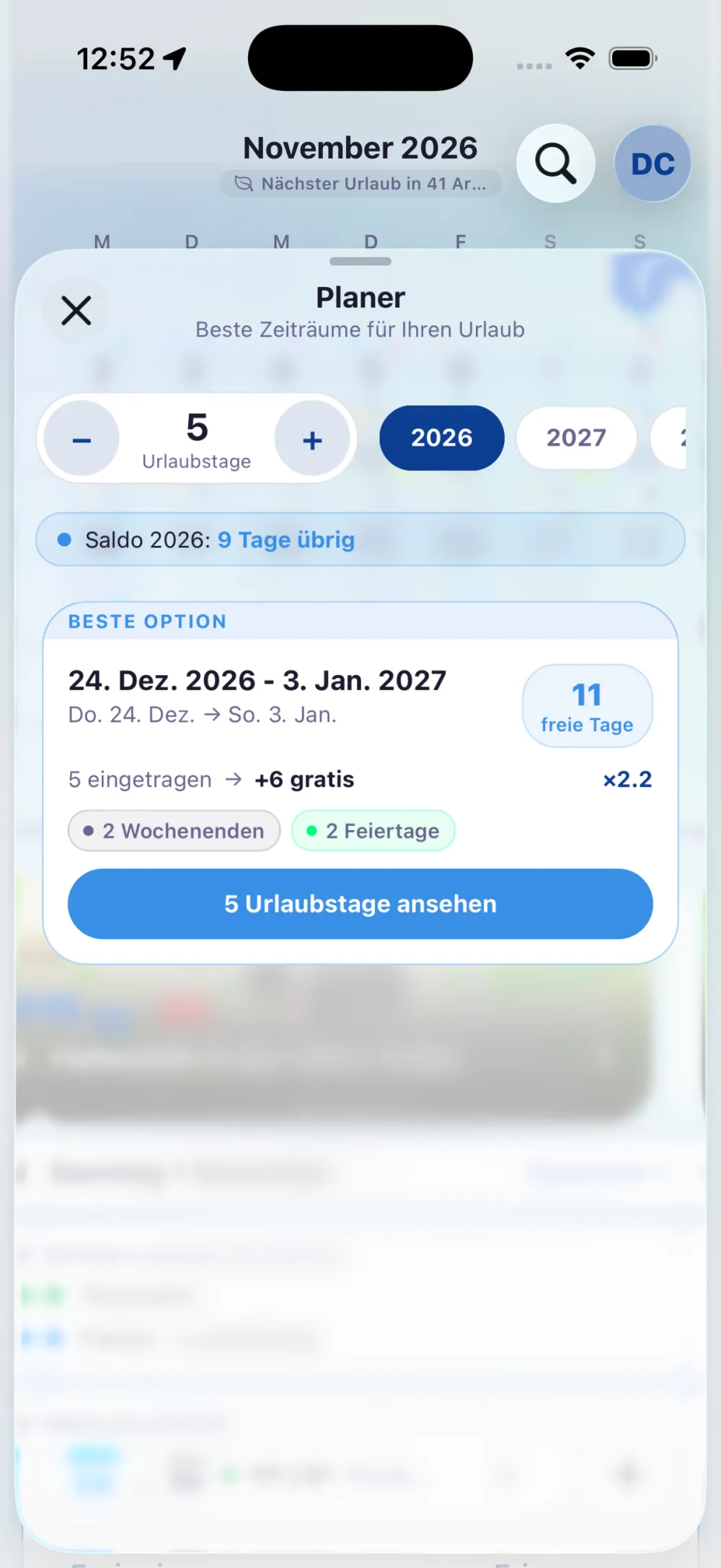
Nehmen Sie 5 Tage, machen Sie 10 frei. Der Planer kombiniert Feiertage, Wochenenden und Ihr Guthaben, um die besten Brückentage zu finden. In Bildern ansehen →
Wie berechne ich meine Urlaubstage ?
Wählen Sie einen Datumsbereich: Die App zählt die Tage und schließt automatisch die Feiertage Ihres Arbeitslandes aus, auf Ihren tatsächlichen Arbeitstagen. Sie sehen die tatsächliche Zahl der verbrauchten Urlaubstage, halbe Tage inbegriffen.
Was ist der Brückentag-Planer ?
Er erkennt Brückentage anhand der Feiertage Ihres Arbeitslandes und zeigt Ihnen, wo Sie Ihren Urlaub nehmen sollten, um einen einzelnen freien Tag in ein verlängertes Wochenende zu verwandeln - mit angezeigtem Multiplikator (z. B. 3 genommen = 6 Tage frei). Sie optimieren Ihre Brückentage vor allen anderen. (Tarif Plus.)
Welche Abwesenheitsarten kann ich markieren ?
Sieben Arten: Urlaub, Homeoffice, Krankheit, unbezahlter Urlaub, Freizeitausgleich, Fortbildung und Dienstreise / Auswärtstermin. Jede Art hat ihre Farbe (anpassbar mit dem Tarif Plus), kann als ganzer oder halber Tag gesetzt werden und lässt sich mit einem Tippen auf die Legende filtern. Die Zähler aktualisieren sich automatisch.
Wie verfolge ich mein Homeoffice ?
Homeoffice ist einer der verfügbaren Status: Setzen Sie es Tag für Tag, als ganzen oder halben Tag, mit eigenem Zähler, um Ihre Tage im Jahr im Blick zu behalten. Wohnen Sie in einem anderen Land als dem, in dem Sie arbeiten, zeigt er auch Ihre Obergrenze (z. B. 34 Tage); wohnen und arbeiten Sie im selben Land, zählt er einfach Ihre Tage, ohne Grenze. Der Modus „Zeitraum“ des Kalenders trägt nur Urlaub ein; um Homeoffice für mehrere Tage auf einmal einzutragen, bitten Sie den Assistenten darum (Tarif Plus).
Züge & Wetter
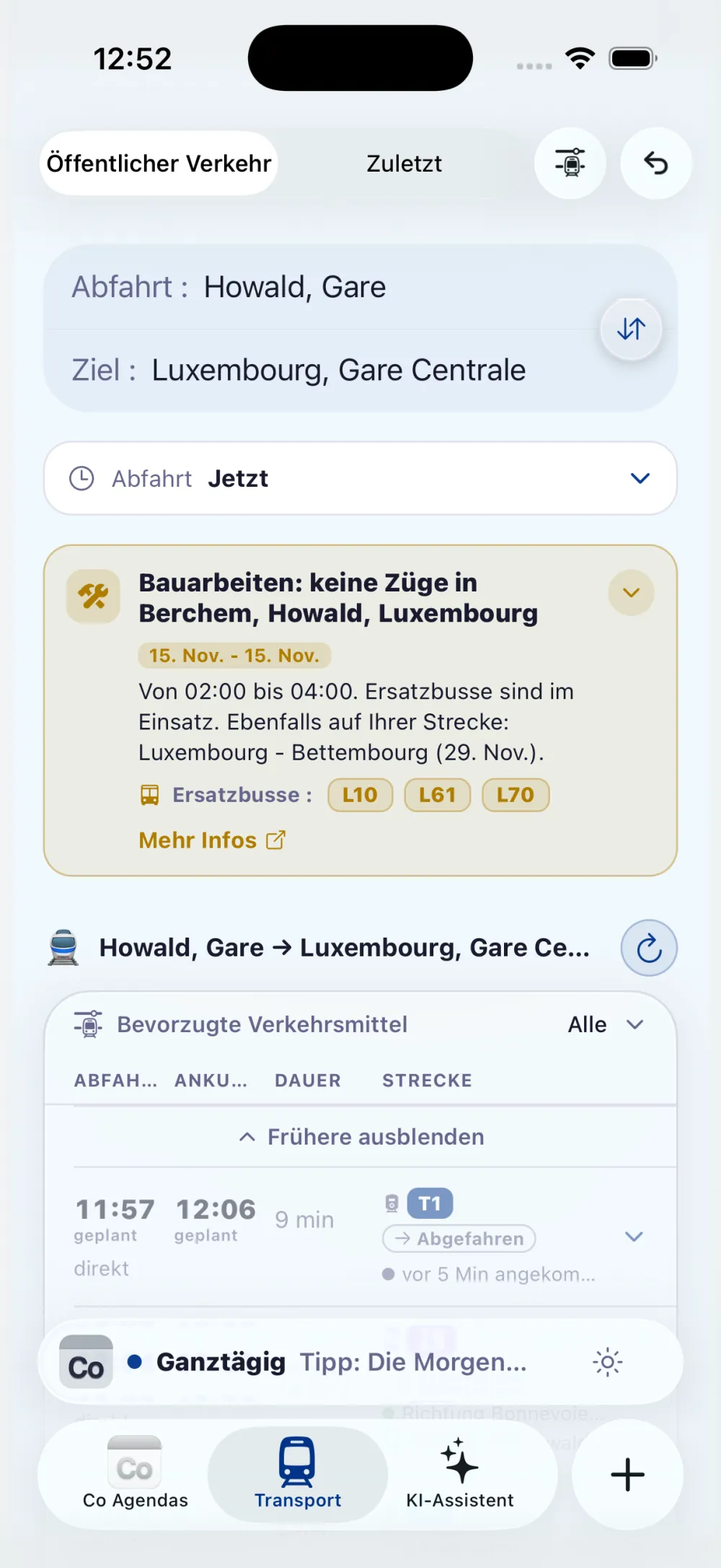
Ihr Zug, für Sie überwacht. Die Störungen auf Ihrer Linie, nur an den Tagen, an denen Sie den Zug nehmen. In Bildern ansehen →
Wie funktionieren die Zug-Warnungen ?
Aktivieren Sie „Bei Störungen benachrichtigen“ und wählen Sie Ihre Netze: Die App warnt Sie vor Streiks und Störungen, sobald sie veröffentlicht werden. Mit dem Tarif Plus geben Sie außerdem Ihre Strecke und die Tage an, an denen Sie öffentliche Verkehrsmittel nutzen: Die Warnungen sind dann auf IHRE Linie zugeschnitten, und nur an diesen Tagen - kein unnötiges Rauschen. (Gratis-Tarif: ein einziges überwachtes Netz, jeden Tag. Die Warnungen decken die wichtigsten Netze in Luxemburg und den Nachbarländern ab; einige Netze werden nur angezeigt.)
Warum werden Echtzeitdaten nicht immer angezeigt ?
Das Abfahrtsgleis und die minutengenaue Verspätung werden nicht von Co Agendas erzeugt: Sie hängen davon ab, was die Verkehrsnetze live senden. Diese Übertragung ist begrenzt, je nach Linie, Haltestelle und Uhrzeit unterschiedlich und liegt vollständig außerhalb unseres Einflusses. Wenn keine Live-Information vorliegt, zeigt die App die Fahrplanzeiten an und weist Sie deutlich darauf hin. Echtzeit ist also eine Ergänzung, die angezeigt wird, wenn sie verfügbar ist, und nie eine Garantie für jede Fahrt. Prüfen Sie vor einer wichtigen Fahrt immer beim Betreiber nach. Mehr erfahren
Was ist die geplante Fahrt ?
Das Live-Band auf dem Sperrbildschirm schaltet sich morgens und abends von selbst vor Ihrem Zug ein, ohne dass Sie die App öffnen müssen. Sie richten es im Reiter Transport (untere Leiste) ein, über die Einstellungen-Schaltfläche oben rechts, Abschnitt „Geplante Fahrt“ - auch erreichbar über Mein Konto > „Profil und Standort“ > „Mein Arbeitsweg“. Dort legen Sie eine Gewohnheit je Wochentag fest (eine Hinfahrt mit der gewünschten Ankunftszeit, eine Rückfahrt mit ihrer Abfahrtszeit) und, wenn sich Ihr Programm ändert, eine Ausnahme an einem bestimmten Datum, die nur für diesen Tag gilt und Ihre Gewohnheit unberührt lässt. Das Band öffnet sich standardmäßig 45 Minuten vor der Abfahrt (wahlweise 30 oder 60) und zeigt den Countdown bis zur Abfahrt, danach Gleis und Verspätung, sobald sie bekannt sind. Eine Vorschau der nächsten 7 Tage zeigt Ihnen im Voraus, an welchen Tagen es angeht und an welchen es aus bleibt. Wenn die gewählte Verbindung mit einem Bus oder einer Straßenbahn beginnt, schaltet sich das Band nicht ein und die App weist Sie darauf hin. (Tarif Plus, auf dem iPhone.)
Schaltet sich das Band auch an Tagen ein, an denen ich nicht arbeite ?
Nein, und genau darin liegt der Nutzen: Die geplante Fahrt liest zuerst Ihren Kalender. Das Band bleibt aus an Ihren Urlaubstagen, an Krankheits- oder sonstigen Abwesenheitstagen, an Ihren Homeoffice-Tagen, an den Feiertagen Ihres Arbeitslandes und an den Tagen, die laut Vertrag keine Arbeitstage sind. Ein halber Tag schaltet es nicht aus: Sie fahren trotzdem. Ihre ausdrücklichen Entscheidungen haben Vorrang: Wenn Sie in Ihrer üblichen Woche den Samstag ankreuzen, geht es samstags an, und eine von Hand auf ein bestimmtes Datum gesetzte Fahrt geht sogar an einem Feiertag oder einem Urlaubstag an (Bereitschaft, Dienstreise, verschobene Rückkehr aus dem Urlaub) - die App weist dann darauf hin, dass sie ausnahmsweise geplant ist.
Muss die App geöffnet bleiben, damit sich das Band einschaltet ?
Nein, auf einem iPhone mit iOS 17.2 oder neuer. Das Band schaltet sich von selbst ein, auch wenn die App vollständig geschlossen ist: Unser Server öffnet es zur vorgesehenen Zeit. Die App läuft nicht im Hintergrund und verbraucht dafür also keinen Akku, und der angezeigte Countdown läuft von allein weiter. Es gibt eine Grenze, und wir sagen sie lieber deutlich: Auf einem so geöffneten Band ist die angezeigte Zeit die Fahrplanzeit, und die Verspätung wird darauf nur aktualisiert, wenn die App seitdem gelaufen ist. Tippen Sie einfach auf das Band - die App öffnet sich und die Aktualisierung läuft bis zur Ankunft weiter.
Und die Echtzeitdaten der luxemburgischen Busse und Straßenbahnen ?
Die Echtzeitdaten der luxemburgischen Busse und Straßenbahnen laufen über einen eigenen Zugang, den uns der Netzbetreiber noch nicht gewährt hat. Wir haben ihn beantragt und können kein Datum nennen. Bis dahin schweigen wir lieber, statt etwas zu behaupten: Auf diesen Linien zeigt die App keine Live-Verspätung an, statt ohne Wissen „pünktlich“ zu schreiben, und die angezeigten Zeiten bleiben die des Fahrplans. Die Echtzeitdaten der Züge sind davon nicht betroffen. Folge für die geplante Fahrt: Eine Verbindung, die mit einem Bus oder einer Straßenbahn beginnt, schaltet kein Band ein, und die App weist Sie bei der Einrichtung darauf hin.
Ist die geplante Fahrt im Gratis-Tarif enthalten ?
Nein: Die geplante Fahrt gehört zum kostenpflichtigen Tarif Plus, ebenso wie die Echtzeitdaten der Verkehrsmittel und die auf Ihre Linie zugeschnittenen Warnungen. Der Gratis-Tarif behält Kalender, Urlaub, Feiertage, Wetter und die Warnungen für ein Netz. Die Details finden Sie auf der Preisseite.
Ist das Wetter integriert ?
Ja: Das Wetter der nächsten Tage (bis zu 10 Tage im Voraus) erscheint direkt in den Kalenderfeldern, mit stundengenauem Detail eines bestimmten Tages (Temperatur, gefühlt, Regenrisiko, Wind). Sie können auch das Wetter einer anderen Stadt abrufen: Es bleibt dann unter „Zuletzt“ griffbereit.
Kann ich meinen Zug verfolgen, ohne das Telefon zu entsperren?
Ja, auf dem iPhone und mit dem Tarif Plus. Tippen Sie in einer Verbindung auf „Fahrt verfolgen“: Ihr Zug bleibt dann live auf dem Sperrbildschirm und in der Dynamic Island sichtbar, mit Gleis, Verspätung, nächstem Halt und Ankunftszeit. Sie sehen alles, ohne das Telefon zu entsperren, und die Anzeige endet bei der Ankunft von selbst. Die Verfolgung startet frühestens 24 Std. vor der Abfahrt, und das Banner erscheint standardmäßig 2 Std. vorher (Einstellung „Vor der Abfahrt öffnen“, bis zu 4 Std.); um sie mit einem Kontakt zu teilen, öffnet sich das Banner frühestens 4 Std. vorher. Der nächste Halt rückt bei jedem Bahnhof weiter, und bei der Abfahrt des Zuges wechselt der Countdown von der Abfahrts- zur Ankunftszeit. Mit dem nächsten Update lässt sich unter Mein Konto > Darstellung > Dynamic Island der Inhalt wählen: „Einfach“ (die Ankunftszeit) oder „Ausführlich“ (Ankunftszeit, Verspätung, Gleis und nächster Halt).
Teilen & Verzeichnis
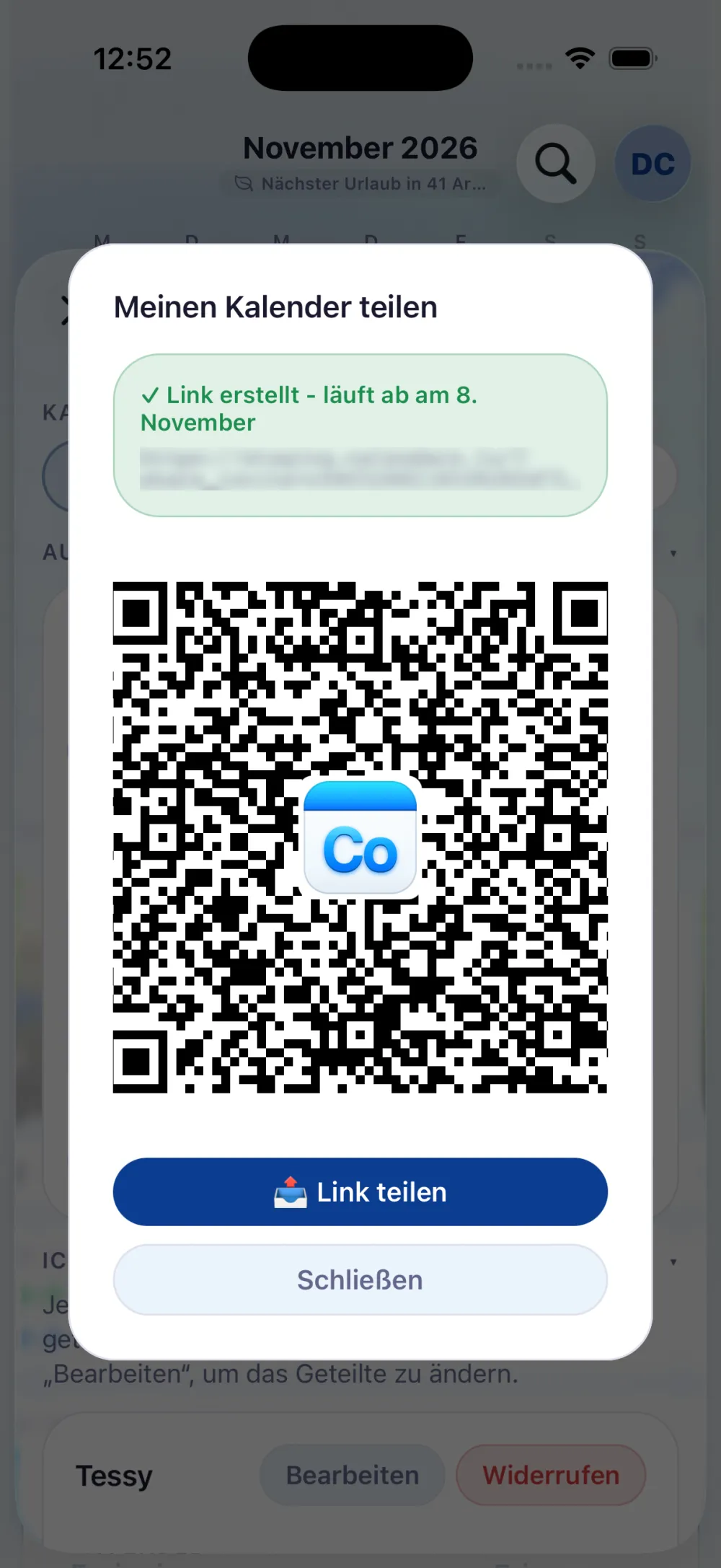
Teilen Sie Ihre Pläne in 2 Sekunden - mit einem Kontakt, per QR-Code oder als Bild per SMS. In Bildern ansehen →
Kann ich meine anderen Kalender anzeigen (iCloud, Google, Outlook)?
Ja, schreibgeschützt, über Mein Konto und dann "Kalender und Teilen". Zwei Wege: "Kalender des Geräts" übernimmt die bereits auf dem Telefon vorhandenen Kalender (iCloud, Google, Outlook, Geburtstage), und ein iCal-Abonnement fügt einen Kalender über seine Adresse hinzu. Ihre eigenen Termine bleiben von deren getrennt.
Kann ich mehrere Kalender haben und sie in einer anderen App sehen?
Ja. Jeder Termin und jede Erinnerung gehört zu einem Kalender, wie in der Kalender-App von Apple. Ihre bestehenden Einträge liegen in „Co Agendas - Personal“. Unter Mein Konto > Kalender und Teilen > „Meine Co Agendas-Kalender“ legen Sie weitere an und wählen Name und Farbe: Ihr Name beginnt immer mit „Co Agendas - “. Den Kalender eines Termins oder einer Erinnerung wählen Sie in dessen Formular. Ein abgehakter Kalender wird auf diesem Gerät nur ausgeblendet, nichts wird gelöscht; löschen Sie einen, wechseln seine Einträge zu „Personal“. Mit dem Plus-Abo bietet der Pfeil jedes Kalenders „In einer anderen App ansehen“: Der Kalender erscheint schreibgeschützt in Apple Kalender, Google Kalender oder Outlook (als „Nicht teilen“ markierte Einträge verlassen die App nie). Im Freigabe-Fenster ist die erste Zeile eine Auswahlliste „Geteilter Kalender“: eine Freigabe = ein Kalender, mit eigenen Optionen. Um einen weiteren Kalender mit derselben Person zu teilen, erstellen Sie eine weitere Freigabe und wählen einen anderen Kalender (der bereits geteilte ist ausgegraut). Jede Karte unter „Ich teile mit“ nennt den Kalender, den sie zeigt. Ein neuer Kalender wird nie automatisch geteilt.
Wie heißt der Standardkalender?
„Co Agendas - Personal“. Er wird mit Ihrem Konto automatisch angelegt: Ihre Termine und Erinnerungen landen dort, solange Sie in ihrem Formular keinen anderen Kalender wählen, und eine Freigabe schlägt ihn zuerst vor. Sie können ihn unter Mein Konto > Kalender und Teilen > „Meine Co Agendas-Kalender“ umbenennen, aber nicht löschen.
Erscheinen Geburtstage im Kalender?
Ja. Der Kalender „Geburtstage“ Ihres Telefons wird wie jeder andere über „Kalender und Teilen“ eingebunden. Sie können auch ein Ereignis vom Typ „Geburtstag“ anlegen: Es wiederholt sich automatisch jedes Jahr, und wenn Sie das „Geburtsjahr“ angeben, wird das Alter angezeigt.
Kann ich meinen Kalender teilen ?
Ja, in eine Richtung: Teilen Sie Ihren Kalender und Ihre Termine mit einem oder mehreren Kontakten gleichzeitig, oder per Link oder QR-Code. Der Empfänger nimmt an, und Sie behalten die Kontrolle darüber, was er sieht. Sie können eine Freigabe jederzeit widerrufen. Sie wählen, was die Person sieht: Ihren Status, Ihre Termine und Ihre Erinnerungen. Für den Status wie für die Termine „Details zeigen“: ausgeschaltet sieht sie statt Ihres Status nur „Nicht verfügbar“ und statt Ihrer Termine nur „Beschäftigt“-Zeitfenster. Ein einzelner Termin lässt sich außerdem in seinem Formular auf „Als beschäftigt anzeigen“ stellen. Ein durchgestrichenes Auge kennzeichnet ihn dann in seinem Block im Kalender, unter dem Titel, neben den Teilnehmern. (Tarif Plus, um Ihren Kalender zu teilen; eine Freigabe zu empfangen ist kostenlos.)
Kann ich teilen, ohne dass die andere Person die App hat ?
Ja: Auf der Seite „Teilen“ sendet „Einen Monat teilen“ den Kalender des gewählten Monats als Text mit Emojis (Urlaub, Homeoffice, Tage mit Terminen), per Nachricht, E-Mail oder über jede andere App. Die Person braucht die App nicht. (Tarif Plus.)
Wie verwalte ich meine Kontakte ?
Ein Verzeichnis ist integriert: Fügen Sie Kontakte von Hand hinzu oder importieren Sie sie von Ihrem Telefon, ordnen Sie sie in Gruppen und wählen Sie, mit wem Sie teilen. Sie sehen, wer bereits bei Co Agendas ist und wer eine ausstehende Einladung hat.
Sehen die Personen, mit denen ich meinen Kalender teile, meine Termine mit Gästen?
Ja, standardmäßig. Personen zu einem Termin oder einer Erinnerung einzuladen, entfernt das Element nicht aus Ihren Kalenderfreigaben: Die Personen, mit denen Sie Ihren Kalender teilen, sehen es wie Ihre anderen Elemente, je nachdem, was Sie mit ihnen teilen. Um es vor ihnen zu verbergen, aktivieren Sie „Nicht teilen“ in seinem Formular: Es wird dann in Ihren geteilten Kalendern und im iCal-Feed ausgeblendet. Das entfernt seine Eingeladenen nicht: Die Personen, die Sie namentlich zu diesem Termin eingeladen haben, behalten ihn, und Sie können auch Kontakte zu einem privaten Termin einladen. Eine Erinnerung behält ebenfalls die Personen, die ihr folgen.
Kann ich eine ganze Kontaktgruppe auf einmal einladen?
Ja. In einem Termin befindet sich die Schaltfläche „Zum Folgen einladen“ im Abschnitt „Teilnehmer“, rechts neben der Schaltfläche zum Hinzufügen aus dem Adressbuch des Telefons; in einer Erinnerung zwischen Glocke und Häkchen. Sie öffnet direkt darunter ein Menü mit Ihren Kontaktgruppen und Kontakten: Eine Gruppe antippen lädt alle auf einmal ein, ein zweites Antippen derselben Gruppe entfernt sie wieder alle - die Pille ist eingefärbt und trägt ein Häkchen, solange die ganze Gruppe eingeladen ist; einen Kontakt antippen fügt ihn hinzu oder entfernt ihn. Ein Zähler zeigt den Stand, zum Beispiel „3 / 6“. Höchstens sechs Personen: Darüber hinaus sagt es das Menü, und wenn eine Gruppe nicht ganz passt, fügt es hinzu, was passt, und schreibt es dazu.
Kann ich jemanden einladen, einer Erinnerung zu folgen?
Ja. Die Teilen-Schaltfläche neben der Glocke öffnet „Zum Folgen einladen“.
WER ANNIMMT, FOLGT DER ERINNERUNG, und sonst nichts: Ändern oder weitere Personen einladen ist nicht möglich. Die Erinnerung erscheint in der Liste „Erinnerungen“ des betreffenden Tages, mit einem Auge, das anzeigt, dass sie jemand anderem gehört.
EIN TIPPEN ÖFFNET SIE SCHREIBGESCHÜTZT, mit einem Banner, das sagt, wem sie gehört: „Erinnerung von Tessy“, „Nur Lesen“. Man sieht den Text, die Farbe, das Datum, die Uhrzeit, den dringenden Alarm und die Benachrichtigungszeiten, ohne etwas ändern zu können. Die Wiederholung, der Zustand „erledigt“ und die Fotos werden nicht übertragen: Eine wiederholte Erinnerung erscheint bei der eingeladenen Person nur an ihrem ersten Datum.
UND JEDE PERSON WÄHLT IHRE MITTEILUNGEN SELBST. Die Glocke am Ende der Zeile öffnet die eigenen Erinnerungen für dieses Element. Man startet mit Ihren und ändert sie nach Belieben - den dringenden Alarm ausschalten, eine Erinnerung entfernen, eine hinzufügen; ein Link „Zurück zur ursprünglichen Einstellung“ hebt die eigene Anpassung auf. Für die anderen ändert sich nichts, und niemand erfährt davon.
EIN ELEMENT AUS EINEM GETEILTEN KALENDER öffnet sich genauso und erscheint in ALLEN Ansichten: Monat, Woche, Tag, Agenda, Wochengitter im Querformat und Tagesblatt.
Kann ich nur über EIN EINZIGES Element eines geteilten Kalenders benachrichtigt werden?
Ja, Element für Element - ohne die allgemeine Einstellung anzutasten.
ES GIBT ZWEI EBENEN. Die ALLGEMEINE Einstellung der Freigabe steht auf der Seite „Teilen“ unter „Mit mir geteilte Kalender“: „Über seinen Kalender benachrichtigen“ (Tarif Plus) entscheidet, was angekündigt wird (Status, Termine und Erinnerungen der Person) und wann - am Vortag zur gewünschten Uhrzeit, am selben Tag oder zu denselben Zeiten wie die Person.
DIE ÜBERSTEUERUNG SITZT AM ELEMENT. Die Glocke am Ende der Zeile einer empfangenen Erinnerung oder eines empfangenen Termins öffnet Ihre eigenen Vorlaufzeiten („15 Min“, „1 Std“, „1 T“...) und den dringenden Alarm, nur für dieses Element. Sie befindet sich auch in seinem Blatt, wenn man es öffnet.
EIN SATZ NENNT IMMER, WAS GILT, solange Sie nichts angetastet haben - „Freigabe-Einstellung: am Vortag um 09:00“, „wie Tessy“ oder „keine Benachrichtigung“: Sie übersteuern also nie blind.
UND DIE ÜBERSTEUERUNG ERSETZT DIE REGEL, sie kommt nicht hinzu: Ein eigens eingestelltes Element wird nicht mehr in der Tageszusammenfassung angekündigt. Alles abzuwählen ist eine Entscheidung, die respektiert wird - „über dieses hier möchte ich nicht benachrichtigt werden“ - und der Link „Zurück zur ursprünglichen Einstellung“ hebt sie auf.
SIE GILT AUCH BEI STUMMER FREIGABE: Sie können von jemandes Kalender gar keine Benachrichtigung wollen und dennoch verlangen, über einen einzigen Termin informiert zu werden.
NIEMAND ERFÄHRT DAVON, UND ES VERLÄSST IHR TELEFON NICHT: Diese Einstellung lebt auf dem Gerät, der Besitzer sieht nicht, dass Sie seinen Alarm abgeschaltet haben.
WO DIE GLOCKE SITZT: am Ende der Zeile einer empfangenen Erinnerung, oben rechts im Block eines empfangenen Termins auf dem Stundenraster (das Feld öffnet sich dann unter dem Raster, mit dem Namen des Termins oben), und im Blatt des Elements, wenn Sie es öffnen. Es bleibt immer nur ein Feld offen.
UND DER DRINGENDE ALARM LÄSST SICH OHNE BENACHRICHTIGUNG NICHT AKTIVIEREN: „Dringend“ sagt nicht, DASS man benachrichtigt wird, sondern WIE - die Mitteilung durchbricht Fokus-Modi. Ohne gewählte Vorlaufzeit hat er nichts dringend zu machen: Er wird wirkungslos, und ein Satz darunter sagt es. Die letzte Vorlaufzeit abzuwählen schaltet ihn von selbst aus.
Wenn ich den Alarm einer geteilten Erinnerung ausschalte, verlieren ihn die anderen auch?
Nein. Benachrichtigungen sind PERSÖNLICH und bleiben es.
Der dringende Alarm und die Erinnerungen („30 Min“, „1 T“...) werden beim Anlegen von der erstellenden Person festgelegt, aber bei einer Erinnerung, der Sie folgen, und bei jedem Element aus einem mit Ihnen geteilten Kalender ist das nur ein Ausgangspunkt: Mit der Glocke können Sie den Alarm ausschalten, eine Erinnerung entfernen oder eine hinzufügen. Bei den anderen ändert sich nichts, und niemand wird benachrichtigt - das ist keine Änderung des Elements, das ist Ihre Einstellung.
BEI EINEM TERMIN, ZU DEM SIE EINGELADEN SIND, erhalten Sie die vom Organisator gewählten Benachrichtigungen, ohne sie Element für Element ändern zu können.
ALLES ANDERE WIRD DAGEGEN WEITERGEGEBEN: Uhrzeit, Datum, Ort, Titel, Meeting-Link, Beschreibung oder Wiederholung. Diese Änderungen betreffen den Termin selbst, daher erhalten die Eingeladenen eine Benachrichtigung, die sagt, was sich geändert hat.
Kann ich eine Einladung aus meiner Liste entfernen?
Ja, aber nur eine Einladung, die Sie ABGELEHNT haben. Im Blatt „Einladungen“, Reiter Antworten, trägt eine abgelehnte Zeile „Aus meiner Liste entfernen“.
WAS DAS TUT UND WAS NICHT: Sie leeren IHRE Liste, nicht die der einladenden Person. Sie sieht weiterhin, dass Sie abgesagt haben - das ist ihre Information.
ACHTUNG, DER WEG ZURÜCK GEHT MIT: solange eine abgelehnte Einladung in der Liste bleibt, können Sie es sich anders überlegen. Einmal entfernt, kann nur die einladende Person Sie erneut einladen.
EINE OFFENE EINLADUNG LÄSST SICH NICHT ENTFERNEN. Antworten Sie zuerst.
UND WENN DIE EINLADENDE PERSON DEN TERMIN LÖSCHT, verschwindet er von selbst aus Ihrem Einladungsblatt.
Was passiert, wenn zwei Personen denselben Termin bearbeiten?
Das kann nicht passieren: Nur der Organisator kann einen Termin bearbeiten. Eingeladene Personen sehen ihn schreibgeschützt, können ihn weder ändern noch jemand anderen einladen, und der Organisator kann jederzeit einen Teilnehmer entfernen. Wenn Sie das Formular eines Termins mit Teilnehmern fünf Minuten lang geöffnet lassen, ohne etwas zu ändern, schließt es sich, ohne etwas zu speichern.
Die eingeladene Person sagt, sie habe nichts erhalten: warum?
Sie können sowohl zu einem Termin als auch zu einer Erinnerung einladen; die Einladung geht beim Speichern raus. Wenn jemand sagt, er habe nichts erhalten, erklären das fast immer zwei Dinge.
IST DIE PERSON IN IHREN KONTAKTEN? Eine Einladung kommt nur dann als BENACHRICHTIGUNG an, wenn die Person ein Co Agendas-Konto hat und in Ihren Kontakten steht. Das ist beabsichtigt. Ohne diese Verbindung geht die Einladung trotzdem raus - per E-Mail, die im Spam landen kann.
IST IHRE ADRESSE BESTÄTIGT? Solange ein Konto seine Adresse nicht bestätigt hat, erscheinen nur per E-Mail adressierte Einladungen nicht in seiner Liste „Einladungen“. Das schützt davor, dass jemand sich mit fremder Adresse anmeldet.
Wie funktioniert mein QR-Code ?
Ihr QR-Code ist Ihre Visitenkarte: Er ändert sich nicht und sagt einfach „das bin ich“. Zum Anzeigen öffnen Sie Mein Konto > Meine Angaben > Mein QR-Code; die Teilen-Schaltfläche oben rechts verschickt ihn per Nachricht zusammen mit dem zugehörigen Link. Um jemanden hinzuzufügen, öffnen Sie Meine Kontakte und tippen auf die Schaltfläche mit dem QR-Symbol: Die Kamera öffnet sich, Sie erfassen den Code Ihres Gegenübers, und die App bietet an, die Person hinzuzufügen. Die Schaltfläche „Mein Code“ unten auf diesem Bildschirm wechselt zu Ihrem eigenen. Hinweis: Ein QR-Code wird gescannt, er teilt von sich aus nichts. Jemanden zu Ihren Kontakten hinzuzufügen gibt dieser Person keinen Zugriff auf Ihren Kalender; das Teilen wird danach entschieden, mit eigenen Einstellungen. Und schließlich: Wenn Ihr Code in Umlauf geraten ist und Sie das nicht mehr möchten, erstellt „QR-Code zurücksetzen“ einen neuen: Der alte funktioniert sofort nicht mehr, und bereits hinzugefügte Personen bleiben in Ihren Kontakten.
Preise & Abonnement
Welche Tarife gibt es und was kosten sie ?
Ein vollständiger kostenloser Tarif und ein kostenpflichtiger Tarif: Plus, der alle Funktionen freischaltet und pro Person abgeschlossen wird, für Sie allein oder für Ihre Liebsten (bis zu 6 Personen, Sie eingeschlossen). Er läuft monatlich oder jährlich, der erste Monat ist gratis. Auf der Website: 27,99 € für die erste Person, dann 12,99 € für jede weitere; in der App: 29,99 €, dann 14,99 €. Monatlich: 2,99 €, dann 1,49 € auf der Website, 3,49 €, dann 1,69 € in der App. Für mehr als 6 Personen kontaktieren Sie uns. Die aktuellen Beträge stehen auf der Preisseite, die maßgeblich ist.
Wie abonniere und kündige ich ?
Sie können in der App über Apples App Store (und später über Google Play) oder auf der Website coagendas.com abonnieren. Ein in der App abgeschlossenes Abonnement kündigen Sie in den Abonnement-Einstellungen Ihres Apple- oder Google-Kontos; ein auf der Website abgeschlossenes Abonnement verwalten Sie über Mein Konto > Abonnement > „Verwaltungslink per E-Mail erhalten“. Der Tarif bleibt bis zum Ende des bezahlten Zeitraums aktiv, danach kehren Sie ohne Datenverlust zum Tarif Gratis zurück.
Wie viel Speicherplatz habe ich ?
Kostenlos: 50 MB Fotos pro Nutzer. Kostenpflichtige Tarife: 1 GB. Nur Fotos zählen zu diesem Kontingent; Ihre Ereignisse, Abwesenheiten und Einstellungen unterliegen ihm nicht. Bei Überschreitung nach einer Rückkehr zum kostenlosen Tarif gilt eine Kulanzfrist von 30 Tagen (mit Erinnerungs-E-Mails und möglichem Export), bevor die ältesten überzähligen Fotos gelöscht werden.
Kann ich eine Rückerstattung erhalten ?
Bei einem in der App abgeschlossenen Abonnement wird die Erstattung bei Apple beantragt, nach den Bedingungen von Apple: Tippen Sie unter Mein Konto > Abonnement auf „Erstattung anfragen“. Bei einem auf coagendas.com abgeschlossenen Abonnement ist der erste Monat geschenkt, und Sie können in diesem Monat kündigen, ohne etwas zu bezahlen. Die Widerrufsfrist von 14 Tagen beginnt mit dem Abschluss und endet daher im geschenkten Monat: Eine einmal abgebuchte Zahlung wird nicht erstattet (siehe unsere Allgemeinen Geschäftsbedingungen). Denken Sie daran, vor dem Ende des Probemonats zu kündigen, wenn Sie nicht weitermachen möchten.
Datenschutz & Konto
Sind meine Daten sicher ?
Ja. Der Austausch mit unseren Servern ist verschlüsselt (HTTPS), das Hosting ist in Europa, und Ihre Daten werden weder verkauft noch zu Werbezwecken an Dritte weitergegeben. Die App ist werbefrei und trainiert kein KI-Modell mit Ihren Daten.
Wer kann meine Daten sehen ?
Standardmäßig niemand außer Ihnen. Ihre Ereignisse, Erinnerungen und Abwesenheiten werden nur sichtbar, wenn Sie sie selbst teilen: Freigabe Ihres Kalenders (mit einem Kontakt oder per Link oder QR-Code, wobei Sie wählen, was Sie teilen), Einladung, einem Ereignis oder einer Erinnerung zu folgen, oder Freigabelink eines Ereignisses. Ein als „Nicht teilen“ markiertes Element erscheint nie in den Kalendern, die Sie teilen.
Wie exportiere oder lösche ich mein Konto ?
Unter Mein Konto > Meine Daten. Unter „Persönliche Daten (DSGVO)“ erstellt „Meine Daten exportieren“ eine Datei mit allen Ihren Daten außer den Fotos (DSGVO Art. 20); Ihre Fotos exportieren Sie über Mein Konto > Speicher > „Alle meine Dokumente ansehen und verwalten“. Die Schaltfläche „Mein Konto löschen“ löscht Ihr Konto und Ihre Daten endgültig von unseren Servern (DSGVO Art. 17); nur wenige Einträge bleiben für eine in der Datenschutzerklärung angegebene begrenzte Zeit erhalten (Sicherheitsprotokolle, Fingerabdrücke von Testphasen). Achtung: Das Löschen Ihres Kontos kündigt Ihr Abonnement nicht, kündigen Sie es also zuerst. Siehe auch die Datenschutzerklärung.
Ereignisse, Tags & Erinnerungen
Wie erstelle ich ein Ereignis ?
Tippen Sie auf die Schaltfläche + und dann auf „Neues Ereignis“, oder tippen Sie auf einen Tag im Kalender. Geben Sie Titel, Uhrzeit und Ort ein und wählen Sie ein Tag: Seine Farbe wird zur Farbe des Ereignisses. Sie können es wiederkehrend machen, über mehrere Tage, temporär (es wandert in den Papierkorb, sobald es vorbei ist, 30 Tage lang wiederherstellbar) oder mit „Nicht teilen“ von Ihren Freigaben ausnehmen.
Was sind Ereignis-Tags ?
Farbige Etiketten. Privat, Arbeit und Familie sind vorgegeben; mit dem Tarif Plus können Sie sie umbenennen, ihre Farbe ändern und weitere anlegen (Mein Konto > Termine). Die Farbe des Tags wird zur Farbe des Ereignisses. Um den Kalender nach Tag zu filtern, tippen Sie in der Legende auf „Ereignis“ und dann auf das gewünschte Tag.
Wie finde ich ein Ereignis oder ein Datum wieder ?
Tippen Sie oben auf dem Bildschirm auf die Lupe und geben Sie ein Wort aus dem Titel ein: Die Suche umfasst Ihre Ereignisse, Ihre Status, die Feiertage und die mit Ihnen geteilten Kalender. Die Kalenderlegende dient auch als Filter: Tippen Sie auf ein Element (Ereignis, Status, Zone, Tag), um nur die betreffenden Tage hervorzuheben.
Wie ordne ich die Seite „Suchen“?
Der Tab „Suchen“ zeigt schon vor dem Tippen Blöcke wie die App Fotos: „Zuletzt angesehen“ (die Termine, die Sie geöffnet haben), „Demnächst“ (Termine und Erinnerungen der nächsten 14 Tage) und „Durchsuchen“. Die Taste „…“ oben rechts neben Ihrem Profil stellt die Größe der Kacheln ein, zeigt alle Blöcke an oder verdichtet sie, und mit „Neu anordnen“ schieben Sie sie nach oben oder unten. Der runde Knopf neben jedem Titel klappt den Block ein oder aus. Diese Einstellungen bleiben auf Ihrem Gerät.
Wie funktionieren die Erinnerungen ?
Jedes Ereignis kann eine Benachrichtigung vor dem Termin auslösen; durch Antippen öffnen Sie direkt den betreffenden Tag. Die Erinnerungszeiten sind anpassbar, und Sie schalten die Benachrichtigungen ein oder aus, wann immer Sie möchten.
Kann ich den Ton einer Erinnerung wählen?
Ja, für Ereignisse und Erinnerungen, die als dringend markiert sind. Schalten Sie in ihrer Detailansicht den Schalter „Dringend“ ein (mindestens eine Mitteilung muss gewählt sein): Direkt darunter erscheint der Abschnitt „Klingelton“. Tippen Sie darauf, um ihn aufzuklappen: Neben dem Standardton stehen acht Klingeltöne zur Auswahl. Tippen Sie einen an, um ihn zu hören und zugleich auszuwählen. Ohne „Dringend“ gibt es keinen Klingelton einzustellen.
Wie kann ich sicher sein, einen wichtigen Termin nicht zu verpassen?
Schalten Sie in der Detailansicht eines Ereignisses oder einer Erinnerung „Dringend“ ein (mindestens eine Mitteilung muss gewählt sein). Auf einem iPhone mit iOS 26 oder neuer klingelt dann zur eingestellten Zeit ein Wecker, auch im Lautlos-Modus, und er kann verschoben werden; bei älteren Versionen kommt die Mitteilung auch dann durch, wenn ein Fokus aktiviert ist. Behalten Sie diese Einstellung dem vor, was wirklich zählt - sonst wird alles dringend, und nichts ist es mehr.
Kurzbefehle, Widgets & Uhr
Kann ich eine Suche starten, ohne die App zu öffnen?
Ja. Ihre kommenden Termine (bis zu 180 Tage im Voraus) erscheinen in der iPhone-Suche: Streichen Sie auf dem Home-Bildschirm nach unten, geben Sie ein Wort aus dem Titel ein und tippen Sie auf das Ergebnis, um Co Agendas direkt dort zu öffnen. Als „Nicht teilen“ markierte Ereignisse erscheinen dort nie. Eine weitere Abkürzung: Halten Sie das Co Agendas-Symbol gedrückt, um vier Kurzbefehle einzublenden - KI-Assistent, Öffentlicher Verkehr, Heute und Problem melden -, die die App direkt auf dem gewünschten Bildschirm öffnen.
Gibt es Widgets?
Ja, mit dem Tarif Plus. Zwei Widgets für den Home-Bildschirm, „Tagesagenda“ und „Nächste Züge“, in mittlerer oder großer Größe (extragroß auf dem iPad), und drei Widgets für den Sperrbildschirm: „Nächster Termin“, „Laufender Termin“ und „Nächste Abfahrt“. So fügen Sie eines hinzu: Berühren und halten Sie eine freie Stelle des Home-Bildschirms, tippen Sie auf „Bearbeiten“ und dann auf „Widget hinzufügen“, und wählen Sie Co Agendas. In großer Größe zeigt die Agenda oben den Monat und darunter den Tag: Ein Tippen auf ein Datum ändert die Anzeige, ohne die App zu öffnen, die Pfeile blättern durch die Monate, und Sie können Ihren Status setzen oder einer Videokonferenz direkt aus dem Widget beitreten. In mittlerer Größe zeigt sie nur den Tag.
Gibt es die App für die Apple Watch?
Ja, mit dem Tarif Plus. Sie wird mit der iPhone-App installiert; öffnen Sie Co Agendas einmal auf dem iPhone, um sie zu synchronisieren. Am Handgelenk: Ihre nächsten Termine und Erinnerungen in einer einzigen, nach Uhrzeit sortierten Liste, der Monat (mit der Digital Crown durchblätterbar), Ihr Tagesstatus, den Sie ändern können, und die nächsten Abfahrten Ihrer gespeicherten Strecke. Sie können die Uhrzeit eines Termins auch in 5-Minuten-Schritten verschieben, ohne das Telefon herauszuholen.
Kann ich den KI-Assistenten auf meiner Apple Watch nutzen?
Ja, mit dem nächsten Update: Ihr KI-Assistent, direkt am Handgelenk. Tippen Sie unten auf der Uhr auf „Assistent“, diktieren Sie einen Satz oder tippen Sie auf eine fertige Frage („Meine Anfragen“, „Zuletzt“), und die Antwort erscheint am Handgelenk - für einen Zug: Uhrzeit, Linie und Ankunft. Ein Satz, eine Antwort: Für ein Gespräch öffnen Sie den Assistenten auf dem iPhone. Die Frage läuft über Ihr iPhone, das in der Nähe sein muss, und der Austausch wird im Verlauf des Assistenten gespeichert. Ebenfalls neu am Handgelenk: „Meine Strecken“ (Ihre Lieblings- und letzten Strecken, mit Abfahrten in Echtzeit) und alle Verkehrsmittel der App, darunter U-Bahn und Direkt. Mit dem Abo Plus.
Mir wurde eine kostenlose Testphase geschenkt: was passiert?
Ihr Konto wechselt für die geschenkte Dauer zum Plus-Abo, ohne Kreditkarte. Ein Banner oben im Kalender zeigt jeden Tag, wie viele Tage bleiben (sein Kreuz blendet es bis zum nächsten Tag aus), und Mein Konto > Abo nennt das Enddatum. Am Ende kehrt Ihr Konto von selbst zu seinem vorherigen Tarif zurück, ohne Abbuchung und ohne Verlust. Um es zu behalten, wählen Sie Ihr Abo unter Mein Konto > Abo.
Was sind die Karten oben im Kalender, und wie schließe ich sie?
Das Team zeigt dort manchmal Neuigkeiten, Tipps oder Angebote, mit Foto, Video (ohne Ton, startet per Tippen) oder Schaltflächen. Das kleine Kreuz oben rechts schließt eine Karte; manche wichtigen Hinweise haben keins. Die zwei Angebotskarten für kostenlose Konten wechseln jeden Tag, ihr Kreuz blendet sie für den Tag aus. Diese Karten verändern nie Ihren Kalender.
Was erscheint auf dem Sperrbildschirm?
Der Zug, den Sie verfolgen, erscheint dort live: Ankunftszeit, nächster Halt und Gleisnummer aktualisieren sich von selbst, auf dem iPhone wie im Smart Stack der Apple Watch. Ein Termin erscheint dort bis zu einer Stunde vor seinem Beginn, mit einem Countdown bis zum Beginn und danach bis zum Ende. Er verschwindet nach dem Ende von selbst, nach der Frist, die unter Mein Konto > Termine > „Nach Ende entfernen“ gewählt ist (standardmäßig 10 Minuten).
Warum reagieren Widgets und die Uhr langsamer als die App?
Ein Widget ist ein eigenes kleines Programm: iOS startet es nur für wenige Sekunden, und es hat weder Sitzung noch Verbindung. Ein Tipp auf den Haken, „−“ oder „+“ hinterlegt daher eine Anfrage, die die App beim nächsten Öffnen übernimmt (eine Anfrage, die älter als 24 Stunden ist, wird ignoriert). Die Uhr fragt dagegen das iPhone, was einige Sekunden bis mehrere Minuten dauert. Bis dahin erscheint die gewünschte Uhrzeit sofort, und eine abgehakte Erinnerung wird im Widget durchgestrichen und auf der Uhr abgeblendet; der echte Wert folgt danach. Um alles anzustoßen: Öffnen Sie die App und lassen Sie das iPhone in Reichweite der Uhr.
Was ist die Mitteilung „Ihr Tag“?
Wenn Sie diese Option aktivieren, kommt jeden Morgen zur gewählten Uhrzeit (6:30, 7:00, 7:30 oder 8:00 Uhr) eine Mitteilung: Sie fasst Ihren Tag zusammen und hängt das Bild Ihrer Stundenagenda an, Erinnerungen inklusive. Halten Sie die Mitteilung gedrückt, um sie aufzuklappen. Einstellung: Mein Konto, dann „Morgenüberblick“ (standardmäßig deaktiviert). Sobald die Option aktiviert ist, zeigt Ihnen die Schaltfläche „Jetzt einen Test senden“ sie sofort. Keine Daten verlassen Ihr Telefon.
Kann ich eine Erinnerung abhaken oder eine Uhrzeit verschieben, direkt im Widget, auf der Uhr oder auf dem Sperrbildschirm?
Teilweise, seit Version 1.2.1 und mit dem Tarif Plus. Im Widget „Tagesagenda“ und auf der Apple Watch hat jede Erinnerung einen Haken, und jede Erinnerung oder jeder Termin mit Uhrzeit hat ein „−“ und ein „+“ (5 Minuten pro Tipp); bei einer abgehakten Erinnerung lässt sich der Haken danach nur noch wieder entfernen. Auf dem Sperrbildschirm wird nichts abgehakt und nichts verschoben: Ein laufender Termin zeigt dort einen Fortschrittsbalken, wie in der Dynamic Island, im Sperrbildschirm-Widget „Laufender Termin“ und auf der Uhr. Bis zu vier Sperrbildschirm-Banner können gleichzeitig erscheinen, Fahrten und Termine zusammen. Ein Widget reagiert mit kurzer Verzögerung: siehe „Warum reagieren Widgets und die Uhr langsamer als die App?“.
Kann ich wählen, ob ein Termin ein Banner auf dem Sperrbildschirm anzeigt, und sehen meine Eingeladenen es auch?
Ja, Termin für Termin. Im Terminformular ist der Schalter „Termin-Banner“ standardmäßig eingeschaltet: Das Banner erscheint frühestens eine Stunde vor Beginn auf dem Sperrbildschirm und auf der Apple Watch, mit einem Countdown, und verschwindet nach dem Ende. Schalten Sie ihn aus und speichern Sie: Dieser Termin hat kein Banner mehr, weder bei Ihnen noch bei Ihren Eingeladenen. Ihre Eingeladenen sehen es ebenfalls, sobald sie die Einladung angenommen haben; solange sie nicht geantwortet haben oder wenn sie mit „Vielleicht“ geantwortet oder abgesagt haben, erscheint bei ihnen nichts. Sie haben das Banner von Hand geschlossen? Schalten Sie den Schalter im Formular aus und wieder ein und speichern Sie jedes Mal: Es erscheint wieder wie bei einem neuen Termin.
1. Sie laden Lynn ein und lassen „Termin-Banner“ eingeschaltet.2. Lynn nimmt die Einladung an.3. Das Banner erscheint auf ihrem Sperrbildschirm, wie auf Ihrem.
Abonnement & Kündigung
Wie kündige ich mein Abonnement?
Das hängt davon ab, wo Sie bezahlt haben. In der App (App Store): iPhone-Einstellungen → Ihr Name → Abonnements → Co Agendas → Abo kündigen; in der App öffnet Mein Konto → Abonnement → „Abo verwalten“ diese Seite direkt. Auf der Website: in der App Mein Konto → Abonnement → „Verwaltungslink per E-Mail erhalten“. Der Link kommt an die Adresse Ihres Kontos und öffnet Ihren sicheren Abrechnungsbereich: Dort kündigen Sie mit einem Klick, ändern Ihre Karte und finden Ihre Rechnungen. Ohne die App schreiben Sie uns an [email protected].
Bekomme ich Geld zurück, wenn ich mitten im Jahr kündige?
Nein - es gilt genau die Regel des App Store: Ihr Abonnement bleibt bis zum Ende des bereits bezahlten Zeitraums vollständig aktiv und verlängert sich danach nicht. Eine anteilige Rückerstattung gibt es nicht. Deshalb dauert die Testphase auch 30 Tage: Sie haben einen ganzen Monat Zeit, um vor der ersten Zahlung zu entscheiden.
Und wenn ich versehentlich bezahlt habe?
Der erste Monat ist geschenkt: Sie können in diesem Monat jederzeit kündigen, ohne dass Ihnen etwas abgebucht wird. Die Widerrufsfrist von 14 Tagen beginnt mit dem Abschluss, also während dieses geschenkten Monats: Eine auf der Website einmal abgebuchte Zahlung wird nicht erstattet (siehe unsere Allgemeinen Geschäftsbedingungen). Denken Sie also daran, vor dem Ende des Probemonats zu kündigen, wenn Sie nicht weitermachen möchten. Bei einem Kauf im App Store wickelt Apple seine Erstattungen selbst ab: Mein Konto → Abonnement → „Erstattung anfragen“ öffnet die Anfrage bei Apple.
Was passiert am Ende des Gratismonats?
Am 30. Tag startet das Abonnement und die erste Zahlung für den gewählten Zeitraum wird abgebucht: ein Monat oder ein Jahr in der App, ein Jahr auf der Website. Wenn Sie vor Ende der Testphase kündigen, wird Ihnen nichts berechnet: Der Zugang bleibt bis zum letzten Gratistag vollständig und endet dann. Sie können ab dem ersten Tag kündigen, ohne Ihren Gratismonat zu verlieren.
Kann ich den Gratismonat oder die 7 kostenlosen Tage noch einmal bekommen?
Nein, jede kostenlose Testphase gibt es nur einmal. Die 7 Tage bei der Anmeldung sind an Ihre E-Mail-Adresse und Ihr Apple- oder Google-Konto gebunden; der Gratismonat auf der Website an Ihre Adresse und Ihre Bankkarte; in der App wenden Apple und Google ihre eigene Regel an. Das Konto zu löschen und ein neues anzulegen, startet also keine neue Testphase. Und ohne Ihre Zustimmung wird nie etwas abgebucht: Hat eine Karte den Gratismonat bereits genutzt, wird das Abonnement nicht aktiviert, nichts abgebucht, und wir schreiben Ihnen. Eine neue Anfrage beginnt dann ohne Testphase, und die Zahlungsseite zeigt den Betrag, bevor Sie bestätigen.
Kann ich während des Abonnements den Tarif wechseln?
Ja. Sie können Ihrem Abo Plus Personen hinzufügen oder welche entfernen. Die Fälle: • Personen hinzufügen: wirkt sofort, und Sie zahlen nur die Differenz für den laufenden Zeitraum. • Personen entfernen: wirkt erst am Ende des bereits bezahlten Zeitraums, ohne Erstattung. Niemand wird automatisch entfernt: Sie entscheiden, wer seinen Platz behält. • Während des Gratismonats: Der Test läuft weiter. Er endet nicht und beginnt nicht neu; der Gratismonat wird nur einmal gewährt. Wo: in der App abgeschlossen → Mein Konto → Abo, oder iPhone-Einstellungen → Ihr Name → Abonnements → Co Agendas. Auf der Website abgeschlossen → in der App Mein Konto → Abo → „Verwaltungslink per E-Mail erhalten“, dann der erhaltene Link.
Fehlerbehebung
Ich erhalte keine Benachrichtigungen.
Prüfen Sie, dass Benachrichtigungen für Co Agendas in den Einstellungen Ihres Geräts erlaubt sind und dann in Mein Konto aktiviert sind. Besteht das Problem weiter, melden Sie sich ab und wieder an, um das Gerät neu zu aktivieren.
Eine Mitteilung zeigt noch das alte Symbol oder den alten Namen: warum?
Nach dem Update auf Co Agendas (früher Calendars.lu) oder wenn das Festtagssymbol wechselt, kann das iPhone das alte Bild eine Zeit lang in den Mitteilungen behalten. Das ist ein Zwischenspeicher von iOS, keine Einstellung der App, und Ihre Daten sind nicht betroffen. Starten Sie das iPhone neu: Die Mitteilungen zeigen wieder das richtige Symbol und den richtigen Namen.
Kann ich bei Frost gewarnt werden?
Ja. Aktivieren Sie „Frostwarnungen“ unter Mein Konto > Morgenübersicht (standardmäßig aus). Für jeden Frosttag der nächsten vier Tage plant die App bis zu drei Warnungen auf Ihrem Telefon: am Vorabend um 20 Uhr („Frost heute Nacht“, mit der Tiefsttemperatur), morgens um 6:30 Uhr („Frost heute Morgen“, Glatteis möglich) und mittags, wenn das Tagesmaximum bei 0° oder darunter bleibt. Alles wird auf Ihrem Telefon aus der Vorhersage für Ihren Standort berechnet. Öffnen Sie die App mindestens einmal täglich: So bleiben die Warnungen aktuell.
Was sind die Tipps, die in der unteren Leiste durchlaufen?
Jeden Tag ergänzt die untere Leiste am Ende des Durchlaufs eine Funktion zum Entdecken: Frostwarnungen, Morgenübersicht, Fahrt teilen, 3D-Taste der Karten, Störungen in den Verbindungen, Kalender teilen. Sie wechselt täglich (nie zweimal hintereinander dieselbe), und ein Tippen öffnet den Ort, von dem sie spricht. Sie verändert nie Ihren Kalender.
Wie finde ich eine Haltestelle in meiner Nähe?
In der Tages- und der Monatsansicht ist der Block „Haltestelle in der Nähe finden“ der erste der durchlaufenden Blöcke. Tippen Sie darauf: Er öffnet sich groß, mit der Karte und den Bus-, Bahn- und Tramhaltestellen um Sie herum, nach Entfernung sortiert und mit ihren Linien in Farbe. Wählen Sie Ihre Starthaltestelle: Die Verbindungssuche öffnet sich mit diesem Start, Sie wählen nur noch das Ziel. Der Block erscheint nur, wenn der Standort aktiviert ist (Mein Konto > Standort); sein Kreuz blendet ihn bis zum nächsten Start der App aus.
Wie weiß ich, wann ich zu einem Termin losmuss?
In einem bevorstehenden Termin mit Ort und Uhrzeit zeigt der Bereich „So kommen Sie hin“ ab Ihrem Standort ÖPNV, Auto (mit erwartetem Verkehr), Fahrrad und zu Fuß: jeweils die Dauer und die Uhrzeit, zu der Sie losmüssen, um pünktlich zu sein, mit einem Hinweis, wenn er hilft (Regenschirm, Glatteis, „das ist weit“). Tippen Sie auf ein Verkehrsmittel: Es wird gewählt und die Erinnerung „Zeit, …“ wird gesetzt, mit dem passenden Symbol. Aufgeklappt legt „Vor der Abfahrt erinnern“ fest, wie viele Minuten vor der Abfahrtszeit die Erinnerung klingelt. Sie können das Verkehrsmittel später ändern, im Termin oder in der Erinnerung selbst: Die Uhrzeit wird neu berechnet. Die Fahrzeit wird an dem Tag berechnet, an dem Sie die Erinnerung speichern, und dann so beibehalten: Mit dem Auto und mit öffentlichen Verkehrsmitteln kann sie sich bis zu Ihrem Termin ändern (Verkehr, Baustellen, Fahrpläne); zu Fuß und mit dem Fahrrad können Regen oder Schnee Sie ebenfalls verlangsamen.
Und ohne Netz, sehe ich meine Abfahrtszeiten noch?
Ja. Die nächsten Abfahrten, die Sie bereits angesehen haben, bleiben 24 Stunden auf dem Telefon. Ohne Netz (im Tunnel, im Flugzeug) zeigt die App sie mit dem Hinweis „Offline - zuletzt empfangene Zeiten um …“ an, ohne die bereits abgefahrenen Züge. Sobald das Netz zurück ist, kommen die Echtzeitdaten wieder.
Wie schalte ich eine Karte auf Satellitenansicht?
Auf großen Karten (Ort eines Termins, Fahrt, Haltestellen in Ihrer Nähe) öffnet die runde Taste mit zwei Ebenen unten rechts die Karteneinstellungen: Standard, Hybrid (Foto mit Straßennamen) oder Satellit, jeweils mit Vorschau. Ihre Wahl bleibt für die nächsten Karten erhalten.
Wird die Aufbruch-Erinnerung geteilt?
Sie folgt ihrem Termin. Ist der Termin auf „Nicht teilen“ oder „Als beschäftigt anzeigen“ gestellt, wird auch die Aufbruch-Erinnerung nicht geteilt; ist der Termin geteilt, ist es die Erinnerung auch, im selben Kalender. Ändern Sie das Teilen am Termin: Die Erinnerung folgt von selbst, und ihr Blatt zeigt es an („Geteilt wie sein Termin“).
Was passiert, wenn ich einen knappen Anschluss verpasse?
Wenn beim Umsteigen weniger als 5 Minuten bleiben, zeigt die Fahrtdetailansicht direkt unter dem Umsteigebahnhof die nächsten Züge ab diesem Bahnhof: Abfahrt, Ankunft, Linie, Anzahl der Umstiege und Abfahrtsgleis, sofern bekannt. „Weitere Züge“ zeigt noch mehr. Verpassen Sie den Anschluss wegen einer Verspätung, heißt die Liste „Nächste Züge“ und enthält nur die Züge, die Sie noch erreichen können. Eine neue Suche ist nicht nötig.
Was ist ein Gruppenkalender?
Ein gemeinsamer Kalender für mehrere Personen (Familie, Freunde, Verein, Team), verwaltet von seinem Eigentümer. Erstellen Sie ihn unter Mein Konto > Kalender und Teilen > „Gruppenkalender erstellen“: ein Name, eine Farbe und auf Wunsch ein Foto, das alle Mitglieder sehen. Laden Sie dann jedes Mitglied per E-Mail-Adresse oder aus Ihren Kontakten ein, mit „Nur sehen“ oder „Sehen und eigene Termine hinzufügen“. Jeder bearbeitet nur seine eigenen Termine; der Eigentümer verwaltet Mitglieder, Foto und Namen. Um einen Termin oder eine Erinnerung zur Gruppe hinzuzufügen, wählen Sie die Gruppe in der Zeile „Kalender“. Die Gruppe hat ihre Tageskarte oben im Kalender, mit ihrem Foto, und jedes Mitglied seinen Block in der Stundenansicht. Ein Element der Gruppe geht nie über Ihre persönlichen Freigaben hinaus. (Gruppe erstellen: Familien-Abo; Beitreten ist kostenlos.)
Wie funktionieren Umfragen in einem Gruppenkalender?
Ein Mitglied, das Termine hinzufügen kann, öffnet die Gruppe > „Umfragen“ > „Umfrage erstellen“: eine Frage, 2 bis 5 Optionen, auf Wunsch ein Foto und eine Farbe, eine oder mehrere Antworten möglich und ein optionales Enddatum. „Nicht teilnehmen“ wird immer angeboten. Die Umfrage bleibt ein Entwurf, nur für ihren Autor sichtbar, bis sie gesendet wird: Dann erhält jedes Mitglied eine Mitteilung mit „Antworten“ oder „Nicht teilnehmen“. Jeder kann seine Stimme bis zum Ende ändern. Der Autor kann sie bearbeiten (die Mitglieder werden informiert), an noch nicht Antwortende erinnern und sie vorzeitig beenden, indem er die Ergebnisse als Bild sendet, mit Namen oder anonym. Eine beendete Umfrage bleibt mit ihren Ergebnissen in der Gruppe sichtbar. Jede Auswahl kann ein Foto tragen („Welches ist das beste Foto?“), und ein Foto öffnet sich groß, um es zu speichern. Eine gelöschte oder seit 30 Tagen beendete Umfrage kommt unter Mein Konto > Papierkorb > Umfragen, wo sie 90 Tage bleibt.
Wie funktionieren die Aufgaben- und Einkaufslisten einer Gruppe?
Tippen Sie im Kalender unter der Karte der Gruppe auf „Aufgaben“ oder „Einkäufe“ (oder Mein Konto > Kalender und Teilen > die Gruppe > Listen). Eine Aufgabe kann Unteraufgaben, eine Notiz, einen Link (etwa ein Video), ein Foto und Kommentare haben. Unter „Wer kümmert sich darum?“ fragen Sie ein Mitglied: Die App schlägt die am wenigsten ausgelastete Person vor; sie nimmt an oder lehnt mit Begründung ab, und die ganze Gruppe wird informiert. Eine Einkaufsliste ist nach Geschäft (mit Foto) und, wenn Sie möchten, nach Regal geordnet: Jeder Artikel wird anhand seines Namens automatisch eingeordnet. Fotografieren Sie den Kassenbon: Betrag, Datum und Geschäft werden automatisch gelesen, und die App bietet an, die darauf gefundenen Artikel abzuhaken. „Papierliste scannen“ macht aus einer geschriebenen Liste oder einem Rezept Artikel, nach einer Vorschau. Eine gelöschte Liste bleibt 30 Tage im Papierkorb unter Mein Konto.
Wie fülle ich meinen Stundenplan aus und teile ihn (Wochen A, B, C)?
Tippen Sie unter der Karte der Gruppe auf „Stundenpläne“, dann auf „Mein Stundenplan“ und „Zeitfenster hinzufügen“: Bezeichnung, Ort, Tag und Uhrzeit (die beiden Kreise ziehen). Wählen Sie in den Einstellungen „Alle gleich“, „A / B“ oder „A / B / C“ und geben Sie an, welche Woche gerade läuft: Die App leitet die folgenden ab, und jedes Zeitfenster kann nur in bestimmten Wochen stattfinden. „Eine Woche auf eine andere kopieren“ erspart das erneute Eingeben. Standardmäßig wird nichts geteilt: Der Schalter „In … teilen“ zeigt ihn den Mitgliedern dieser Gruppe, Gruppe für Gruppe. Tippen Sie oben im Raster auf einen Tag, um seine Details zu sehen.
Wo finde ich schnell die Aufgaben, Einkäufe und Umfragen der Gruppe?
Wischen Sie oben im Kalender die Tageskarte bis zur Karte der Gruppe: Darunter öffnen fünf Kreise Aufgaben, Einkäufe, Umfragen, Stundenpläne und „Wo sind sie?“. Ein rotes Abzeichen zeigt, was auf Ihre Antwort wartet, ein graues eine einfache Zahl (etwa zu kaufende Artikel). Die Taste „+“ in der unteren Leiste bietet auch „Einkäufe“, „Kassenbon“ (der Scan geht direkt in die Einkaufsliste der Gruppe) und „Umfrage“. Gelöschtes (Umfragen, Listen) finden Sie unter Mein Konto > Papierkorb.
Tageskarten: Wie blende ich sie ein oder aus, wie ordne ich sie, und wie wähle ich die Stundenpläne?
Die Tageskarten sind die großen Karten oben im Kalender: Mein Kalender, eine Karte pro Gruppenkalender, eine pro Person, die ihren Kalender mit Ihnen teilt, und die Karte Stundenpläne jeder Gruppe. Wischen Sie nach links oder rechts, um von einer zur nächsten zu wechseln.
Karten einblenden, ausblenden und ordnen
Tippen Sie oben rechts auf Ihre Initiale (Mein Konto), dann auf Kalender und Teilen.
Scrollen Sie zu Tageskarten: eine Zeile pro Karte.
Der Schalter blendet die Karte ein oder aus.
Zum Ordnen: lange auf die drei Striche rechts in der Zeile drücken und sie an ihren Platz ziehen (oder die Pfeile nach oben und unten antippen). Die oberste Zeile ist die erste Karte im Kalender.
Einen Stundenplan zur Karte „Stundenpläne“ hinzufügen oder entfernen
Auf der Karte: Tippen Sie unten auf der Karte auf Auswählen. Haken Sie die Stundenpläne an, die erscheinen sollen, entfernen Sie den Haken bei den anderen und tippen Sie auf OK.
In Mein Konto: Kalender und Teilen, Bereich Stundenpläne in den Karten. Ein Schalter pro Stundenplan zum Hinzufügen oder Entfernen, und die drei Striche für ihre Reihenfolge in der Karte.
Standardmäßig werden alle Karten und alle Stundenpläne angezeigt. Die Karte „Stundenpläne“ erscheint nur an Tagen, an denen ein ausgewählter Stundenplan mindestens einen Termin hat. Diese Einstellungen ändern nichts für die anderen Mitglieder.
Wie schreibe ich meiner Familie oder spreche über einen Termin?
Jeder Gruppenkalender hat seine Unterhaltung: Tippen Sie auf den Kreis Nachrichten unter der Karte der Gruppe, oder öffnen Sie die Gruppe unter Kalender und Teilen → Nachrichten. Alle Mitglieder schreiben dort, mit Text und Fotos; ein rotes Abzeichen zählt, was Sie noch nicht gelesen haben.
Jeder Termin in einer Gruppe oder mit Gästen hat außerdem seine Unterhaltung: lange auf den Termin drücken → Unterhaltung. Dabei sind der Organisator, die Gruppenmitglieder, die den Termin sehen, und die Gäste mit einem Co-Agendas-Konto. Schreiben ist dem Plus-Abo vorbehalten; mit dem kostenlosen Tarif liest man die Nachrichten, ohne zu antworten. Ein Gast, der noch nicht zugesagt hat, liest die Unterhaltung, ohne zu schreiben.
Wie spreche ich jemanden im Gruppenchat direkt an?
Tippen Sie „@“ in die Eingabeleiste: Die Liste der Gruppenmitglieder erscheint direkt darüber, und die danach getippten Buchstaben filtern sie. Tippen Sie auf einen Vornamen, um ihn einzufügen („@Léa“). Die Nachricht bleibt für die ganze Gruppe sichtbar: Die Erwähnung spricht eine bestimmte Person an, sie öffnet keinen privaten Chat. In den Sprechblasen erscheint eine Erwähnung am Anfang der Nachricht als Kapsel „@ Léa“ oben in der Blase, und die erwähnte Person erhält eine Benachrichtigung: „Leila spricht Sie an“.
Selbstlöschende Nachrichten, melden, blockieren: wie funktioniert das?
Selbstlöschend: Einstellungsknopf oben rechts in der Unterhaltung → Selbstlöschende Nachrichten: aus, 24 Stunden, 7 Tage oder 90 Tage. Die Einstellung gilt für alle und für die folgenden Nachrichten. Zur festgelegten Zeit werden Nachricht und Foto von unseren Servern gelöscht; die Mitteilung bleibt neutral („Neue Nachricht“). Ein Bildschirmfoto bleibt möglich: Das Telefon verhindert es nicht.
Melden und blockieren: lange auf eine Nachricht drücken → Melden (unser Team prüft sie innerhalb von 24 Stunden; eine gemeldete Nachricht wird für die Moderation aufbewahrt, auch wenn sie selbstlöschend ist) oder Blockieren (ihre Nachrichten und Mitteilungen erreichen Sie nicht mehr). Freigeben in den Einstellungen der Unterhaltung.
Aufbewahrung: Eine Nachricht bleibt, solange die Unterhaltung besteht, außer ihr Verfasser löscht sie. Die Unterhaltung einer Gruppe verschwindet mit der Gruppe, die eines Termins mit dem Termin oder 12 Monate nach der letzten Nachricht. Ihre Nachrichten sind im Export Ihrer Daten enthalten.
Warum stellt mir die App beim ersten Start Fragen?
Damit sie Ihnen zuerst zeigt, was Ihnen nützt. Die Seite „Für Sie“ des Startassistenten stellt drei Fragen, jede mit ihrem Grund: Leben Sie allein, zu zweit oder als Familie; wie sind Sie unterwegs; was ist Ihnen am wichtigsten. Die Antworten bleiben in Ihrem Konto und werden niemandem gezeigt, und nichts ist Pflicht („Überspringen“). Dieselbe Seite bietet „Ihre Erinnerungen“: „Erinnern“ fragt nach der Erlaubnis für Mitteilungen, „Später“ fragt nichts. Beim Anmelden fragt die App nicht mehr von sich aus danach.
Kommen die Morgenübersicht und die Frostwarnung mit einem Bild?
Ja, auf iPhone und iPad. Die Morgenübersicht hängt ein Bild an: oben das Wetter des Tages, wie die App es zeigt (Wetterlage, Höchst- und Tiefstwert und „Frost“, wenn es friert), darunter Ihre Tagesagenda nach Stunden. Die Frostwarnungen (am Vorabend um 20 Uhr, morgens um 6:30 Uhr) hängen den Wetterauszug des betreffenden Tages an. Halten Sie die Mitteilung gedrückt, um sie groß zu sehen. Beides wird unter Mein Konto → Mein Tag → Morgenübersicht eingestellt, wo eine Vorschau jede Mitteilung so zeigt, wie sie ankommt. Alles entsteht auf dem Telefon.
Wo finde ich eine Einstellung in Mein Konto?
Mein Konto ist in fünf Bereiche gegliedert: Konto (Angaben, Abo, Speicher, Statistiken, meine Daten), Mein Tag (Länder, Urlaub, Status, Termine, Erinnerungen, Morgenübersicht, Papierkorb), Familie und Teilen (Kalender und Teilen), Darstellung (Thema, Text, Schein, Blättern, Glas, Apple Watch und Sprache) und Hilfe. „Lernen“, die Schritt-für-Schritt-Anleitungen, steht ganz oben. Einstellungen, die sich nicht von selbst erklären, zeigen ein kleines Bild davon, was sie ändern. Auf einer Seite führt der Pfeil links zur Liste zurück, und das Kreuz rechts schließt alles.
Kann ich jeden Abend das Wetter für morgen erhalten?
Ja. Mein Konto → Mein Tag → Morgenübersicht → „Wetter für morgen, am Abend“: wählen Sie 19, 20 oder 21 Uhr. Jeden Abend zeigt eine Mitteilung das Wetter von morgen als Bild, mit Höchst- und Tiefstwert. Wenn eine Warnung nötig ist, sagt es der Titel: mögliche Glätte, Schnee, Gewitter oder Starkregen, mit einem Tipp. Ein Tippen öffnet das Wetter der App direkt für morgen. Alles wird auf Ihrem Telefon berechnet.
Wie sende ich jemandem eine genaue Verbindung?
Wählen Sie in Transport eine Verbindung und tippen Sie auf „Teilen“ (unter „Fahrt verfolgen“). Tippen Sie im Reiter „Die Verbindung“ neben einem Co-Agendas-Kontakt auf „Senden“: Er erhält eine Mitteilung, die diese Fahrt in seiner App öffnet. Für alle anderen sendet „Anders (Nachrichten, WhatsApp, E-Mail ...)“ die Verbindung Schritt für Schritt (Uhrzeit, Bahnhof, Gleis, Linie, Ankunft), die Dauer und einen Link zu Co Agendas. Mit dem Reiter „Meine Ankunft live“ verfolgt er stattdessen Ihre Ankunft in Echtzeit.
Wie finde ich einen Bus in der Nähe einer Person, die ihren Standort teilt?
Tippen Sie auf ihre Standortkarte im Kalender: „Rund um <Name>“ öffnet sich, mit den Haltestellen in ihrer Nähe. Die Karte ist ein Foto, um Akku zu sparen; tippen Sie darauf, um sie groß zu öffnen, und der Pfeil zentriert sie auf die Person. Tippen Sie auf eine Haltestelle: Sie wird Ihr Ziel in Transport. Wählen Sie Ihren Start und eine Verbindung, dann „Diese Verbindung senden“.
Wo verwalte ich eine laufende Standortfreigabe?
Solange eine Standortfreigabe aktiv ist, Ihre oder die eines Angehörigen, erscheint der Abschnitt „Laufende Standortfreigabe“ ganz oben in Mein Konto (tippen Sie auf Ihr Profil). Für Ihre: „Verlängern“ fügt der Endzeit 15 Min., 30 Min. oder 1 Std. hinzu (höchstens 12 Std.), und „Teilen beenden“ beendet sie sofort. Für die eines Angehörigen: Tippen Sie auf den Namen, um ihn auf der Karte zu sehen. Der Abschnitt verschwindet, sobald keine Freigabe mehr läuft.
Welche neuen Gesten gibt es in der App?
Die Karten im Kalender gleiten seitlich: Die angesehene rückt nach vorn, die anderen treten zurück. Langes Drücken auf „Nichts geplant“ in einem Gruppenkalender erstellt dort einen Termin. Der Pfeil neben einem Termin oder einer Erinnerung verschiebt ihn auf den nächsten Tag. In einer Einkaufsliste öffnet ein Tippen auf das Foto eines Artikels die Großansicht (mit zwei Fingern zoomen, nach unten wischen zum Schließen); die Zeilen einer gescannten Liste ziehen Sie in ein Geschäft. Die „…“-Tasten öffnen Menüs: Liste, Geschäft, Umfrage, Mitglied, Stundenplan. Im Querformat zeigt die Monatsansicht zwei Monate. Jede Mitteilung hat eine „OK“-Taste zum Schließen.
Wie wechsle ich Tag, Monat oder Jahr?
Wie im Kalender von Apple. Monatsansicht: Wischen Sie das Raster nach oben oder unten, um zum nächsten oder vorherigen Monat zu wechseln; wischen Sie die Karten des Tages nach oben, und der ganze Bildschirm fährt mit (die linke Taste und Ihr runder Avatar blenden sich aus und kehren beim Zurückscrollen zurück). Jahresansicht: Wischen Sie das Raster der zwölf Monate nach oben oder unten, um das Jahr zu wechseln; tippen Sie auf einen Monat, um ihn zu öffnen. Tagesansicht: seitlich wischen oder die Pfeile links und rechts des Datums tippen. Wochenansicht: Die schwebende runde Taste unten rechts öffnet Heute, die Legende und die anderen Ansichten. Tippen Sie auf den Tab Co Agendas, um zu heute zurückzukehren. Die Lupe rechts in der unteren Leiste öffnet die Suche mit ihren Abkürzungen (Heute, Diese Woche, Erinnerungen, Urlaub…).
Die Synchronisierung funktioniert nicht.
Stellen Sie sicher, dass Sie auf Ihren Geräten im selben Konto angemeldet sind und über eine Internetverbindung verfügen. Die Daten werden automatisch neu synchronisiert; im Zweifelsfall schließen und öffnen Sie die App erneut.
Wie kontaktiere ich den Support ?
Verwenden Sie das Kontaktformular und beschreiben Sie Ihr Problem und Ihr Gerätemodell. Sie erhalten eine Vorgangsnummer und eine Antwort innerhalb von 24 bis 48 Arbeitsstunden.