Le risposte alle domande più frequenti su Co Agendas - ancora prima di scaricarla.
Primi passi
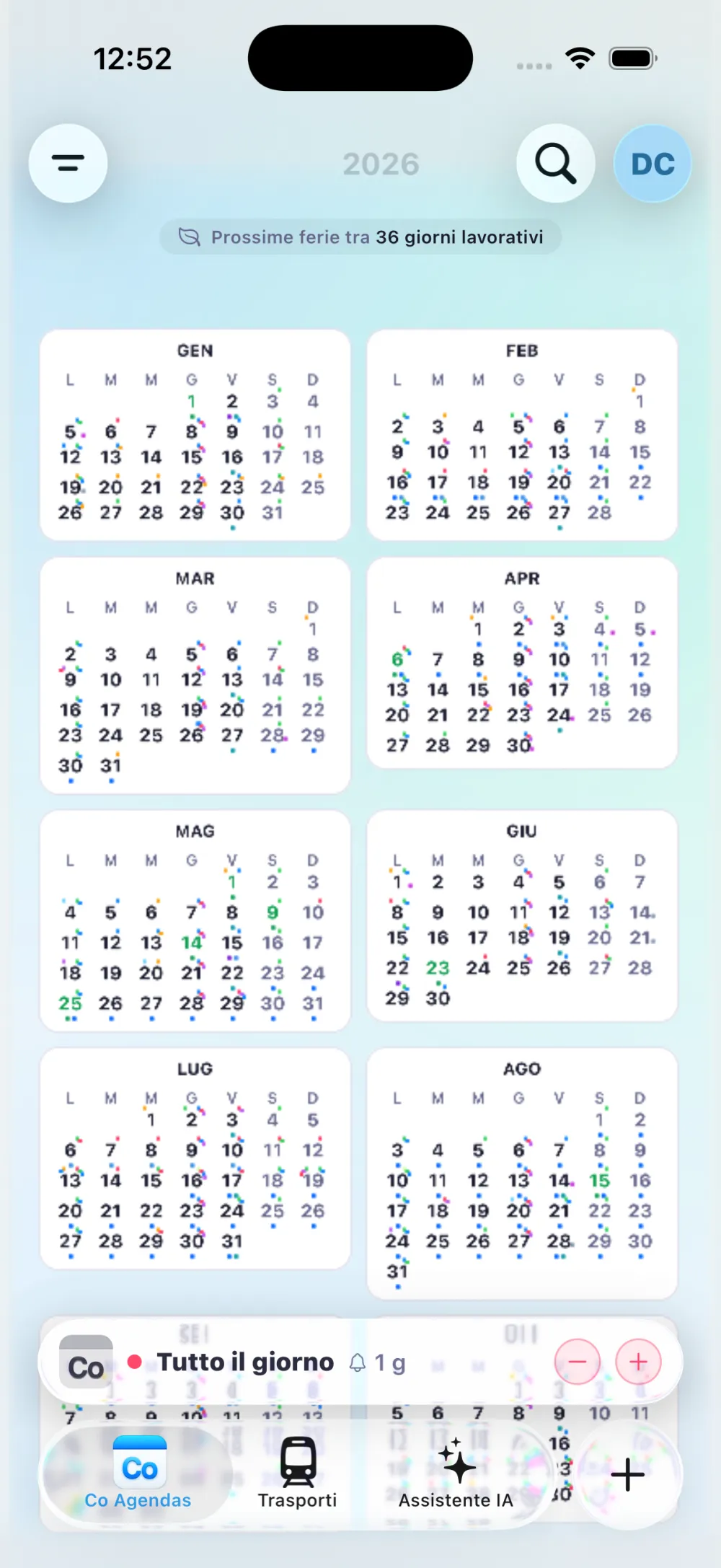
Tutto parte dal mese
È la schermata principale: i bollini, il meteo, la legenda e la giornata subito sotto.
Una domanda?
Chiedilo all'assistente
Conosce l'app e risponde in una frase. Le tue richieste restano sul tuo dispositivo.
Impostazioni
Tutto si imposta
Tema, colori, dimensione del testo, alone e tinta dello sfondo, modo di sfogliare: a ciascuno il suo calendario.
Condivisione
Cosa si condivide, e cosa resta privato
Ogni stato ha il suo interruttore, e i tuoi eventi contrassegnati «non condividere» non escono mai.
In video
Impara in 30 secondi
Brevi video, senza commento, che mostrano i gesti. L'app è tradotta nelle tue sette lingue; i video, invece, sono registrati in francese o in inglese - ogni capsula lo indica, e i passaggi sono scritti nella tua lingua.
L'essenziale
Co Agendas, che cos'è?
Co Agendas è un calendario per residenti e frontalieri: ferie, giorni festivi, vacanze scolastiche di sette paesi e trasporti pubblici. Riunisce in un unico posto i giorni festivi e le vacanze scolastiche di Lussemburgo, Francia, Belgio, Germania, Paesi Bassi, Svizzera e Italia, le tue ferie e il tuo telelavoro, un pianificatore di ponti, il meteo e gli avvisi sui treni.
Co Agendas è gratuito?
Sì, l'essenziale è gratis per sempre e senza pubblicità: calendario multi-paese, giorni festivi dei 7 paesi, meteo, gestione delle ferie, vacanze scolastiche di un paese (fino a 3 zone), avvisi di disservizio di una rete, modalità scura e 7 lingue. Il piano Plus aggiunge in particolare il pianificatore dei ponti, l'itinerario in tempo reale, l'assistente IA, le statistiche, le vacanze scolastiche dei 7 paesi, i widget e l'Apple Watch, e più spazio di archiviazione (1 GB invece di 50 MB). Dettagli nella pagina Prezzi.
Quali paesi sono coperti?
Sette paesi: Lussemburgo, Francia, Belgio, Germania, Paesi Bassi, Svizzera e Italia. I giorni festivi sono disponibili per ciascuno, e le vacanze scolastiche per zona: Francia A, B e C, Belgio (Comunità fiamminga e Federazione Vallonia-Bruxelles), Saarland e Renania-Palatinato, Paesi Bassi Nord, Centro e Sud, cantoni di Basilea, Ginevra e Vaud, Lombardia, Piemonte e Liguria, e il calendario nazionale del Lussemburgo. Puoi mostrare fino a 3 zone contemporaneamente: di un solo paese con la versione gratuita, di più paesi con l’abbonamento Plus.
Su quali dispositivi funziona l'app?
L'app è disponibile su iPhone (App Store) e funziona anche su iPad e su Mac (Mac con chip Apple); Android (Google Play) arriverà in seguito. I tuoi dati si sincronizzano automaticamente da un dispositivo all'altro quando sei connesso allo stesso account.
In quali lingue?
Sette lingue: francese, inglese, tedesco, portoghese, olandese, lussemburghese e italiano. Puoi sceglierla fin dalla prima schermata (la bandiera in alto a destra), poi nella guida introduttiva, insieme ai tuoi paesi di lavoro e di residenza; puoi cambiarla in qualsiasi momento in Il mio account, «Lingua».
Mi serve un account?
Sì, per proteggere i tuoi dati e sincronizzarli tra dispositivi. La creazione è immediata: con la tua e-mail e una password, oppure senza password con Sign in with Apple (su iPhone), un account Google o un link di accesso ricevuto via e-mail. Se scegli una password, conferma il tuo indirizzo dall'e-mail ricevuta, entro 30 minuti.
Che cos'è l'assistente IA?
Legge il tuo calendario e propone, non scrive mai da solo: ogni proposta appare come una scheda, e sei tu a confermare con un gesto. Sa dirti cosa c'è in una giornata o in una settimana, contare le ferie prese e rimanenti, creare un evento o un promemoria, segnare un giorno di ferie, cercare un itinerario. Nulla viene salvato senza il tuo consenso. L'assistente è incluso nel piano Plus, oltre che durante la prova gratuita.
Dove vengono conservate le mie conversazioni con l'assistente IA?
Solo sul tuo dispositivo. Non vengono inviate ai nostri server: quindi non compaiono sui tuoi altri dispositivi, e vengono cancellate se elimini l’app. Per conservare una conversazione, condividila dalla scheda Recenti dell’assistente. Le tue richieste salvate («Le mie richieste»), invece, seguono il tuo account.
Ci sono video per imparare a usarla?
Sì, brevi video mostrano i gesti, uno per argomento. Nell'app: Il mio account, poi « Impara ». Il video si riproduce lì, senza uscire dall'app, e ogni video è accompagnato dai suoi passaggi scritti. L'assistente ti propone anche il video giusto quando la tua domanda ne ha uno.
Posso passare l'app alla modalità scura?
Sì. Il mio account, poi « Aspetto »: chiaro, scuro o l'impostazione di sistema, che segue automaticamente il tuo iPhone. Il tema cambia subito, su tutte le schermate.
Gesti e scorciatoie
Quali gesti funzionano in tutte le viste del calendario?
Scorri orizzontalmente per passare al periodo precedente o successivo (anno, mese, settimana o giorno).
Trascina l'elenco verso il basso per aggiornarlo.
Tocca il pannello Co Agendas per tornare a oggi; toccalo due volte di seguito, nella vista Mese o Giorno, per aprire la scheda del giorno.
Tocca due volte il pannello Trasporti per riportare la barra alla prossima partenza (iPhone con iOS 26).
Con l’abbonamento Plus, scegli l'animazione dello sfoglio (carta, pagina, cubo...) in Il mio account, «Sfoglio del calendario».
Quali gesti nella vista Mese?
Pressione prolungata su un giorno: inserisce un giorno di ferie; una nuova pressione prolungata lo toglie. Su un giorno festivo non succede nulla.
Doppio tocco su un giorno: nuovo promemoria in quella data (Plus).
In orizzontale, avvicina le dita per vedere due mesi affiancati, allargale per tornare a uno solo.
Sotto il calendario, su un evento: scorri verso sinistra per eliminarlo (con conferma), verso destra per modificarlo; una pressione prolungata ne apre il menu.
Su un promemoria: scorri verso sinistra per eliminarlo («Annulla» resta disponibile per qualche secondo), verso destra per aprirlo.
Nell'agenda oraria del giorno, una pressione prolungata su un'ora libera crea un evento a quell'ora.
Sui pulsanti «−» e «+» di un promemoria, i tocchi rapidi accelerano: 5 minuti, poi 10, poi 30.
Quali gesti nella vista Giorno?
Doppio tocco su un'ora libera: promemoria a quell'ora (Plus).
Pressione prolungata su un'ora libera: nuovo evento a quell'ora.
Pressione prolungata su un evento, poi trascina: si sposta a passi di 15 minuti. Compaiono due cerchi: trascinali per cambiare l'inizio o la fine.
Scorri un evento verso sinistra per eliminarlo («Annulla» resta disponibile per qualche secondo), verso destra per modificarlo; toccalo per aprirne il menu.
Agenda oraria: tocca il pallino di un promemoria per aprirne il menu (Vedi, Chi lo vede?, Modifica, Condividi, Elimina); una pressione prolungata su una riga della scheda Promemoria apre lo stesso menu. «Condividi» propone prima i tuoi contatti Co Agendas (ricevono un invito a seguire il promemoria), poi il foglio di condivisione del telefono.
Quali gesti nella vista Settimana?
Allarga o avvicina le dita per mostrare più o meno giorni, da 1 a 14 (Plus).
Pressione prolungata su un orario libero, poi trascina: una bozza segue il tuo dito; rilascia per creare l'evento in quel giorno e a quell'ora.
Doppio tocco su un orario libero: promemoria (Plus).
Pressione prolungata sull'intestazione di un giorno: menu per aggiungere un evento, un promemoria o uno stato.
Pressione prolungata su un evento, poi trascina per cambiarne l'ora o il giorno; sul bordo dello schermo, passa alla settimana accanto. Trascina il suo cerchio in basso verso destra per estenderlo su più giorni.
Pressione prolungata su un promemoria, poi trascina per spostarlo.
Tocca l'angolo in alto a sinistra per tornare a oggi.
Quali gesti nella vista Anno?
Allarga le dita per vedere 2 mesi per riga, avvicinale per vederne 3.
Tocca un mese o un giorno per aprirlo nella vista Mese.
Quali gesti nella scheda del giorno, nel modulo e nel pianificatore?
Pannello del giorno: scorri in orizzontale per passare al giorno precedente o successivo.
Pop-up «+»: trascina la scheda per cambiare data.
Nuovo evento: trascina il riquadro della data per andare avanti o indietro di un giorno.
Modulo: tocca l'ora, come la data, per aprire la riga delle ore. Trascina un cerchio per impostare l'inizio o la fine al minuto, oppure il centro della barra per spostare tutto l'evento: ciò che tieni si illumina.
Tieni il dito contro il bordo sinistro o destro della riga: la giornata scorre.
Tocca altrove nella scheda per chiudere la data o l'ora; la scheda scorre da sola per mostrare ciò che si apre.
Pianificatore: pressione prolungata su «Vedi ... giorni» di un periodo già prenotato per togliere le ferie.
Menu di un evento: pressione prolungata su una prenotazione per copiarne il numero di pratica.
Pannello del giorno: pressione prolungata sul dettaglio aperto di un evento per copiarne tutte le informazioni; una pressione prolungata su un promemoria lo copia. Un messaggio in basso lo conferma.
Quali gesti sulle agende condivise e sulle foto?
Pressione prolungata sull'evento di un'altra persona: menu con «Copia nel mio calendario».
Pressione prolungata su un evento del calendario del telefono che ha un luogo: itinerario.
Foto: scorri per passare alla successiva, pizzica per ingrandire (iPhone), scorri verso il basso per chiudere.
Quali gesti nell'assistente IA e in Trasporti?
Assistente: tieni premuto su una richiesta salvata, poi trascina per cambiarne l’ordine; scorri a sinistra per eliminarla, a destra per modificarla.
Assistente: tieni premuto su un messaggio per copiarlo.
Trasporti: scorri a sinistra un viaggio recente per rimuoverlo («Annulla» resta disponibile per qualche secondo).
Trasporti: in «Partenza», trascina il cerchio sulla linea degli orari; la ricerca parte quando sollevi il dito.
Preferiti (viaggi, stazioni, richieste all’assistente): tieni premuto, poi trascina per riordinarli.
Trasporti: tocca la prima riga della tabella (auto, a piedi o bici) per aprirla sulla sua mappa; «Ingrandisci» apre il viaggio a schermo intero, con le sue due schede e le tappe da seguire.
Trasporti: apri «Modalità preferite», poi «Confronta con» per scegliere Auto, A piedi, Bici o Nessuno.
Evento con un luogo: nel suo menu, «Avvisami per partire», tocca una modalità per impostare il promemoria di partenza; toccala di nuovo per rimuoverlo.
Quali gesti in Il mio account e nei documenti?
Scorri dal bordo sinistro dello schermo per tornare alla pagina precedente (su Android: il gesto o il pulsante Indietro del sistema).
Scheda di un contatto: tieni premuto su un gruppo per rinominarlo o eliminarlo.
Documenti: tieni premuto su una cartella per rinominarla o eliminarla; tieni premuto su un documento per selezionarlo (più di uno alla volta con l’abbonamento Plus).
Pulsante a tre linee: trascina la maniglia di una riga per riordinare i blocchi delle viste Giorno e Mese.
Quali scorciatoie sull'icona dell'app?
Pressione prolungata sull'icona di Co Agendas: Assistente IA, Trasporto pubblico, Oggi, Segnala un problema.
Pressione prolungata su un widget, poi «Modifica widget»: colore di risalto, calendari visualizzati e altre impostazioni del widget.
Sulla notifica di un promemoria (pressione prolungata, o al polso): «Fatto» lo spunta senza aprire l'app, «Tra 5 min», «Tra 10 min» o «Tra 1 h» lo rimanda.
Quali gesti nei widget (iPhone)?
Tutto avviene nel widget, senza aprire l'app.
Agenda del giorno: tocca un giorno del mini-mese per visualizzarlo; i chevron cambiano mese; le frecce passano al giorno precedente o successivo, «Oggi» ci riporta; «Vedi gli altri eventi» fa scorrere la giornata.
Su un promemoria o un evento: «−» e «+» lo spostano di 5 minuti, la spunta lo segna come fatto (toccala di nuovo per annullare).
Il bollino dello stato apre l'elenco degli stati: toccane uno per assegnarlo al giorno.
Prossimi treni: tocca un treno per vedere le sue fermate; le frecce fanno scorrere il tragitto, «Indietro» torna all'elenco; i pollici dicono se una segnalazione è esatta.
Tocca altrove in un widget per aprire l'app nel punto giusto.
Quali gesti sull'Apple Watch?
Ruota la Digital Crown per cambiare mese; tocca un giorno per vederne gli impegni, e il nome del mese per tornare a oggi.
Trascina l’elenco verso il basso per aggiornare le partenze.
Su un evento o un promemoria: «+» e «−» lo spostano di 5 minuti, la spunta segna un promemoria come fatto; tocca la riga per il suo dettaglio (ora di fine, ultimo giorno se dura più giorni, descrizione).
Stato: toccalo per sceglierne uno, con l’opzione mezza giornata.
Tocca una partenza per vedere il viaggio completo; «Senso inverso», «I miei viaggi» e «Modalità» cambiano ciò che stai guardando.
Tocca il banner delle perturbazioni per l’elenco degli avvisi, e una segnalazione per dire, con i pollici, se è esatta.
Assistente: tocca una richiesta salvata o recente, oppure detta la tua domanda.
In alto a sinistra, la freccia torna indietro e l’icona di Co Agendas riporta alla schermata iniziale.
Pila smart: la complicazione della prossima partenza risale da sola nell’ora che precede il treno.
In cima alle partenze: tocca la riga dell’auto (o a piedi, in bici) per la sua mappa, i suoi orari e «Vai».
Quali gesti negli elenchi di compiti e della spesa?
Pressione prolungata, poi trascina: sposta un compito o un articolo; lasciato sotto un altro negozio, cambia negozio (e reparto se l’elenco è ordinato per reparto). La pagina scorre quando il dito arriva al bordo.
Scorri verso destra: modifica (apre il compito o l’articolo; su un elenco del gruppo, lo rinomina sul posto).
Scorri verso sinistra: elimina (un elenco eliminato va nel cestino di Il mio account).
Sottocompiti ed elenchi del gruppo si ordinano allo stesso modo.
Tocca il cerchio per spuntare, la riga per aprirne il dettaglio.
E su Android?
I gesti del calendario, dei pannelli, dell'assistente e di Trasporti sono gli stessi che su iPhone.
Il gesto o il tasto Indietro del sistema sostituisce lo scorrimento dal bordo sinistro.
Pressione prolungata sull'icona di Co Agendas: le stesse quattro scorciatoie, senza pittogramma.
Widget Agenda del giorno: le frecce passano al giorno precedente o successivo, il pulsante Oggi ti riporta a oggi; tocca un evento o un giorno libero per aprire l'app.
Per ora riservati all'iPhone: il doppio tocco sulla scheda Trasporti, lo zoom delle foto, il widget Prossimi treni e l'orologio.
Vacanze scolastiche & giorni festivi
Vacanze e festivi di 7 paesi, sovrapposti - incrociati con le tue ferie, sul mese o sull'intero anno. Guarda le immagini →
Come scelgo il mio paese e la mia zona?
In Il mio account, alla voce «Profilo e posizione»: scegli il tuo paese di lavoro (determina i tuoi giorni festivi e il calcolo delle ferie) e, se necessario, il tuo paese di residenza. Poi, in «Paese delle vacanze scolastiche», seleziona fino a 3 zone, ad esempio Francia A, B o C, o il cantone di Ginevra. Il calendario si adatta automaticamente.
Le date mostrate sono ufficiali?
Provengono da dati ufficiali pubblici: i giorni festivi stabiliti dalla legge di ciascun paese, le vacanze scolastiche pubblicate dai ministeri dell'istruzione, dalle regioni e dai cantoni, e le scadenze pubblicate dalle amministrazioni. Sono fornite a titolo indicativo: verifica una data importante presso la fonte ufficiale prima di pianificare un'assenza.
Posso visualizzare più paesi contemporaneamente?
Sì. Se vivi in un paese diverso da quello in cui lavori, vengono mostrati i giorni festivi di entrambi i paesi; quelli del tuo paese di lavoro servono per il calcolo delle ferie. Per le vacanze scolastiche puoi mostrare fino a 3 zone contemporaneamente: di un solo paese con la versione gratuita, di più paesi (per esempio la scuola dei figli in un paese e il tuo lavoro in un altro) con l’abbonamento Plus.
Una data sembra errata?
Scrivici tramite il modulo di contatto indicando il paese, la zona e la data: verifichiamo e correggiamo rapidamente.
Ferie, ponti & assenze
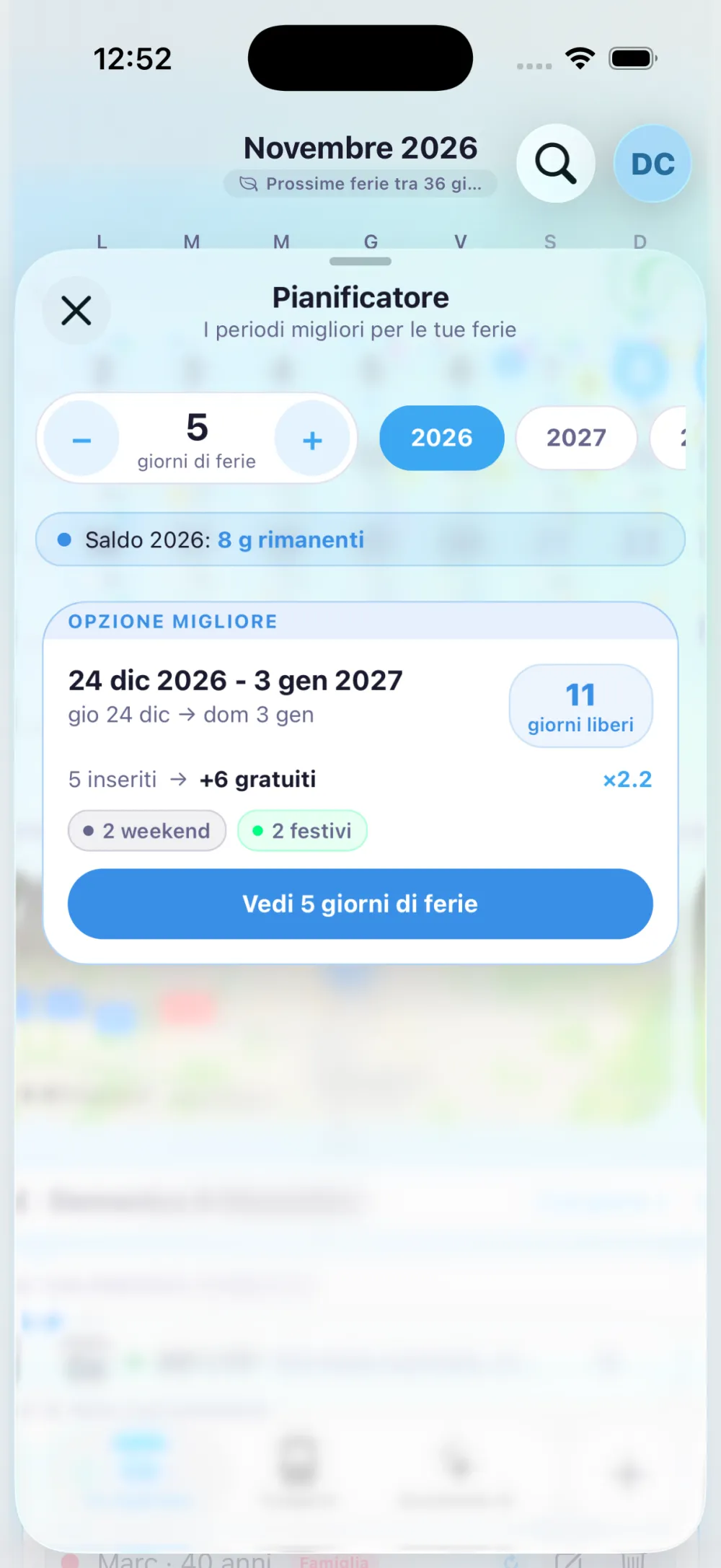
Prendi 5 giorni, parti per 10. Il pianificatore incrocia festivi, weekend e il tuo saldo per trovare i ponti migliori. Guarda le immagini →
Come calcolo i miei giorni di ferie?
Seleziona un intervallo di date: l'app conta i giorni escludendo automaticamente i giorni festivi del tuo paese di lavoro, sui tuoi veri giorni lavorativi. Vedi il numero reale di giorni di ferie consumati, mezze giornate comprese.
Che cos'è il pianificatore dei ponti?
Individua i ponti a partire dai giorni festivi del tuo paese di lavoro e ti mostra dove prendere le ferie per trasformare un solo giorno di ferie in un weekend lungo - con il moltiplicatore indicato (ad es. 3 giorni presi = 6 giorni liberi). Ottimizzi i tuoi ponti prima di tutti gli altri. (Piano Plus.)
Quali tipi di assenza posso segnare?
Sette tipi: ferie, telelavoro, malattia, congedo non retribuito, recupero, formazione e missione / trasferta. Ogni tipo ha il suo colore (personalizzabile con il piano Plus), si imposta per la giornata intera o per mezza giornata e si filtra con un tocco sulla legenda. I contatori si aggiornano automaticamente.
Come tengo traccia del mio telelavoro?
Il telelavoro è uno degli stati disponibili: inseriscilo giorno per giorno, per la giornata intera o per mezza giornata, con il suo contatore dedicato, per tenere d'occhio i tuoi giorni dell'anno. Se abiti in un paese diverso da quello in cui lavori, indica anche il tuo limite massimo (ad es. 34 giorni); se abiti e lavori nello stesso paese, conta semplicemente i tuoi giorni, senza limiti. La modalità «Intervallo» del calendario inserisce solo ferie; per inserire il telelavoro su più giorni in una volta, chiedilo all'assistente (piano Plus).
Treni & meteo
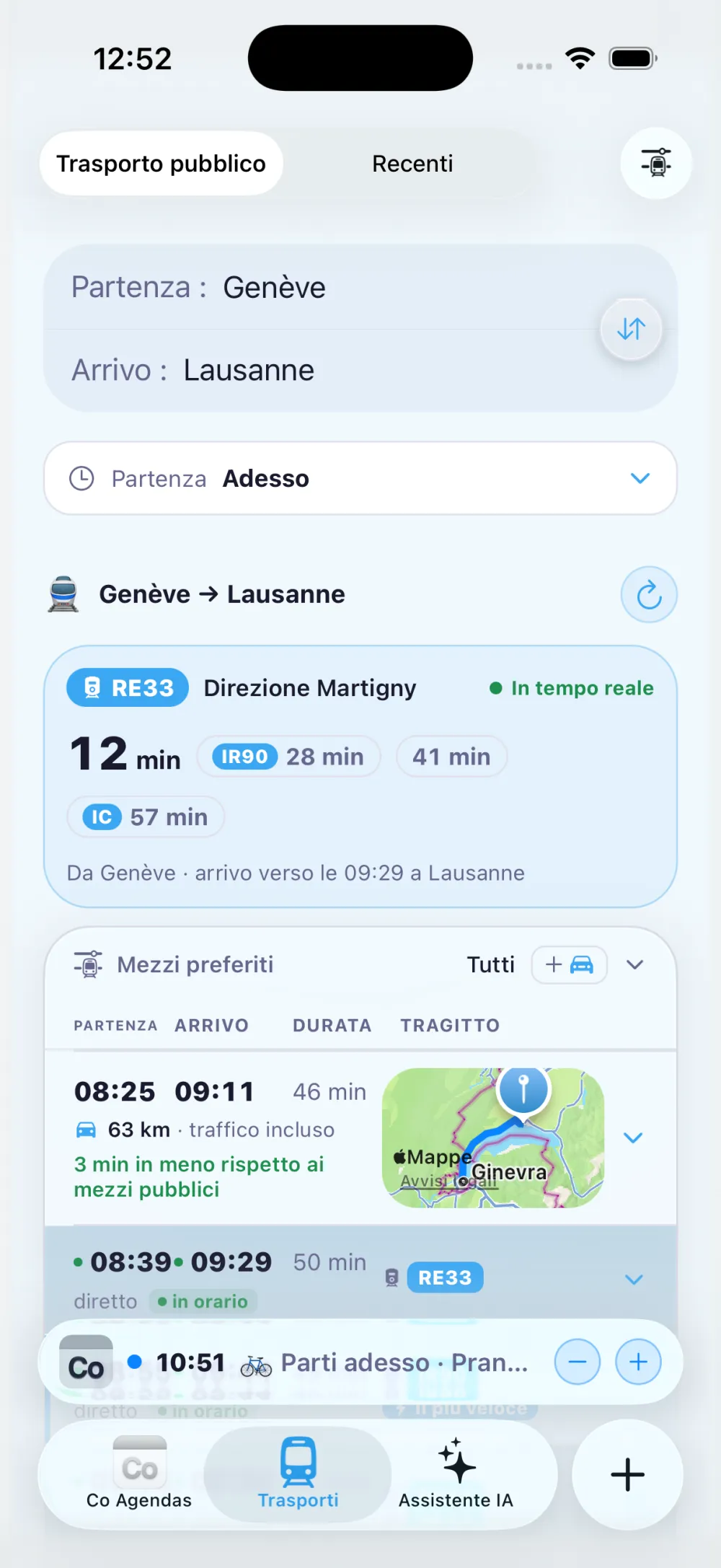
Il tuo treno, sorvegliato per te. Le perturbazioni della tua linea, solo nei giorni in cui prendi il treno. Guarda le immagini →
Come funzionano gli avvisi sui treni?
Attiva «Avvisami in caso di perturbazione» e scegli le tue reti: l'app ti avvisa di scioperi e perturbazioni non appena vengono pubblicati. Con il piano Plus indichi anche il tuo tragitto e i giorni in cui prendi i mezzi: gli avvisi sono quindi mirati sulla TUA linea, e solo in quei giorni - niente rumore inutile. (Piano Gratuito: una sola rete monitorata, tutti i giorni. Gli avvisi coprono le principali reti del Lussemburgo e dei paesi vicini; alcune reti sono solo in visualizzazione.)
Perché il tempo reale non è sempre visualizzato?
Il binario di partenza e il ritardo al minuto non sono prodotti da Co Agendas: dipendono da ciò che le reti di trasporto diffondono in tempo reale. Questa diffusione è limitata, varia da una linea, da una fermata o da un orario all'altro ed è del tutto indipendente dalla nostra volontà. Quando l'informazione in tempo reale non esiste, l'app mostra gli orari ufficiali e te lo segnala chiaramente. Il tempo reale è quindi un complemento mostrato quando è disponibile, mai una garanzia su ogni tragitto. Prima di un viaggio importante, verifica sempre presso il vettore. Scopri di più
Che cos'è il tragitto programmato?
Il banner dinamico della schermata di blocco si accende da solo prima del tuo treno, al mattino e alla sera, senza che tu debba aprire l'app. Lo imposti nella scheda Trasporti (barra in basso), con il pulsante delle impostazioni in alto a destra, sezione «Tragitto programmato» - raggiungibile anche da Il mio account > «Profilo e posizione» > «Il mio tragitto casa - lavoro». Lì imposti un'abitudine per ogni giorno della settimana (un'andata con l'orario di arrivo desiderato, un ritorno con il suo orario di partenza) e, quando il tuo programma cambia, un'eccezione su una data precisa, che vale per quel giorno senza modificare la tua abitudine. Il banner si apre 45 minuti prima della partenza per impostazione predefinita (30 o 60 a scelta) e mostra il conto alla rovescia fino alla partenza, poi il binario e il ritardo quando sono noti. Un'anteprima dei prossimi 7 giorni ti mostra in anticipo i giorni in cui si accenderà e quelli in cui resterà spento. Se il tragitto scelto inizia con un bus o un tram, il banner non si accende e l'app te lo segnala. (Piano Plus, su iPhone.)
Il banner si accende anche nei giorni in cui non lavoro?
No, ed è proprio questo il suo punto di forza: il percorso programmato legge il tuo calendario prima di decidere. La banda resta spenta nei tuoi giorni di ferie, di malattia o di altra assenza, nei tuoi giorni di telelavoro, nei giorni festivi del tuo paese di lavoro e nei giorni non lavorativi previsti dal tuo contratto. Una mezza giornata, invece, non la spegne: ti sposti comunque. Le tue scelte esplicite hanno la precedenza: se spunti il sabato nella tua settimana abituale, si accende il sabato, e un percorso inserito a mano in una data precisa si accende anche in un giorno festivo o di ferie (turno di reperibilità, trasferta, rientro dalle ferie posticipato) - l'app indica allora che è programmato in via eccezionale.
Devo lasciare l'app aperta perché il banner si accenda?
No, su un iPhone con iOS 17.2 o successivo. La banda si accende da sola anche se l'app è completamente chiusa: è il nostro server ad aprirla all'ora prevista. L'app non resta attiva in background e quindi non consuma la batteria per questo, e il conto alla rovescia visualizzato scorre da solo. C'è un limite, e preferiamo dirlo chiaramente: su una banda aperta in questo modo, l'ora visualizzata è l'orario previsto, e il ritardo si aggiorna solo se l'app è stata aperta nel frattempo. Basta toccare la banda - l'app si apre e l'aggiornamento riprende fino all'arrivo.
E il tempo reale di bus e tram lussemburghesi?
Il tempo reale di bus e tram lussemburghesi passa da un accesso dedicato che il gestore della rete non ci ha ancora concesso. Lo abbiamo richiesto e non possiamo annunciare alcuna data. Nel frattempo preferiamo tacere piuttosto che affermare: su queste linee l'app non annuncia ritardi in tempo reale invece di scrivere «in orario» senza saperlo, e gli orari mostrati restano quelli previsti. Il tempo reale dei treni, invece, non è interessato. Conseguenza per il tragitto programmato: un tragitto che inizia con un bus o un tram non attiva la barra, e l'app te lo segnala al momento dell'impostazione.
Il percorso programmato è incluso nel piano Gratuito?
No: il tragitto programmato fa parte del piano a pagamento Plus, come il tempo reale dei trasporti e gli avvisi mirati sulla tua linea. Il piano Gratuito mantiene il calendario, le ferie, i giorni festivi, il meteo e gli avvisi di una rete. I dettagli sono nella pagina Prezzi.
Il meteo è integrato?
Sì: il meteo dei prossimi giorni (fino a 10 giorni in anticipo) compare direttamente nelle caselle del calendario, con il dettaglio ora per ora di un giorno specifico (temperatura, temperatura percepita, probabilità di pioggia, vento). Puoi anche consultare il meteo di un'altra città: poi resta a portata di mano in «Recenti».
Posso seguire il mio treno senza sbloccare il telefono?
Sì, su iPhone e con il piano Plus. In un itinerario, tocca «Segui questo viaggio»: il tuo treno resta visibile in tempo reale sulla schermata di blocco e nella Dynamic Island, con il binario, il ritardo, la prossima fermata e l’orario di arrivo. Vedi tutto senza sbloccare il telefono, e la visualizzazione termina da sola all’arrivo. Il monitoraggio si attiva al più presto 24 ore prima della partenza, e il banner compare di default 2 ore prima (impostazione «Apri prima della partenza», fino a 4 ore); per condividerlo con un contatto, il banner si apre al più presto 4 ore prima. La prossima fermata avanza a ogni stazione, e alla partenza del treno il conto alla rovescia passa dall’orario di partenza all’orario di arrivo. Con il prossimo aggiornamento, Il mio account > Aspetto > Dynamic Island ti permette di sceglierne il contenuto: «Semplice» (l’orario di arrivo) o «Dettagliata» (orario di arrivo, ritardo, binario e prossima fermata).
Condivisione & rubrica
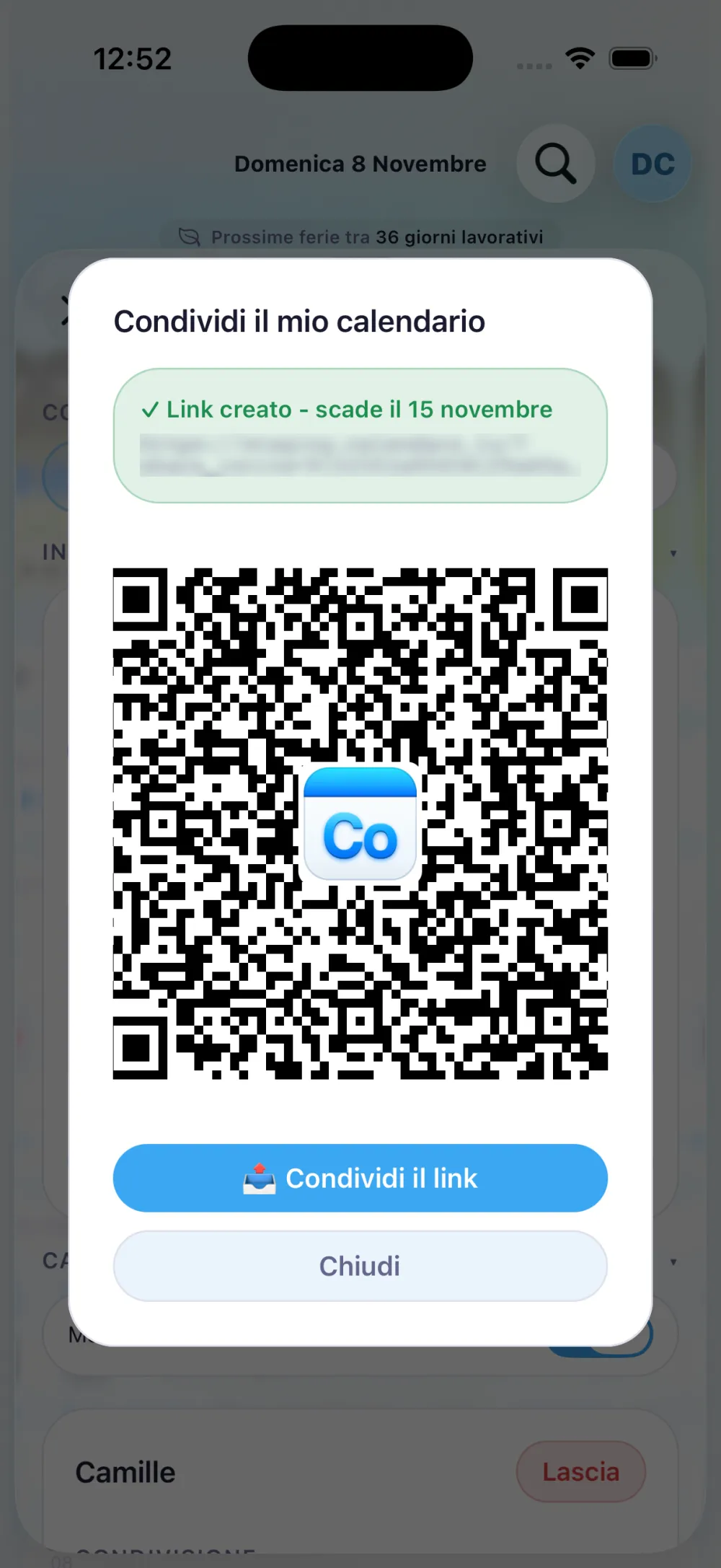
Condividi i tuoi programmi in 2 secondi - con un contatto, tramite codice QR o con un'immagine via SMS. Guarda le immagini →
Posso visualizzare i miei altri calendari (iCloud, Google, Outlook)?
Sì, in sola lettura, da Il mio account e poi «Agende collegate». Due strade: «Agenda del dispositivo» riprende l'agenda del dispositivo così come si trova già sul telefono (iCloud, Google, Outlook, Compleanni), e l'abbonamento iCal permette di aggiungere un'agenda tramite il suo indirizzo. I tuoi eventi restano separati dai loro.
Posso avere più calendari e vederli in un'altra app?
Sì. Ogni evento e ogni promemoria appartiene a un calendario, come nell'app Calendario di Apple. I tuoi elementi esistenti si trovano in «Co Agendas - Personal». In Il mio account > Calendari e condivisione > «I miei calendari Co Agendas», creane altri e scegli il loro nome e il loro colore: il loro nome inizia sempre con «Co Agendas - ». Il calendario di un evento o di un promemoria si sceglie nella sua scheda. Deselezionare un calendario lo nasconde su questo dispositivo senza eliminare nulla; eliminarne uno sposta i suoi elementi in «Personal». Con l’abbonamento Plus, il chevron di ogni calendario propone «Visualizza in un'altra app»: il calendario compare in sola lettura in Calendario di Apple, Google Calendar o Outlook (gli elementi contrassegnati «Non condividere» non ne escono mai). Nella finestra di condivisione, la prima riga è un menu a discesa «Calendario condiviso»: una condivisione = un calendario, con le proprie opzioni. Per condividere un altro calendario con la stessa persona, crea un'altra condivisione e scegli un altro calendario (quello già condiviso è in grigio). Ogni scheda di «Condivido con» indica il calendario che mostra. Un nuovo calendario non viene mai condiviso automaticamente.
Come si chiama il calendario predefinito?
«Co Agendas - Personal». Viene creato automaticamente con il tuo account: i tuoi eventi e promemoria finiscono lì finché non ne scegli un altro nella loro scheda, ed è il primo che viene proposto in una condivisione. Puoi rinominarlo in Il mio account > Calendari e condivisione > «I miei calendari Co Agendas», ma non eliminarlo.
I compleanni compaiono nell'agenda?
Sì. Il calendario « Compleanni » del tuo telefono si collega come gli altri da « Calendari e condivisione ». Puoi anche creare un evento di tipo « Compleanno »: si ripete automaticamente ogni anno e, se indichi l'« Anno di nascita », viene mostrata l'età.
Posso condividere il mio calendario?
Sì, a senso unico: condividi il tuo calendario e i tuoi eventi con uno o più contatti alla volta, oppure tramite link o codice QR. Il destinatario accetta, e tu mantieni il controllo su ciò che vede. Puoi annullare una condivisione in qualsiasi momento. Scegli tu cosa vede: i tuoi stati, i tuoi eventi e i tuoi promemoria. Sia per gli stati sia per gli eventi, « Mostra i dettagli »: se è disattivato, vede solo « Non disponibile » al posto dei tuoi stati e fasce « Occupato » al posto dei tuoi eventi. Un singolo evento può anche essere impostato su « Mostra come occupato » nella sua scheda. Un occhio barrato lo segnala allora sul suo blocco nel calendario, sotto il titolo, accanto ai partecipanti. (Piano Plus per condividere il tuo calendario; ricevere una condivisione è gratis.)
Posso condividere anche se l'altra persona non ha l'app?
Sì: nella pagina Condivisione, «Condividi un mese» invia il calendario del mese scelto sotto forma di testo con emoji (ferie, telelavoro, giorni con eventi), via messaggio, e-mail o qualsiasi altra app. La persona non ha bisogno dell'app. (Piano Plus.)
Come gestisco i miei contatti?
Una rubrica è integrata: aggiungi contatti a mano o importali dal telefono, organizzali in gruppi e scegli con chi condividere. Vedi chi è già su Co Agendas e chi ha un invito in sospeso.
Le persone con cui condivido il calendario vedono i miei appuntamenti con invitati?
Sì, di default. Invitare persone a un evento o a un promemoria non lo toglie dalle condivisioni del tuo calendario: le persone con cui condividi il calendario lo vedono come gli altri tuoi elementi, in base a ciò che condividi con loro. Per nasconderlo, attiva « Non condividere » nella sua scheda: viene allora nascosto dai calendari condivisi e dal feed iCal. Questo non rimuove i suoi invitati: le persone che hai invitato per nome a quell'evento lo conservano, e puoi invitare contatti a un evento privato. Anche un promemoria conserva le persone che lo seguono.
Posso invitare un gruppo di contatti con un solo gesto?
Sì. In un evento, il pulsante « Invita a seguire » si trova nella sezione « Partecipanti », a destra del pulsante per aggiungere dalla rubrica del telefono; in un promemoria, tra la campanella e la spunta. Apre un menu appena sotto che mostra i tuoi gruppi di contatti e i tuoi contatti: toccando un gruppo inviti tutti in una volta, e un secondo tocco sullo stesso gruppo li rimuove tutti - il badge si colora e mostra una spunta finché tutto il gruppo è invitato; toccando un contatto lo aggiungi o lo rimuovi. Un contatore indica a che punto sei, per esempio « 3 / 6 ». Sei persone al massimo: oltre, il menu lo dice, e se un gruppo non ci sta per intero aggiunge chi ci sta e lo scrive.
Posso invitare qualcuno a seguire un promemoria?
Sì. Il pulsante di condivisione, accanto alla campanella, apre «Invita a seguire».
CHI ACCETTA SEGUE IL PROMEMORIA, e niente di più: non può né modificarlo né invitare qualcun altro. Il promemoria compare nell'elenco «Promemoria» del giorno interessato, con un occhio che indica che appartiene a qualcun altro.
UN TOCCO LO APRE IN SOLA LETTURA, con un banner che dice a chi appartiene: «Promemoria di Tessy», «Sola lettura». Vede il testo, il colore, la data, l'ora, l'allarme urgente e gli orari di notifica, senza poter cambiare nulla. La ripetizione, lo stato «fatto» e le foto non vengono trasmessi: un promemoria ripetuto compare da lui solo alla sua prima data.
E CIASCUNO REGOLA LE PROPRIE NOTIFICHE. La campanella in fondo alla riga apre i suoi promemoria per questo elemento. Parte dai tuoi, poi li cambia come vuole - disattivare l'allarme urgente, togliere un promemoria, aggiungerne uno; un link «Torna all'impostazione originale» annulla la sua personalizzazione. Per gli altri non cambia nulla, e nessuno ne viene avvisato.
UN ELEMENTO DI UN CALENDARIO CONDIVISO si apre allo stesso modo, ed è visibile in TUTTE le viste: Mese, Settimana, Giorno, Agenda, la settimana in orizzontale e il foglio del giorno.
Posso ricevere un avviso per UN SOLO appuntamento di un calendario condiviso?
Sì, elemento per elemento - e senza toccare l'impostazione generale.
CI SONO DUE LIVELLI. L'impostazione GENERALE della condivisione si trova nella pagina Condivisione, sotto «Calendari condivisi con me»: «Avvisami del suo calendario» (piano Plus) decide cosa viene annunciato (i suoi stati, i suoi eventi, i suoi promemoria) e quando - il giorno prima all'ora che preferisci, il giorno stesso, o agli stessi orari della persona.
LA PERSONALIZZAZIONE, INVECE, È SULL'ELEMENTO. La campanella in fondo alla riga di un promemoria o di un appuntamento ricevuto apre i tuoi tempi di preavviso («15 min», «1 h», «1 g»...) e l'allarme urgente, solo per quell'elemento. La trovi anche nel suo foglio, quando lo apri.
UNA FRASE RICORDA SEMPRE COSA SI APPLICA finché non hai toccato nulla - «Impostazione della condivisione: il giorno prima alle 09:00», «come Tessy», o «nessuna notifica»: così non personalizzi mai alla cieca.
E LA PERSONALIZZAZIONE SOSTITUISCE LA REGOLA, non si aggiunge: l'elemento impostato a parte non viene più annunciato dal riepilogo del giorno. Deselezionare tutto è una scelta che viene rispettata - «di questo non voglio essere avvisato» - e il link «Torna all'impostazione originale» la annulla.
VALE ANCHE SE LA CONDIVISIONE È SILENZIOSA: puoi non volere alcuna notifica dal calendario di qualcuno e chiedere comunque di essere avvisato di un solo appuntamento.
NESSUNO NE VIENE AVVISATO, E NON LASCIA MAI IL TUO TELEFONO: questa impostazione vive sul dispositivo, il proprietario non vede che hai disattivato il suo allarme.
DOV'È LA CAMPANELLA: in fondo alla riga di un promemoria ricevuto, in alto a destra nel blocco di un appuntamento ricevuto sulla griglia oraria (il pannello si apre allora sotto la griglia, con il nome dell'appuntamento in cima), e nel foglio dell'elemento se lo apri. Resta aperto un solo pannello alla volta.
E L'ALLARME URGENTE NON SI PUÒ SELEZIONARE SENZA NOTIFICA: «Urgente» non dice CHE vieni avvisato, dice COME - la notifica supera le modalità Full immersion. Senza alcun preavviso selezionato, non ha nulla da rendere urgente: diventa inattivo, e una frase sotto lo indica. Deselezionando l'ultimo preavviso si spegne da solo.
Se disattivo l'avviso di un promemoria condiviso, lo perdono anche gli altri?
No. Le notifiche sono PERSONALI, e tali restano.
L'allarme urgente e i promemoria («30 min», «1 g»...) vengono definiti alla creazione da chi crea l'elemento, ma per un promemoria che segui e per qualsiasi elemento di un calendario condiviso con te sono solo un punto di partenza: la campanella ti permette di disattivare l'allarme, togliere un promemoria o aggiungerne uno. Per gli altri non cambia nulla, e nessuno viene avvisato - non è una modifica dell'elemento, è una tua impostazione.
PER UN EVENTO A CUI SEI INVITATO, ricevi le notifiche scelte dall'organizzatore, senza poterle modificare elemento per elemento.
INVECE, TUTTO IL RESTO VIENE PROPAGATO: l'ora, la data, il luogo, il titolo, il link della riunione, la descrizione o la ripetizione. Queste modifiche riguardano l'appuntamento stesso, quindi gli invitati ricevono una notifica che dice cosa è cambiato.
Posso cancellare un invito dal mio elenco?
Sì, ma solo un invito che hai RIFIUTATO. Nel pannello « Inviti », scheda Risposte, una riga rifiutata riporta « Cancella dalla mia lista ».
COSA FA, E COSA NON FA: cancelli la TUA lista, non quella dell'organizzatore. Lui continua a vedere che hai rifiutato - è una sua informazione, e togliergliela a sua insaputa non sarebbe corretto.
ATTENZIONE, LA POSSIBILITÀ DI RIPENSARCI SPARISCE: finché un invito rifiutato resta nella lista, puoi cambiare idea - è anzi il caso più frequente dopo un rifiuto rapido dato dalla schermata di blocco. Una volta cancellato, solo l'organizzatore può invitarti di nuovo, e il suo nuovo invito lo fa ricomparire.
UN INVITO IN ATTESA NON SI CANCELLA. Altrimenti l'organizzatore aspetterebbe all'infinito qualcuno che non sa nemmeno più di essere stato invitato. Rispondi prima.
E SE L'ORGANIZZATORE ELIMINA L'APPUNTAMENTO, sparisce da solo dal tuo pannello degli inviti: non c'è più nulla da accettare né da rifiutare. Lo ritrovi, solo a titolo informativo, nel blocco « Annullati dall'organizzatore » del pannello del giorno.
Cosa succede se due persone modificano lo stesso evento?
Non può succedere: solo l'organizzatore può modificare un evento. Le persone invitate lo vedono in sola lettura, non possono né modificarlo né invitare qualcun altro, e l'organizzatore può rimuovere un partecipante in qualsiasi momento. Se lasci aperta per cinque minuti la scheda di un evento con partecipanti senza modificare nulla, si chiude senza salvare niente.
La persona che ho invitato dice di non aver ricevuto nulla: perché?
Puoi invitare persone a un evento come a un promemoria, e l'invito parte al salvataggio. Se una persona dice di non aver ricevuto nulla, due cose spiegano quasi sempre la situazione.
È NEI TUOI CONTATTI? Un invito arriva come NOTIFICA solo se la persona ha un account Co Agendas e compare tra i tuoi contatti. È voluto: far squillare il telefono di qualcuno che non ha mai avuto contatti con te sarebbe un canale di disturbo. Senza questo legame, l'invito parte comunque, ma via e-mail - che può finire nella posta indesiderata.
IL SUO INDIRIZZO È VERIFICATO? Finché un account non ha confermato il proprio indirizzo, gli inviti inviati solo via e-mail non compaiono nel suo elenco «Inviti» dell'app. È una protezione: senza di essa, registrarsi con l'indirizzo di un'altra persona darebbe accesso ai suoi inviti. La persona li riceve via e-mail e può rispondere dal link.
Come funziona il mio codice QR?
Il tuo codice QR è il tuo biglietto da visita: non cambia e dice semplicemente « sono io ». Per mostrarlo, apri Il mio account > Le mie informazioni > Il mio codice QR; il pulsante di condivisione, in alto a destra, lo invia per messaggio insieme al link che lo accompagna. Per aggiungere qualcuno, apri I miei contatti e tocca il pulsante con il simbolo QR: si apre la fotocamera, inquadri il codice della persona davanti a te e l'app ti propone di aggiungerla. Il pulsante « Il mio codice », in fondo a questa schermata, passa al tuo. Attenzione: un codice QR si scansiona, non condivide nulla da solo. Aggiungere qualcuno ai tuoi contatti non gli dà alcun accesso al tuo calendario; la condivisione si decide dopo, con le sue impostazioni. Infine, se il tuo codice è circolato e non lo desideri più, « Reimposta il codice QR » ne crea uno nuovo: il vecchio smette subito di funzionare, e le persone già aggiunte restano nei tuoi contatti.
Prezzi & abbonamento
Quali piani esistono e quanto costano?
Un piano Gratuito completo e un piano a pagamento: Plus, che sblocca tutte le funzioni e si sottoscrive a persona, solo per te o per i tuoi cari (fino a 6 persone, te compreso). È mensile o annuale, con il primo mese gratis. Sul sito: 27,99 € per la prima persona, poi 12,99 € per ogni persona in più; nell’app: 29,99 €, poi 14,99 €. Al mese: 2,99 €, poi 1,49 € sul sito, 3,49 €, poi 1,69 € nell’app. Per più di 6 persone, contattaci. Gli importi aggiornati sono nella pagina Prezzi, che fa fede.
Come mi abbono e come disdico?
Puoi abbonarti nell'app, tramite l'App Store di Apple (e in seguito Google Play), oppure sul sito coagendas.com. Un abbonamento sottoscritto nell'app si disdice dalle impostazioni degli abbonamenti del tuo account Apple o Google; un abbonamento sottoscritto sul sito si gestisce da Il mio account > Abbonamento > «Ricevi il link di gestione via e-mail». Il piano resta attivo fino alla fine del periodo pagato, poi torni al Gratuito senza perdere i tuoi dati.
Quanto spazio di archiviazione è incluso?
Gratuito: 50 MB di foto per utente. Piani a pagamento: 1 GB. Solo le foto contano in questa quota; eventi, assenze e impostazioni non vi sono soggetti. In caso di superamento dopo un ritorno al Gratuito, si applica un periodo di tolleranza di 30 giorni (con e-mail di promemoria ed esportazione possibile) prima di qualsiasi eliminazione delle foto più vecchie in eccesso.
Posso essere rimborsato?
Per un abbonamento sottoscritto nell'app, il rimborso si chiede ad Apple, secondo le sue condizioni: in Il mio account > Abbonamento, tocca «Richiedi un rimborso». Per un abbonamento sottoscritto su coagendas.com, il primo mese è offerto e puoi disdire durante questo mese senza pagare nulla. Il termine di recesso di 14 giorni decorre dalla sottoscrizione e termina quindi durante il mese offerto: una volta addebitato un pagamento, questo non viene rimborsato (vedi le nostre condizioni generali). Ricordati di disdire prima della fine della prova se non desideri continuare.
Privacy & account
I miei dati sono al sicuro?
Sì. Le comunicazioni con i nostri server sono crittografate (HTTPS), l'hosting è in Europa, e i tuoi dati non vengono né venduti né ceduti a terzi a fini pubblicitari. L'app è senza pubblicità e non addestra alcun modello di IA con i tuoi dati.
Chi può vedere i miei dati?
Per impostazione predefinita, nessuno a parte te. I tuoi eventi, promemoria e assenze diventano visibili solo se li condividi tu stesso: condivisione della tua agenda (con un contatto, o tramite link o codice QR, scegliendo cosa condividi), invito a seguire un evento o un promemoria, o link di condivisione di un evento. Un elemento contrassegnato «Non condividere» non compare mai nelle agende che condividi.
Come esporto o elimino il mio account?
In Il mio account > I miei dati. Sotto « Dati personali (GDPR) », « Esporta i miei dati » produce un file con tutti i tuoi dati tranne le foto (GDPR art. 20); le foto si esportano da Il mio account > Archiviazione > « Vedi e gestisci tutti i miei documenti ». Il pulsante « Elimina il mio account » cancella definitivamente il tuo account e i tuoi dati dai nostri server (GDPR art. 17); restano solo alcune tracce, per un periodo limitato indicato nell'informativa sulla privacy (registri di sicurezza, impronte delle prove gratuite). Attenzione: eliminare l'account non disdice l'abbonamento, disdicilo prima. Vedi anche l'informativa sulla privacy.
Eventi, tag & promemoria
Come creo un evento?
Tocca il pulsante + e poi «Nuovo evento», oppure tocca un giorno del calendario. Inserisci il titolo, l'orario e il luogo, e scegli un tag: il suo colore diventa quello dell'evento. Puoi renderlo ricorrente, su più giorni, effimero (finisce nel cestino una volta passato, recuperabile per 30 giorni) o escluderlo dalle tue condivisioni con «Non condividere».
Cosa sono i tag degli eventi?
Etichette colorate. Personale, Lavoro e Famiglia sono già presenti; con il piano Plus puoi rinominarle, cambiarne il colore e crearne altre (Il mio account > Eventi). Il colore del tag diventa quello dell'evento. Per filtrare il calendario per tag, tocca « Evento » nella legenda, poi il tag desiderato.
Come ritrovo un evento o una data?
Tocca la lente in alto sullo schermo e digita una parola del titolo: la ricerca riguarda i tuoi eventi, i tuoi stati, i giorni festivi e i calendari condivisi con te. Anche la legenda del calendario funziona da filtro: tocca un elemento (evento, stato, zona, tag) per mettere in evidenza solo i giorni interessati.
Come organizzo la pagina Cerca?
La scheda Cerca mostra dei blocchi ancora prima di scrivere, come l’app Foto: « Visti di recente » (gli eventi che hai aperto), « A breve » (eventi e promemoria dei prossimi 14 giorni) e « Sfoglia ». Il pulsante « … » in alto a destra, accanto al tuo profilo, regola la dimensione dei riquadri, mostra o condensa tutti i blocchi, e « Riordina » permette di spostarli in su o in giù. Il pulsante rotondo accanto a ogni titolo chiude o apre il blocco. Queste impostazioni restano sul tuo dispositivo.
Come funzionano i promemoria?
Ogni evento può attivare una notifica prima della scadenza; toccandola, apri direttamente il giorno interessato. I tempi dei promemoria sono personalizzabili, e attivi o disattivi le notifiche quando vuoi.
Posso scegliere la suoneria di un promemoria?
Sì, per gli eventi e i promemoria contrassegnati come urgenti. Nella loro scheda, attiva l'interruttore «Urgente» (deve essere scelta almeno una notifica): appena sotto compare una sezione «Suoneria». Toccala per aprirla: oltre al suono predefinito, sono proposte otto suonerie. Toccane una per ascoltarla e sceglierla con lo stesso gesto. Senza «Urgente», non c'è nessuna suoneria da impostare.
Come essere sicuri di non perdere un appuntamento importante?
Nella scheda di un evento o di un promemoria, attiva «Urgente» (deve essere scelta almeno una notifica). Su un iPhone con iOS 26 o versioni successive, suona allora una sveglia all'ora stabilita, anche in modalità silenziosa, e può essere posticipata; sulle versioni precedenti, la notifica passa anche quando è attiva una modalità Full Immersion. Riserva questa impostazione a ciò che conta davvero - altrimenti tutto diventa urgente, e niente lo è più.
Scorciatoie, widget & orologio
Posso avviare una ricerca senza aprire l'app?
Sì. I tuoi prossimi appuntamenti (fino a 180 giorni) compaiono nella ricerca dell’iPhone: scorri verso il basso sulla schermata Home, digita una parola del titolo e tocca il risultato per aprire Co Agendas direttamente lì. Gli eventi contrassegnati «Non condividere» non vi compaiono mai. Un’altra scorciatoia: tieni premuta l’icona di Co Agendas per far apparire quattro scorciatoie - Assistente IA, Trasporto pubblico, Oggi e Segnala un problema - che aprono l’app direttamente sulla schermata che vuoi.
Ci sono dei widget?
Sì, con il piano Plus. Due widget per la schermata Home, « Agenda del giorno » e « Prossimi treni », in formato medio o grande (extra large su iPad), e tre widget per la schermata di blocco: « Prossimo appuntamento », « Evento in corso » e « Prossima partenza ». Per aggiungerne uno: tocca a lungo uno spazio vuoto della schermata Home, tocca « Modifica » poi « Aggiungi widget » e scegli Co Agendas. In formato grande, l'agenda mostra il mese in alto e la giornata in basso: toccando una data il pannello cambia senza aprire l'app, le frecce sfogliano i mesi, e puoi impostare il tuo stato o partecipare a una videochiamata direttamente dal widget. In formato medio, mostra solo la giornata.
L'app esiste anche per Apple Watch?
Sì, con il piano Plus. Si installa insieme all'app per iPhone; apri Co Agendas una prima volta sull'iPhone per sincronizzarla. Al polso: i tuoi prossimi eventi e promemoria in un'unica lista ordinata per orario, il mese (da sfogliare con la Digital Crown), il tuo stato del giorno, che puoi modificare, e le prossime partenze del tuo percorso salvato. Puoi anche spostare l'orario di un appuntamento di 5 minuti in 5 minuti senza tirare fuori il telefono.
Posso parlare con l'assistente IA dal mio Apple Watch?
Sì, con il prossimo aggiornamento: il tuo assistente IA, direttamente al polso. Tocca «Assistente» in fondo all'orologio, detta una frase o tocca una domanda già pronta («Le mie richieste», «Recenti»), e la risposta appare al polso - per un treno: l'orario, la linea e l'arrivo. Una frase, una risposta: per una conversazione, apri l'assistente sull'iPhone. La domanda passa dal tuo iPhone, che deve essere nelle vicinanze, e lo scambio viene salvato nella cronologia dell'assistente. Al polso arrivano anche «I miei tragitti» (i tuoi tragitti preferiti e recenti, con le partenze in tempo reale) e tutti i mezzi di trasporto dell'app, tra cui Metro e Diretti. Con il piano Plus.
Mi è stata offerta una prova gratuita: cosa succede?
Il tuo account passa all’abbonamento Plus per la durata offerta, senza carta bancaria. Un banner in cima al calendario indica ogni giorno quanti giorni restano (la sua croce lo nasconde fino al giorno dopo), e Il mio account > Abbonamento dà la data di fine. Alla fine il tuo account torna da solo al piano di prima, senza alcun addebito e senza perdere nulla. Per mantenerlo, scegli il tuo abbonamento in Il mio account > Abbonamento.
Cosa sono le schede in cima al calendario, e come si chiudono?
Il team vi mostra a volte novità, consigli o offerte, con una foto, un video (senza audio, avviato al tocco) o dei pulsanti. La piccola croce in alto a destra chiude una scheda; alcune informazioni importanti non ce l'hanno. Le due schede di offerta degli account gratuiti cambiano ogni giorno, e la loro croce le nasconde per la giornata. Queste schede non toccano mai il tuo calendario.
Cosa si vede sulla schermata di blocco?
Il treno che segui vi compare in tempo reale: orario di arrivo, prossima fermata e numero di binario si aggiornano da soli, sull'iPhone come nella pila intelligente dell'Apple Watch. Un appuntamento vi compare fino a un'ora prima dell'inizio, con un conto alla rovescia fino all'inizio e poi fino alla fine. Scompare da solo dopo la fine, secondo il tempo scelto in Il mio account > Eventi > «Cancella dopo la fine» (10 minuti per impostazione predefinita).
Perché un widget o l'orologio reagisce più lentamente dell'app?
Un widget è un piccolo programma a sé: iOS lo avvia solo per pochi secondi, e non ha né sessione né connessione. Un tocco sulla spunta, su «−» o su «+» lascia quindi una richiesta, che l’app applica alla sua apertura successiva (una richiesta più vecchia di 24 ore viene ignorata). L’orologio, invece, lo chiede all’iPhone, e questo richiede da qualche secondo a diversi minuti. Nel frattempo l’orario richiesto compare subito, e un promemoria spuntato viene barrato nel widget e si attenua sull’orologio; il valore reale arriva subito dopo. Per forzare tutto: apri l’app e tieni l’iPhone a portata dell’orologio.
Cos'è la notifica «La tua giornata»?
Se attivi questa opzione, ogni mattina arriva una notifica all'ora scelta (6:30, 7:00, 7:30 o 8:00): riassume la tua giornata e allega l'immagine della tua agenda oraria, promemoria compresi. Tieni premuta la notifica per espanderla. Impostazione: Il mio account, poi «Riepilogo del mattino» (disattivato per impostazione predefinita). Una volta attivata l'opzione, il pulsante «Invia una prova adesso» te la mostra subito. Nessun dato lascia il tuo telefono.
Posso spuntare un promemoria o spostare un orario da un widget, dall'orologio o dalla schermata di blocco?
In parte, dalla versione 1.2.1 e con il piano Plus. Nel widget «Agenda del giorno» e su Apple Watch, ogni promemoria ha una spunta, e ogni promemoria o evento con un orario ha un «−» e un «+» (5 minuti per tocco); un promemoria spuntato offre poi solo di togliere la spunta. Sulla schermata di blocco non si spunta e non si sposta nulla: un evento in corso vi mostra una barra di avanzamento, come nella Dynamic Island, nel widget della schermata di blocco «Evento in corso» e sull’orologio. Fino a quattro banner della schermata di blocco possono comparire contemporaneamente, viaggi ed eventi insieme. Un widget agisce con un leggero ritardo: vedi «Perché un widget o l’orologio reagisce più lentamente dell’app?».
Posso scegliere se un appuntamento mostra una banda sulla schermata di blocco, e i miei invitati la vedono?
Sì, evento per evento. Nella scheda dell’evento, l’interruttore «Banner dell’appuntamento» è attivo di default: il banner compare sulla schermata di blocco e su Apple Watch al più presto un’ora prima dell’inizio, con un conto alla rovescia, poi scompare dopo la fine. Disattivalo e salva: quell’appuntamento non ha più il banner, né per te né per i tuoi invitati. Anche i tuoi invitati lo vedono, non appena hanno accettato l’invito; finché non hanno risposto, o se hanno risposto «Forse» o rifiutato, da loro non compare nulla. Hai chiuso il banner a mano? Disattiva e riattiva l’interruttore nella scheda, salvando ogni volta: ricompare come per un nuovo evento.
1. Inviti Lynn e lasci attiva «Barra dell'appuntamento».2. Lynn accetta l'invito.3. La barra compare sulla sua schermata di blocco, come sulla tua.
Abbonamento & disdetta
Come disdico il mio abbonamento?
Dipende da dove hai pagato. Nell'app (App Store): Impostazioni dell'iPhone → il tuo nome → Abbonamenti → Co Agendas → Annulla abbonamento; nell'app, Il mio account → Abbonamento → «Gestisci abbonamento» apre direttamente questa pagina. Sul sito: nell'app, Il mio account → Abbonamento → «Ricevi il link di gestione via e-mail». Il link arriva all'indirizzo del tuo account e apre la tua area di fatturazione sicura: lì disdici con un clic, cambi carta e ritrovi le tue fatture. Senza l'app, scrivici a [email protected].
Vengo rimborsato se annullo durante l'anno?
No, ed è esattamente la regola dell'App Store: il tuo abbonamento resta pienamente attivo fino alla fine del periodo già pagato, poi non si rinnova. Non è previsto alcun rimborso proporzionale. È anche per questo che la prova dura 30 giorni: hai un mese intero per decidere prima del primo pagamento.
E se ho pagato per errore?
Il primo mese è gratis: puoi annullare in qualsiasi momento durante quel mese senza alcun addebito. Il periodo di recesso di 14 giorni decorre dalla sottoscrizione, quindi durante il mese gratuito: un pagamento addebitato sul sito, una volta riscosso, non viene rimborsato (vedi le nostre condizioni generali). Ricordati quindi di annullare prima della fine della prova se non vuoi continuare. Per un acquisto fatto sull'App Store, è Apple a gestire i rimborsi: Il mio account → Abbonamento → «Richiedi un rimborso» apre la richiesta.
Cosa succede alla fine del mese di prova?
Il 30° giorno l'abbonamento parte e il primo pagamento viene addebitato per il periodo scelto: un mese o un anno nell'app, un anno sul sito. Se disdici prima della fine della prova, non ti viene addebitato nulla: l'accesso resta completo fino all'ultimo giorno offerto, poi si interrompe. Puoi disdire fin dal primo giorno senza perdere il tuo mese.
Posso avere di nuovo il mese offerto o i 7 giorni gratuiti?
No, ogni prova gratuita viene data una sola volta. I 7 giorni offerti all’iscrizione sono legati al tuo indirizzo e-mail e al tuo account Apple o Google; il mese offerto sul sito, al tuo indirizzo e alla tua carta bancaria; nell’app, Apple e Google applicano la propria regola. Cancellare l’account e crearne uno nuovo non fa quindi ripartire una prova. E nulla viene mai addebitato senza il tuo consenso: se una carta ha già usufruito del mese offerto, l’abbonamento non viene attivato, non viene addebitato nulla e ti scriviamo. Una nuova richiesta inizia allora senza prova, e la pagina di pagamento mostra l’importo prima che tu confermi.
Posso cambiare piano durante l'abbonamento?
Sì. Puoi aggiungere persone al tuo abbonamento Plus, o toglierne. I casi: • Aggiungere persone: effetto immediato, e paghi solo la differenza per il periodo in corso. • Togliere persone: effetto alla fine del periodo già pagato, senza rimborso. Nessuno viene tolto d’ufficio: sei tu a scegliere chi tiene il suo posto. • Durante il mese gratis: la prova continua. Non si ferma e non ricomincia; il mese in regalo si dà una sola volta. Dove: sottoscritto nell’app → Il mio account → Abbonamento, oppure Impostazioni dell’iPhone → il tuo nome → Abbonamenti → Co Agendas. Sottoscritto sul sito → nell’app, Il mio account → Abbonamento → «Ricevi il link di gestione via e-mail», poi il link ricevuto.
Risoluzione dei problemi
Non ricevo le notifiche.
Verifica che le notifiche siano consentite per Co Agendas nelle impostazioni del tuo dispositivo, poi che siano attivate in Il mio account. Se il problema persiste, esci e accedi di nuovo per riattivare il dispositivo.
Una notifica mostra ancora la vecchia icona o il vecchio nome: perché?
Dopo l'aggiornamento a Co Agendas (in precedenza Calendars.lu), o quando cambia l'icona delle festività, l'iPhone può mantenere per un po' la vecchia immagine nelle notifiche. È una memoria di iOS, non un'impostazione dell'app, e i tuoi dati non vengono toccati. Riavvia l'iPhone: le notifiche tornano a mostrare l'icona e il nome corretti.
Posso essere avvisato quando gela?
Sì. Attiva «Avvisi di gelo» in Il mio account > Riepilogo del mattino (è disattivato per impostazione predefinita). Per ogni giorno di gelo dei prossimi quattro giorni, l'app programma sul tuo telefono fino a tre avvisi: la sera prima alle 20:00 («Gelo stanotte», con la temperatura minima), al mattino alle 6:30 («Gela stamattina», possibile ghiaccio sulle strade) e a mezzogiorno se la massima del giorno resta a 0° o meno. Tutto viene calcolato sul tuo telefono, in base alle previsioni per la tua posizione. Apri l'app almeno una volta al giorno: è così che gli avvisi si aggiornano.
Cosa sono i suggerimenti che scorrono nella barra in basso?
Ogni giorno, la barra in basso aggiunge alla fine dello scorrimento una funzionalità da scoprire: avvisi di gelo, riepilogo del mattino, condivisione di un tragitto, pulsante 3D delle mappe, perturbazioni negli itinerari, condivisione del calendario. Cambia ogni giorno (mai la stessa due volte di fila) e un tocco apre la sezione di cui parla. Non tocca mai il tuo calendario.
Come trovo una fermata vicino a me?
Nelle viste Giorno e Mese, il blocco « Trova una fermata nelle vicinanze » è il primo nello scorrimento dei blocchi. Toccalo: si apre a tutto schermo, con la mappa e le fermate di autobus, treno e tram intorno a te, ordinate per distanza e con le loro linee a colori. Scegli la fermata di partenza: la ricerca dell'itinerario si apre con questa partenza, resta solo da scegliere la destinazione. Il blocco appare solo se la localizzazione è attiva (Il mio account > Localizzazione); la sua crocetta lo nasconde fino al prossimo avvio dell'app.
Come so quando partire per un appuntamento?
In un evento futuro che ha un luogo e un orario, la sezione «Come arrivarci» indica, dalla tua posizione, il trasporto pubblico, l’auto (con il traffico previsto), la bici e la camminata: per ciascuno, la durata e l’ora a cui partire per arrivare in orario, con un consiglio quando serve (ombrello, ghiaccio sulla strada, «è lontano»). Tocca una modalità: viene scelta e il promemoria «Parti…» viene impostato, con l’icona della modalità. Aprendolo, «Avvisami prima della partenza» stabilisce quanti minuti prima dell’ora di partenza suona il promemoria. Puoi cambiare modalità più tardi, dall’evento o dal promemoria stesso: l’orario viene ricalcolato. Il tempo di viaggio è calcolato il giorno in cui salvi il promemoria e poi conservato: in auto e con i mezzi pubblici può cambiare fino al giorno dell’appuntamento (traffico, lavori, orari); a piedi e in bici, pioggia o neve possono rallentarti anche loro.
E senza rete, vedo ancora i miei orari?
Sì. Le prossime partenze che hai già consultato restano sul telefono per 24 ore. Senza rete (in galleria, in aereo), l’app le mostra con la dicitura «Offline - ultimi orari ricevuti alle …», senza i treni già partiti. Appena la rete torna, riprendono gli orari in tempo reale.
Come passo una mappa alla vista satellitare?
Sulle mappe a grandezza piena (luogo di un evento, viaggio, fermate intorno a te), il pulsante rotondo a due livelli, in basso a destra, apre le impostazioni della mappa: Standard, Ibrida (foto con i nomi delle strade) o Satellite, ciascuna con un’anteprima. La tua scelta viene mantenuta per le mappe successive.
Il promemoria di partenza è condiviso?
Segue il suo appuntamento. Se l’evento è «Non condividere» o «Mostra come occupato», nemmeno il suo promemoria di partenza è condiviso; se l’evento è condiviso, lo è anche il promemoria, nello stesso calendario. Cambia la condivisione sull’evento: il promemoria si adegua da solo, e la sua scheda lo indica («Condiviso come il suo evento»).
Che cosa succede se perdo una coincidenza stretta?
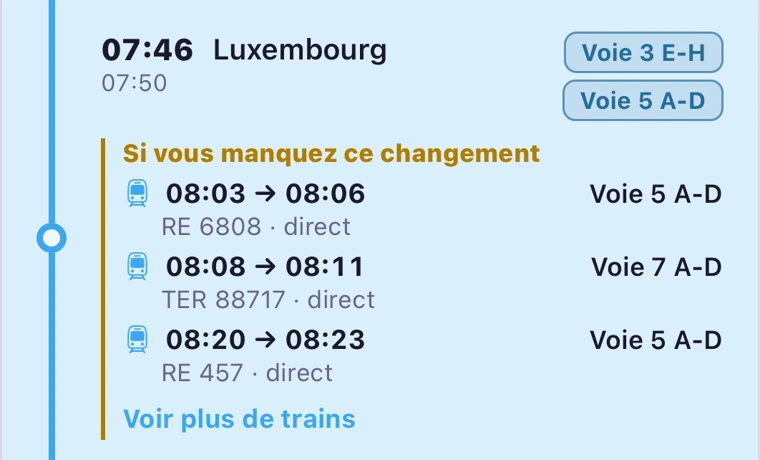
Quando un cambio lascia meno di 5 minuti, il dettaglio del viaggio mostra direttamente, sotto la stazione di cambio, i prossimi treni da quella stazione: partenza, arrivo, linea, numero di cambi e binario di partenza quando è noto. «Altri treni» ne aggiunge altri. Se un ritardo ti fa perdere il cambio, l’elenco si intitola «Treni successivi» e mantiene solo i treni che puoi ancora prendere. Nessuna nuova ricerca da fare.
Che cos’è un calendario di gruppo?
Un calendario condiviso da più persone (famiglia, amici, un club, una squadra), gestito dal suo proprietario. Crealo in Il mio account > Calendari e condivisione > «Crea un calendario di gruppo»: un nome, un colore e, se vuoi, una foto che tutti i membri vedranno. Poi invita ogni membro con l’indirizzo e-mail o dai tuoi contatti, con «Solo vedere» o «Vedere e aggiungere i propri eventi». Ognuno modifica solo i propri eventi; il proprietario gestisce membri, foto e nome. Per aggiungere un evento o un promemoria al gruppo, scegli il gruppo nella riga «Calendario» della scheda. Il gruppo ha la sua scheda del giorno in cima al calendario, con la foto, e ogni membro il suo blocco nell’agenda oraria. Un elemento del gruppo non esce mai dalle tue condivisioni personali. (Creare un gruppo: piano Famiglia; partecipare è gratuito.)
Come funzionano i sondaggi di un calendario di gruppo?
Un membro che può aggiungere eventi apre il gruppo > «Sondaggi» > «Crea un sondaggio»: una domanda, da 2 a 5 scelte, una foto e un colore se vuoi, una o più risposte possibili e una data limite facoltativa. «Non partecipare» è sempre proposto. Il sondaggio resta una bozza, visibile solo al suo autore, fino all’invio: ogni membro riceve allora una notifica con «Rispondi» o «Non partecipare». Ognuno può cambiare il proprio voto fino alla chiusura. L’autore può modificarlo (i membri vengono avvisati), ricordarlo a chi non ha risposto e fermarlo prima della scadenza inviando i risultati in immagine, con i nomi o in forma anonima. Un sondaggio chiuso resta visibile nel gruppo con i suoi risultati. Ogni scelta può avere una foto («Qual è la foto migliore?»), e una foto si apre in grande per salvarla. Un sondaggio eliminato, o concluso da 30 giorni, va in Il mio account > Cestino > Sondaggi, dove resta 90 giorni.
Come funzionano gli elenchi di compiti e della spesa di un gruppo?
Nel calendario, sotto la scheda del gruppo, tocca «Compiti» o «Spesa» (oppure Il mio account > Calendari e condivisione > il gruppo > Elenchi). Un compito può avere sottocompiti, una nota, un link (un video, per esempio), una foto e commenti. In «Chi se ne occupa?», proponilo a un membro: l’app suggerisce la persona meno impegnata; accetta o rifiuta dicendo perché, e tutto il gruppo viene avvisato. Una lista della spesa si ordina per negozio (con la sua foto) e, se vuoi, per reparto: ogni articolo viene classificato da solo in base al nome. Fotografa lo scontrino: importo, data e negozio vengono letti automaticamente, e l’app propone di spuntare gli articoli trovati. «Scansiona una lista su carta» trasforma una lista scritta o una ricetta in articoli, dopo un’anteprima. Un elenco eliminato resta 30 giorni nel cestino di Il mio account.
Come compilare e condividere il mio orario (settimane A, B, C)?
Sotto la scheda del gruppo, tocca «Orari», poi «Il mio orario» e «Aggiungi una fascia oraria»: un titolo, un luogo, il giorno e le ore (trascina i due cerchi). Nelle Impostazioni scegli «Tutte uguali», «A / B» o «A / B / C», poi indica qual è la settimana in corso: l’app ricava le successive, e ogni fascia può svolgersi solo in alcune settimane. «Copia una settimana su un’altra» evita di riscrivere tutto. Di base non è condiviso niente: l’interruttore «Condividi in…» lo mostra ai membri di quel gruppo, gruppo per gruppo. Tocca un giorno in cima alla griglia per vederne il dettaglio.
Dove trovo velocemente i compiti, la spesa e i sondaggi del gruppo?
In cima al calendario, fai scorrere la scheda del giorno fino a quella del gruppo: sotto, cinque cerchi aprono Compiti, Spesa, Sondaggi, Orari e «Dove sono?». Un pallino rosso indica cosa aspetta la tua risposta, uno grigio un semplice conteggio (gli articoli da comprare, per esempio). Il pulsante «+» della barra in basso propone anche «Spesa», «Scontrino» (la scansione va direttamente alla lista della spesa del gruppo) e «Sondaggio». Gli elementi eliminati (sondaggi, elenchi) sono in Il mio account > Cestino.
Schede del giorno: come mostrarle, nasconderle, ordinarle e scegliere gli orari?
Le schede del giorno sono le grandi schede in cima al calendario: Il mio calendario, una scheda per ogni calendario di gruppo, una per ogni persona che condivide il suo calendario con te, e la scheda Orari di ogni gruppo. Scorri a sinistra o a destra per passare dall’una all’altra.
Mostrare, nascondere e ordinare le schede
Tocca la tua iniziale in alto a destra (Il mio account), poi Calendari e condivisione.
Scorri fino a Schede del giorno: una riga per scheda.
L’interruttore mostra o nasconde la scheda.
Per ordinarle: tieni premute le tre linee a destra della riga e trascinala al suo posto (oppure tocca le frecce su e giù). La riga in alto è la prima scheda del calendario.
Aggiungere o togliere un orario dalla scheda «Orari»
Dalla scheda: tocca il pulsante Scegli, in fondo alla scheda. Spunta gli orari da mostrare, togli la spunta agli altri, poi tocca OK.
Da Il mio account: Calendari e condivisione, sezione Orari nelle schede. Un interruttore per ogni orario per aggiungerlo o toglierlo, e le tre linee per sceglierne l’ordine nella scheda.
Per impostazione predefinita, tutte le schede e tutti gli orari sono mostrati. La scheda «Orari» compare solo nei giorni in cui un orario scelto ha almeno una fascia. Queste impostazioni non cambiano nulla per gli altri membri.
Come scrivo alla mia famiglia o parlo di un evento?
Ogni calendario di gruppo ha la sua conversazione: tocca il cerchio Messaggi sotto la scheda del gruppo, oppure apri il gruppo in Calendari e condivisione → Messaggi. Tutti i membri scrivono, con testo e foto; un pallino rosso conta ciò che non hai letto.
Ogni evento in un gruppo, o con invitati, ha anche la sua discussione: tieni premuto l’evento → Discussione. Partecipano l’organizzatore, i membri del gruppo che vedono l’evento e gli invitati con un account Co Agendas. Scrivere nei messaggi è riservato all’abbonamento Plus; con il piano gratuito leggi i messaggi senza rispondere. Un invitato che non ha ancora accettato legge la discussione senza scrivere.
Come mi rivolgo a qualcuno nella conversazione del gruppo?
Scrivi « @ » nella barra di scrittura: l’elenco dei membri del gruppo compare subito sopra, e le lettere che digiti dopo lo filtrano. Tocca un nome per inserirlo (« @Léa »). Il messaggio resta visibile a tutto il gruppo: la menzione serve a rivolgerti a qualcuno in particolare, non apre una conversazione privata. Nei fumetti, una menzione all’inizio del messaggio appare come etichetta « @ Léa » in cima al fumetto, e la persona menzionata riceve una notifica: « Leila si rivolge a te ».
Messaggi effimeri, segnalare, bloccare: come funziona?
Effimeri: pulsante delle impostazioni in alto a destra nella conversazione → Messaggi effimeri: disattivati, 24 ore, 7 giorni o 90 giorni. L’impostazione vale per tutti e per i messaggi successivi. All’ora stabilita il messaggio e la foto vengono eliminati dai nostri server; la notifica resta neutra («Nuovo messaggio»). Uno screenshot resta possibile: il telefono non lo impedisce.
Segnalare e bloccare: tieni premuto un messaggio → Segnala (il nostro team lo esamina entro 24 ore; un messaggio segnalato viene conservato per la moderazione, anche se effimero) oppure Blocca (i suoi messaggi e le sue notifiche non ti raggiungono più). Si sblocca nelle impostazioni della conversazione.
Conservazione: un messaggio resta finché esiste la conversazione, salvo se il suo autore lo elimina. La conversazione di un gruppo scompare con il gruppo; quella di un evento con l’evento, o 12 mesi dopo l’ultimo messaggio. I tuoi messaggi sono inclusi nell’esportazione dei tuoi dati.
Perché l’app mi fa delle domande al primo avvio?
Per mostrarti prima ciò che ti sarà utile. La pagina «Per te» della guida iniziale pone tre domande, ognuna con il suo perché: vivi da solo, in coppia o in famiglia; come ti sposti; cosa conta di più per te. Le risposte restano sul tuo account e non vengono mostrate a nessuno, e niente è obbligatorio («Salta»). La stessa pagina propone «I tuoi promemoria»: «Avvisami» chiede il permesso per le notifiche, «Più tardi» non chiede nulla. L’app non lo chiede più da sola all’accesso.
Il riepilogo del mattino e l’allerta gelo arrivano con un’immagine?
Sì, su iPhone e iPad. Il riepilogo del mattino allega un’immagine con, in alto, il meteo del giorno come lo mostra l’app (condizioni, massima e minima, e «Gelo» quando gela), poi la tua agenda oraria. Le allerte gelo (la sera prima alle 20, la mattina alle 6:30) allegano l’estratto meteo del giorno interessato. Tieni premuta la notifica per vederla in grande. Entrambe si regolano in Il mio account → La mia giornata → Riepilogo del mattino, dove un’anteprima mostra ogni notifica come arriva. Tutto viene creato sul telefono.
Dove trovo un’impostazione in Il mio account?
Il mio account è organizzato in cinque famiglie: Account (dati, abbonamento, spazio, statistiche, i miei dati), La mia giornata (paesi, ferie, stati, eventi, promemoria, riepilogo del mattino, cestino), Famiglia e condivisione (agende e condivisione), Aspetto (tema, testo, alone, sfogliatura, vetro, Apple Watch e lingua) e Aiuto. «Impara», le guide passo passo, è in cima. Le impostazioni che non si spiegano da sole mostrano una piccola immagine di ciò che cambiano. In una pagina, la freccia a sinistra torna all’elenco e la croce a destra chiude tutto.
Posso ricevere il meteo di domani ogni sera?
Sì. Il mio account → La mia giornata → Riepilogo del mattino → «Meteo di domani, la sera»: scegli le 19, le 20 o le 21. Ogni sera una notifica mostra in immagine il tempo di domani, con massima e minima. Quando serve un avviso, lo dice il titolo: possibile ghiaccio, neve, temporali o pioggia forte, con un consiglio. Un tocco apre il meteo dell’app direttamente su domani. Tutto viene calcolato sul tuo telefono.
Come invio un itinerario preciso a qualcuno?
In Trasporti scegli un itinerario, poi tocca «Condividi» (sotto «Segui questo tragitto»). Nella scheda «L’itinerario», tocca «Invia» accanto a un contatto Co Agendas: riceve una notifica che apre questo viaggio nella sua app. Per chiunque altro, «Altro (Messaggi, WhatsApp, e-mail...)» invia l’itinerario scritto passo per passo (ora, stazione, binario, linea, arrivo), la durata e un link a Co Agendas. La scheda «Il mio arrivo in diretta» gli permette invece di seguire il tuo arrivo in tempo reale.
Come trovo un autobus vicino a qualcuno che condivide la posizione?
Tocca la sua scheda di posizione nel calendario: si apre «Intorno a <nome>», con le fermate vicine. La mappa è una foto per risparmiare batteria; toccala per aprirla in grande, e la freccia la centra sulla persona. Tocca una fermata: diventa la tua destinazione in Trasporti. Scegli la partenza e un itinerario, poi «Invia questo itinerario».
Dove gestisco una condivisione della posizione in corso?
Finché una condivisione della posizione è attiva, la tua o quella di una persona cara, la sezione « Posizione in corso » compare in cima a Il mio account (tocca il tuo profilo). Per la tua: « Prolunga » aggiunge 15 min, 30 min o 1 h all’ora di fine (12 h al massimo), e « Interrompi la condivisione » la termina subito. Per quella di una persona cara: tocca il suo nome per vederla sulla mappa. La sezione scompare non appena nessuna condivisione è in corso.
Quali sono i nuovi gesti dell’app?
Le schede del calendario scorrono di lato: quella che guardi viene avanti, le altre arretrano. Una pressione lunga su «Niente in programma» in un’agenda di gruppo crea un evento in quel gruppo. La freccia accanto a un evento o a un promemoria lo sposta al giorno dopo. In una lista della spesa, tocca la foto di un articolo per ingrandirla (pizzica per lo zoom, scorri verso il basso per chiudere) e trascina le righe di una lista scansionata in un negozio. I pulsanti «…» aprono dei menu: lista, negozio, sondaggio, membro, orario. In orizzontale, la vista mese mostra due mesi. Ogni notifica ha un pulsante «OK» per chiuderla.
Come cambio giorno, mese o anno?
Proprio come nel Calendario di Apple. Vista mese: scorri la griglia verso l’alto o verso il basso per il mese successivo o precedente; scorri verso l’alto le schede del giorno e tutto lo schermo sale (il pulsante di sinistra e il tuo avatar rotondo svaniscono e tornano quando scendi). Vista anno: scorri la griglia dei dodici mesi verso l’alto o verso il basso per cambiare anno; tocca un mese per aprirlo. Vista giorno: scorri di lato, oppure tocca le frecce ai lati della data. Vista settimana: il pulsante rotondo fluttuante in basso a destra apre Oggi, la legenda e le altre viste. Tocca la scheda Co Agendas per tornare a oggi. La lente a destra della barra in basso apre la ricerca e le sue scorciatoie (Oggi, Questa settimana, Promemoria, Ferie…).
La sincronizzazione non funziona.
Assicurati di aver effettuato l'accesso allo stesso account sui tuoi dispositivi e di avere una connessione Internet. I dati si risincronizzano automaticamente; in caso di dubbio, chiudi e riapri l'app.
Come contatto l'assistenza?
Usa il modulo di contatto descrivendo il problema e il modello del tuo dispositivo. Ricevi un numero di riferimento e una risposta entro 24-48 ore lavorative.
Nessuna domanda corrisponde alla tua ricerca. Contattaci direttamente.
Non trovi la risposta?
Il nostro team ti risponde direttamente, con un numero di riferimento.