D'Äntwerten op déi heefegst Froen iwwer Co Agendas - nach ier Dir eroflued.
Éischt Schrëtt
Alles fänkt beim Mount un
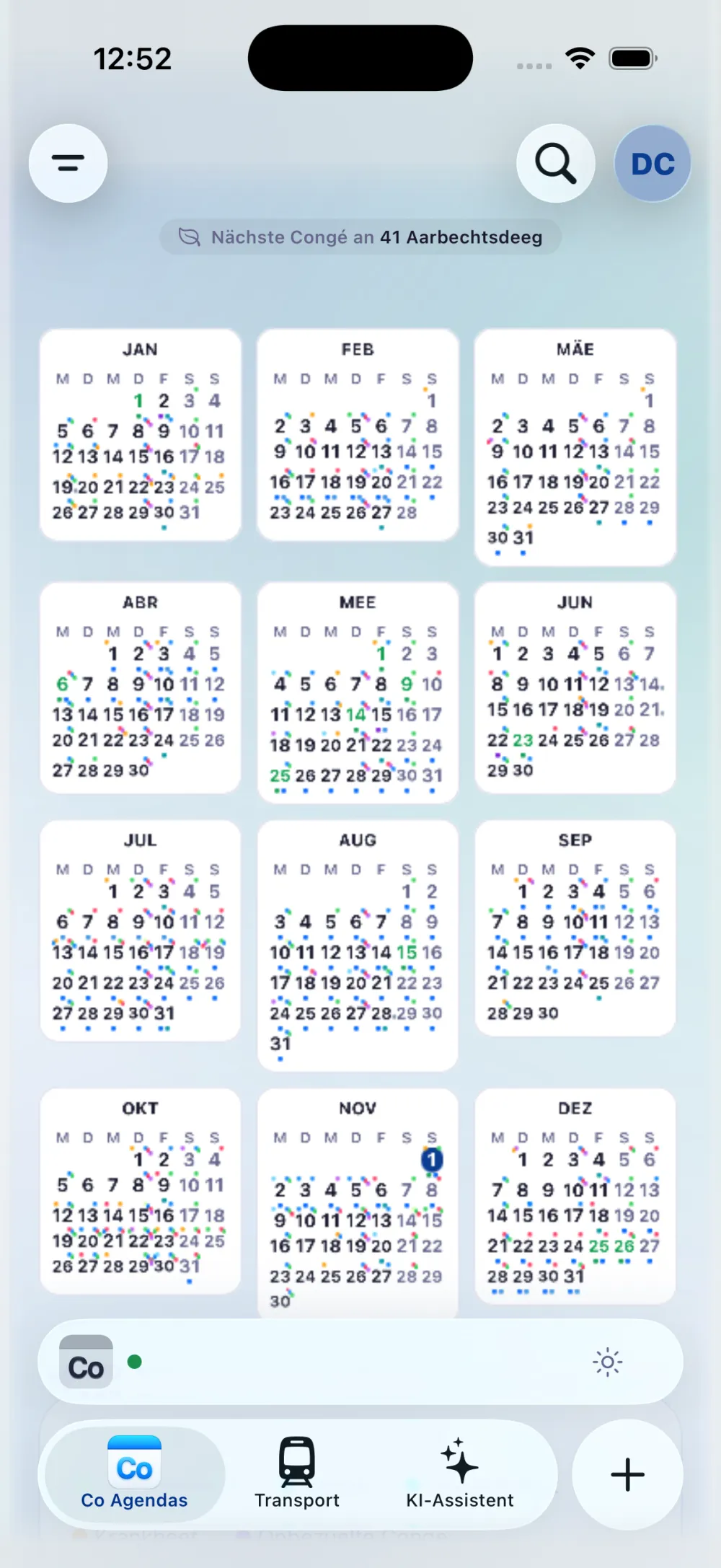
Dat ass de Startbildschierm: d'Punkten, d'Wieder, d'Legend, an den Dag direkt drënner.
Eng Fro?
Frot den Assistent
Hie kennt d'App an äntwert an engem Saz. Är Ufroen bleiwen op Ärem Apparat.
Astellungen
Alles léisst sech astellen
Theme, Faarwen, Textgréisst, Halo an Hannergrondston, Aart a Weis ze blieden: jee een säin eegene Kalenner.
Partage
Wat gedeelt gëtt, a wat privat bleift
All Statut huet säin eegene Schalter, an Är Evenementer mat « net deelen » ginn ni eraus.
Am Video
An 30 Sekonnen léieren
Kuerz Videoen ouni Kommentar, déi d'Handgrëff weisen. D'App ass an Är siwe Sproochen iwwersat; d'Videoen si op Franséisch oder Englesch opgeholl - all Kapsel seet et, an d'Schrëtt stinn an Ärer Sprooch.
D'Wesentlecht
Wat ass Co Agendas ?
Co Agendas ass en Agenda fir Awunner a Grenzgänger: Congé, Feierdeeg, Schoulvakanze vu siwe Länner an ëffentlechen Transport. Hie vereent op enger Plaz d'Feierdeeg an d'Schoulvakanze vu Lëtzebuerg, Frankräich, der Belsch, Däitschland, Holland, der Schwäiz an Italien, Är Congéen an Är Teleaarbecht, e Bréckendagplaner, d'Wieder an d'Zuchalarmer.
Ass Co Agendas gratis ?
Jo, d'Wesentlecht ass fir ëmmer gratis a ouni Reklamm: Multi-Länner-Kalenner, Feierdeeg vun de 7 Länner, Wieder, Congésverwaltung, Schoulvakanze vun engem Land (bis zu 3 Zonen), Stéierungsalarmer fir een Netz, donkele Modus a 7 Sproochen. De Forfait Plus bréngt ënner anerem de Brécken-Planer, den Trajet an Echtzäit, de KI-Assistent, Statistiken, d'Schoulvakanze vun de 7 Länner, d'Widgets an d'Apple Watch derbäi, a méi Späicher (1 GB amplaz 50 MB). Detailer op der Präissersäit.
Wéi eng Länner sinn ofgedeckt ?
Siwe Länner: Lëtzebuerg, Frankräich, Belsch, Däitschland, Holland, d'Schwäiz an Italien. D'Feierdeeg si fir all Land disponibel, an d'Schoulvakanzen no Zon: Frankräich A, B a C, Belsch (Flämesch Gemeinschaft a Federatioun Wallonie-Bréissel), Saarland a Rheinland-Pfalz, Holland Norden, Mëtt a Süden, d'Kantone Basel, Genf a Waadt, d'Lombardei, de Piemont a Ligurien, an den nationale Kalenner vu Lëtzebuerg. Dir kënnt bis zu 3 Zonen gläichzäiteg uweisen: vun engem eenzege Land mat der gratis Versioun, vu méi Länner mam Plus-Abo.
Op wéi enge Geräter funktionéiert d'App ?
D’App ass fir den iPhone (App Store) verfügbar a funktionéiert och um iPad an um Mac (Mac mat Apple-Chip); Android (Google Play) kënnt duerno. Är Donnéeë synchroniséiere sech automatesch vun engem Apparat op deen aneren, soubal Dir am selwechte Kont ugemellt sidd.
A wéi enge Sproochen ?
Siwe Sproochen: Franséisch, Englesch, Däitsch, Portugisesch, Hollännesch, Lëtzebuergesch an Italienesch. Dir kënnt Är Sprooch direkt um éischten Ecran wielen (de Fändel uewe riets), duerno an der Aféierung, zesumme mat Äre Länner fir Aarbecht a Wunnen; änneren kënnt Dir se ëmmer a Mäi Kont, „Sprooch“.
Brauch ech e Kont ?
Jo, fir Är Donnéeën ze sécheren an tëscht Geräter ze synchroniséieren. D'Erstellung geschitt direkt: mat Ärer E-Mail an engem Passwuert, oder ouni Passwuert mat Sign in with Apple (um iPhone), engem Google-Kont oder engem Login-Link, deen Dir per E-Mail kritt. Wann Dir e Passwuert wielt, bestätegt Är Adress iwwer d'E-Mail, déi Dir kritt, bannent 30 Minutten.
Wat ass den KI-Assistent?
Hie liest Ären Agenda a mécht Virschléi; hie schreift ni vun eleng. All Virschlag erschéngt als Kaart, an Dir bestätegt en mat enger Geste. Hie ka soen, wat an engem Dag oder enger Woch ass, Är geholl a verbleiwend Vakanz zielen, en Evenement oder eng Erënnerung uleeën, Vakanz androen, eng Verbindung sichen. Näischt gëtt ouni Äert Averständnes gespäichert. Den Assistent ass am Forfait Plus abegraff, an och während der gratis Testphas.
Wou ginn meng Gespréicher mam KI-Assistent gespäichert?
Nëmmen op Ärem Apparat. Si ginn net op eis Server geschéckt: si sinn dofir net op Ären aneren Apparater, a si ginn geläscht, wann Dir d’App läscht. Fir e Gespréich ze halen, deelt et aus dem Tab Rezent vum Assistent. Är gespäichert Ufroen („Meng Ufroen“) bleiwe mat Ärem Kont verbonnen.
Ginn et Videoe fir unzefänken?
Jo, kuerz Videoe weisen d'Handgrëffer, ee pro Thema. An der App: Mäi Kont, dann "Léieren". D'Video leeft direkt do, ouni d'App ze verloossen, a bei all Video stinn d'Etappe geschriwwen. Den Assistent proposéiert Iech och déi richteg Video, wann et eng gëtt.
Kann ech d'App op donkel stellen?
Jo. Mäi Kont, dann "Erscheinungsbild": hell, donkel, oder d'Systemastellung, déi automatesch Ärem iPhone follegt. D'Thema wiesselt direkt, op alle Bildschiermer.
Gesten a Kuerzbefeler
Wéi eng Gesten funktionéieren an alle Kalenneruusiichten?
Wëscht op d’Säit fir déi vireg oder nächst Period (Joer, Mount, Woch oder Dag).
Zitt d’Lëscht no ënnen fir se ze aktualiséieren.
Tippt op den Tab Co Agendas fir op haut zréckzegoen; tippt an der Mount- oder Dagesusiicht zweemol hannereneen fir d’Dagesblat opzemaachen.
Tippt zweemol op den Tab Transport, da weist de Bandeau nees den nächsten Depart (iPhone mat iOS 26).
Mam Plus-Abo wielt Dir d’Bliederanimatioun (Kaart, Säit, Wierfel...) ënner Mäi Kont, „Kalenner bliederen“.
Wéi eng Gesten an der Mountsusiicht?
Laang drécken op en Dag: setzt e ganze Congésdag; nach eng Kéier laang drécken hëlt en ewech. Op engem Feierdag geschitt näischt.
Duebel tippen op en Dag: nei Erënnerung op deem Datum (Plus).
Am Querformat zesummenzéie fir zwee Méint niewenteneen, auserneenzéie fir ee Mount.
Ënner dem Kalenner, op engem Evenement: no lénks wëschen fir et ze läschen (mat Bestätegung), no riets fir et ze änneren; laang drécken mécht säi Menü op.
Op enger Erënnerung: no lénks wëschen fir se ze läschen („Réckgängeg“ bleift e puer Sekonnen do), no riets fir se opzemaachen.
An der Stonnenusiicht vum Dag mécht laang drécken op eng fräi Stonn en Evenement zu där Zäit.
Op de Knäppercher „−“ an „+“ vun enger Erënnerung gi séier Tipps méi séier: 5 Minutten, dann 10, dann 30.
Wéi eng Gesten an der Dagesusiicht?
Duebel tippen op eng fräi Stonn: Erënnerung zu där Zäit (Plus).
Laang drécken op eng fräi Stonn: neit Evenement zu där Zäit.
Laang drécken op en Evenement, dann zéien: et réckelt sech an 15-Minutten-Schrëtt. Zwee Krees erschéngen: zitt se fir den Ufank oder d’Enn ze änneren.
Wëscht en Evenement no lénks fir et ze läschen („Réckgängeg“ bleift e puer Sekonnen do), no riets fir et ze änneren; tippt drop fir säi Menü opzemaachen.
Stonnenagenda: tippt op d’Plakett vun enger Erënnerung fir hire Menü opzemaachen (Kucken, Wien gesäit et?, Änneren, Deelen, Läschen); laang drécken op eng Linn vun der Kaart Erënnerungen mécht dee selwechte Menü op. „Deelen“ weist fir d’éischt Är Co Agendas-Kontakter (si kréien eng Invitatioun fir der Erënnerung ze verfollegen), duerno de Deelmenü vum Telefon.
Wéi eng Gesten an der Wochenusiicht?
Auserneen- oder zesummenzéie fir méi oder manner Deeg ze weisen, vun 1 bis 14 (Plus).
Laang drécken op e fräien Zäitraum, dann zéien: en Entworf follegt Ärem Fanger; lassloossen erstellt d’Evenement op deem Dag an zu där Zäit.
Duebel tippen op e fräien Zäitraum: Erënnerung (Plus).
Laang drécken op de Kapp vun engem Dag: Menü fir en Evenement, eng Erënnerung oder e Status bäizesetzen.
Laang drécken op en Evenement, dann zéien fir d’Zäit oder den Dag ze änneren; um Rand vum Ecran geet et an déi nächst Woch. Zitt säin ënneschte Krees no riets fir et iwwer e puer Deeg ze verlängeren.
Laang drécken op eng Erënnerung, dann zéien fir se ze réckelen.
Tippt op den Eck uewe lénks fir op haut zréckzegoen.
Wéi eng Gesten an der Joresusiicht?
Auserneenzéie fir 2 Méint pro Zeil, zesummenzéie fir 3.
Tippt op e Mount oder en Dag fir en an der Mountsusiicht opzemaachen.
Wéi eng Gesten am Dagesblat, am Formulaire an am Planner?
Dagesblat: op d’Säit wëschen fir de viregen oder nächsten Dag.
Pop-up „+“: d’Kaart wëschen fir den Datum ze änneren.
Neit Evenement: d’Datumspastill wëschen fir een Dag vir oder zréck ze goen.
Formulaire: tippt op d’Zäit, wéi op den Datum, fir d’Stonnelinn opzemaachen. Zitt e Krees fir den Ufank oder d’Enn op d’Minutt anzestellen, oder d’Mëtt vun der Bar fir dat ganzt Evenement ze réckelen: wat Dir haalt, liicht op.
Haalt de Fanger um lénken oder rietse Rand vun der Linn: den Dag leeft weider.
Tippt soss iergendwou am Formulaire fir den Datum oder d’Zäit zouzemaachen; de Formulaire scrollt vun eleng op dat, wat opgeet.
Planner: laang drécken op „... Deeg kucken“ vun enger scho gesater Period hëlt hir Congéen ewech.
Menü vun engem Evenement: laang drécken op eng Reservatioun kopéiert hir Dossiersnummer.
Dagesblat: laang drécken op déi opgeklappten Detailer vun engem Evenement fir all seng Informatiounen ze kopéieren; laang drécken op eng Erënnerung kopéiert se. E Message ënnen bestätegt et.
Wéi eng Gesten bei gedeelte Kalenneren a Fotoen?
Laang drécken op d’Evenement vun enger anerer Persoun: Menü mat „A mäi Kalenner kopéieren“.
Laang drécken op en Evenement aus dem Kalenner vun Ärem Telefon mat enger Plaz: Itineraire.
Fotoen: wëschen fir déi nächst, zesummenzéie fir ze zoomen (iPhone), no ënne wëschen fir zouzemaachen.
Wéi eng Gesten am KI-Assistent an am Transport?
Assistent: laang drécken op eng gespäichert Ufro, dann zéien fir d’Reiefolleg ze änneren; no lénks wëschen fir se ze läschen, no riets fir se ze änneren.
Assistent: laang drécken op e Message fir en ze kopéieren.
Transport: e rezenten Trajet no lénks wëschen fir en ewechzehuelen („Réckgängeg“ bleift e puer Sekonnen do).
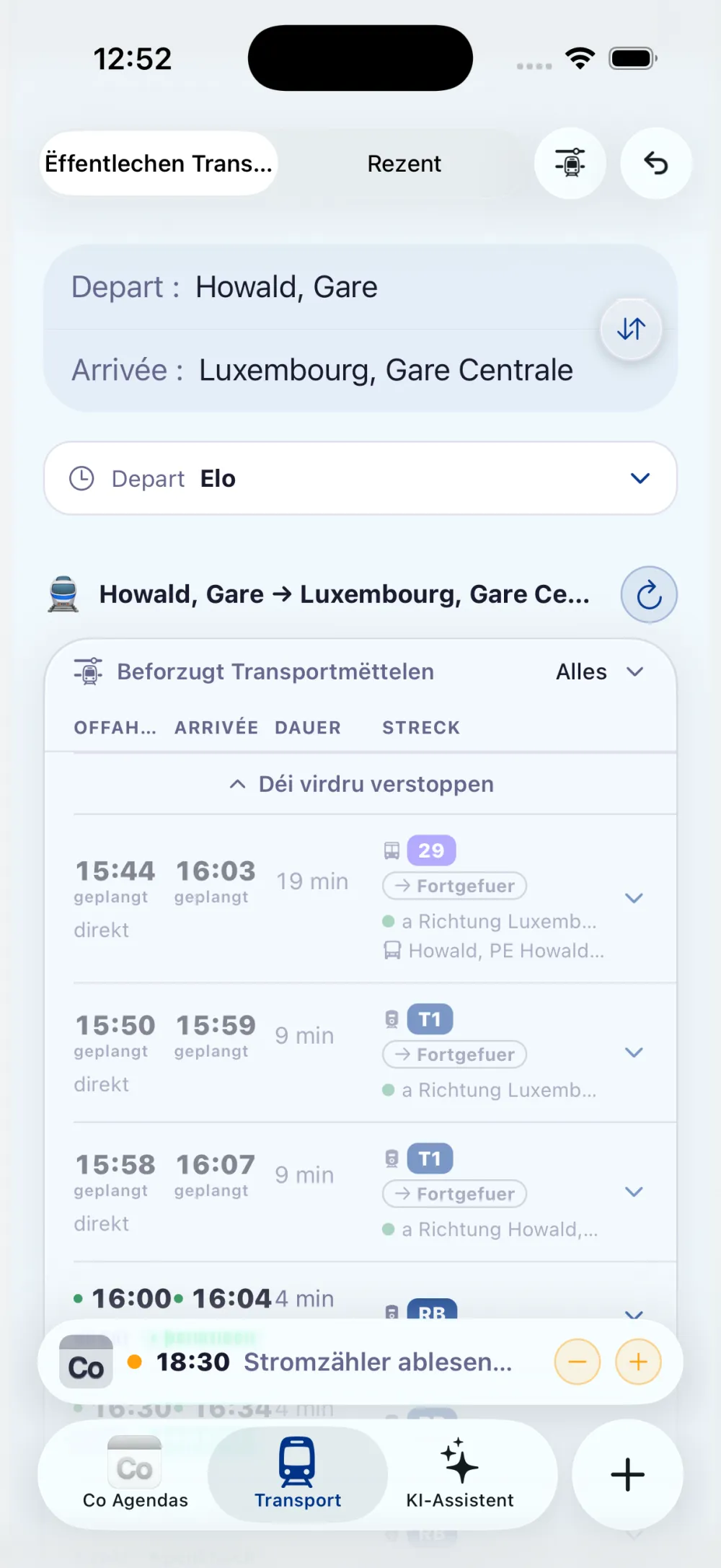
Transport: ënner „Depart“ de Krees vun der Stonnelinn zéien; d’Sich fänkt un, soubal Dir de Fanger lassloosst.
Favoritten (Trajeten, Garen, Ufroen un den Assistent): laang drécken, dann zéie fir se nei ze sortéieren.
Transport: tippt op déi éischt Zeil vun der Tabell (Auto, zu Fouss oder Vëlo), fir se mat hirer Kaart opzeklappen; „Vergréisseren“ mécht de Wee am ganze Bildschierm op, mat sengen zwee Tabs an den Etappen.
Transport: klappt „Bevorzugt Transportmëttelen“ op, dann „Vergläiche mat“, fir Auto, Zu Fouss, Vëlo oder Näischt ze wielen.
Termin mat Plaz: am Menü, bei „Mech drun erënneren ze fueren“, tippt op e Modus fir d’Erënnerung ze setzen; nach eng Kéier tippen hëlt se ewech.
Wéi eng Gesten a Mäi Kont an bei Dokumenter?
Vum lénke Rand vum Ecran wëschen fir op déi vireg Säit zréckzegoen (op Android: d’Zréck-Geste oder de Zréck-Knäppchen vum System).
Kontaktfiche: laang drécken op e Grupp fir en ëmzebenennen oder ze läschen.
Dokumenter: laang drécken op en Dossier fir en ëmzebenennen oder ze läschen; laang drécken op en Dokument wielt et aus (e puer gläichzäiteg mam Plus-Abo).
Knäppchen mat dräi Sträichen: de Grëff vun enger Zeil zéie fir d’Bléck vun der Dages- a Mountsusiicht nei ze sortéieren.
Wéi eng Kuerzbefeler um Ikon vun der App?
Laang drécken op d’Co Agendas-Ikon: KI-Assistent, Ëffentlechen Transport, Haut, Problem mellen.
Laang drécken op e Widget, duerno „Widget änneren“: Akzentfaarf, ugewisen Agendaen an déi aner Astellunge vum Widget.
Op der Notifikatioun vun enger Erënnerung (laang drécken, oder um Handgelenk): „Fäerdeg“ hokt se of ouni d’App opzemaachen, „An 5 Min.“, „An 10 Min.“ oder „An 1 St.“ verschéckt se.
Wéi eng Gesten an de Widgeten (iPhone)?
Alles geschitt am Widget, ouni d’App opzemaachen.
Agenda vum Dag: tippt op en Dag am Mini-Mount fir en ze weisen; d’Feiler uewen wiesselen de Mount; d’Feiler ginn op de Gëschter oder op de nächsten Dag, „Haut“ bréngt Iech zréck; „Aner Evenementer“ bliedert duerch den Dag.
Bei enger Erënnerung oder engem Evenement: „−“ an „+“ réckelen ëm 5 Minutten, den Haken hokt of (nach eng Kéier tippe fir réckgängeg ze maachen).
D’Statuspastill mécht d’Lëscht vun de Statussen op: tippt een un fir en op den Dag ze setzen.
Nächst Zich: tippt op en Zuch fir seng Arrêten ze gesinn; d’Feiler bliederen duerch d’Rees, „Zréck“ geet op d’Lëscht; mat den Daumen sot Dir, ob eng Meldung stëmmt.
Tippt soss iergendwou am Widget fir d’App op der richteger Plaz opzemaachen.
Wéi eng Gesten op der Apple Watch?
Dréit d’Kroun fir de Mount ze wiesselen; tippt op en Dag fir seng Agenda ze gesinn, an op den Numm vum Mount fir op haut zréckzegoen.
Zitt d’Lëscht no ënnen fir d’Departen ze aktualiséieren.
Bei engem Evenement oder enger Erënnerung: „+“ an „−“ réckelen ëm 5 Minutten, den Haken hokt eng Erënnerung of; tippt op d’Linn fir d’Detailer (Enn, leschten Dag wann et e puer Deeg dauert, Beschreiwung).
Status: tippt drop fir een ze wielen, mat der Optioun hallwen Dag.
Tippt op en Depart fir déi ganz Rees; „Ëmgedréint“, „Meng Strecken“ an „Transportmëttelen“ änneren dat, wat Dir kuckt.
Tippt op de Stéierungsbandeau fir d’Lëscht vun den Avisen, an op eng Meldung fir mat den Daumen ze soen, ob se stëmmt.
Assistent: tippt op eng gespäichert oder rezent Ufro, oder diktéiert Är Fro.
Uewe lénks geet de Feil zréck an d’Co Agendas-Ikon bréngt Iech op d’Startsäit.
Intelligente Stapel: d’Komplikatioun vum nächsten Depart kënnt vu sech selwer an der Stonn virum Zuch no vir.
Uewen an den Departen: tippt op d’Autozeil (oder zu Fouss, mam Vëlo) fir hir Kaart, hir Zäiten an „Lassfueren“.
Wéi eng Gesten an Aufgaben- an Akafslëschten?
Laang drécken, dann zéien: eng Aufgab oder en Artikel réckelen; ënner engem anere Geschäft ofgeluecht, wiesselt en d’Geschäft (an de Regal, wann d’Lëscht no Regaler sortéiert). D’Säit scrollt, wann de Fanger un de Rand kënnt.
No riets wëschen: änneren (mécht d’Aufgab oder den Artikel op; bei enger Lëscht vum Grupp: direkt ëmbenennen).
No lénks wëschen: läschen (eng geläscht Lëscht kënnt an den Dreckskuerf vu Mäi Kont).
Ënneraufgaben an d’Lëschte vum Grupp ginn d’selwecht sortéiert.
Tippt op de Ronn fir ofzehoken, op d’Zeil fir den Detail.
An op Android?
D’Gesten am Kalenner, an de Blieder, beim Assistent an am Transport sinn déi selwecht wéi um iPhone.
D’Zréck-Geste oder de Zréck-Knäppchen vum System ersetzt d’Wëschen vum lénke Rand.
Laang drécken op d’Co Agendas-Ikon: déi selwecht véier Kuerzbefeler, ouni Piktogramm.
Widget Agenda vum Dag: d’Feiler ginn op de Gëschter oder op de nächsten Dag, de Knäppchen Haut bréngt Iech zréck; tippt op en Evenement oder e fräien Dag fir d’App opzemaachen.
Fir de Moment nëmmen um iPhone: zweemol op den Tab Transport tippen, Fotoen zoomen, de Widget Nächst Zich an d’Auer.
Schoulvakanzen & Feierdeeg
Vakanzen a Feierdeeg vu 7 Länner, iwwerenee geluecht - gekräizt mat Ärem Congé, iwwer de Mount oder d'ganzt Joer. A Biller kucken →
Wéi wielen ech mäi Land a meng Zon ?
A Mäi Kont, „Profil a Standuert“: wielt Äert Aarbechtsland (et leet Är Feierdeeg an d'Berechnung vum Congé fest) an, wann néideg, Äert Wunnland. Kräizt dann, ënner „Land vun de Schoulvakanzen“, bis zu 3 Zonen un, zum Beispill Frankräich A, B oder C, oder de Kanton Genf. De Kalenner passt sech automatesch un.
Sinn déi ugewisen Datumer offiziell ?
Si kommen aus offizielle ëffentleche Quellen (d'Gesetz vun all Land fir d'Feierdeeg, Bildungsministèren, Regiounen a Kantonen fir d'Schoulvakanzen, d'Verwaltunge fir d'Delaien). Si ginn als Richtwäert ugebueden: Iwwerpréift en wichtegen Datum bei der offizieller Quell, ier Dir eng Absence plangt.
Kann ech méi Länner gläichzäiteg uweisen ?
Jo. Wann Dir an engem anere Land wunnt wéi deem, wou Dir schafft, ginn d'Feierdeeg vu béide Länner ugewisen; déi vun Ärem Aarbechtsland gi fir d'Berechnung vum Congé benotzt. Fir d'Schoulvakanze kënnt Dir bis zu 3 Zonen gläichzäiteg uweisen: vun engem eenzege Land mat der gratis Versioun, vu méi Länner (zum Beispill d'Schoul vun de Kanner an engem Land an Är Aarbecht an engem aneren) mam Plus-Abo.
En Datum schéngt falsch ze sinn ?
Schreift eis iwwer de Kontaktformulaire, mat der Uginn vum Land, der Zon an dem Datum: mir iwwerpréiwen a korrigéieren séier.
Congé, Brécken & Absencen
Huelt 5 Deeg, sidd 10 fort. De Planer kräizt Feierdeeg, Weekender an Äre Solde fir déi bescht Brécken ze fannen. A Biller kucken →
Wéi berechnen ech meng Congésdeeg ?
Wielt eng Datumsplag: d'App zielt d'Deeg an excludéiert automatesch d'Feierdeeg vun Ärem Aarbechtsland, op Äre richtegen Aarbechtsdeeg. Dir gesitt déi richteg Zuel vun de verbrauchte Congésdeeg, hallef Deeg abegraff.
Wat ass de Brécken-Planer ?
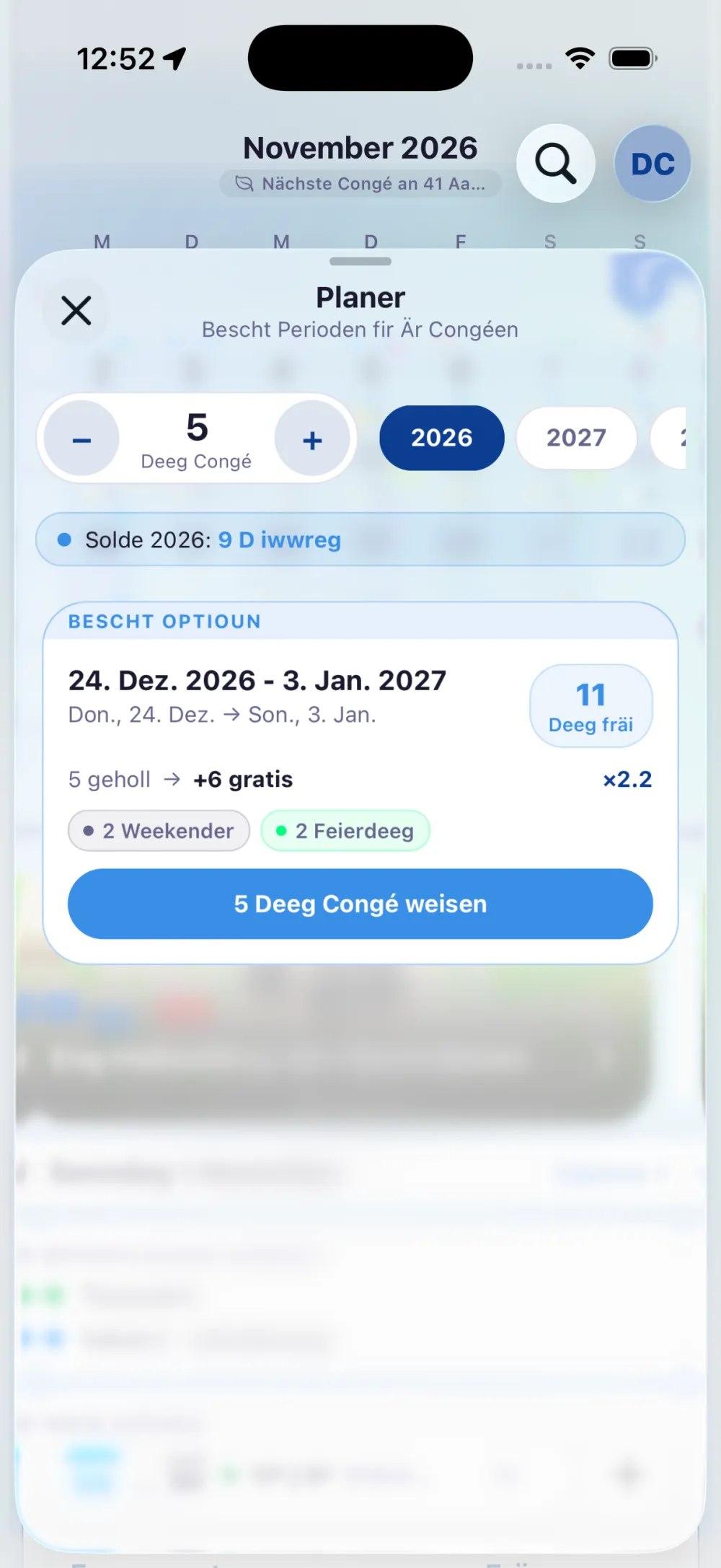
Hie fënnt Brécken aus de Feierdeeg vun Ärem Aarbechtsland a weist Iech, wou Dir Äre Congé huele sollt, fir en eenzele fräien Dag an e verlängert Weekend ze verwandelen - mam ugewisenem Multiplikator (z. B. 3 geholl = 6 Deeg fräi). Dir optiméiert Är Brécken virun allen aneren. (Forfait Plus.)
Wéi eng Absence-Aarte kann ech markéieren ?
Siwen Aarten: Congé, Homeoffice, Krankheet, Congé ouni Solde, Recuperatioun, Formatioun a Missioun / Deplacement. All Aart huet hir Faarf (personaliséierbar mam Forfait Plus), gëtt op en Dag oder en hallwen Dag gesat, an ass filterbar mat engem Tipp op d'Legend. D'Zieler aktualiséiere sech automatesch.
Wéi verfollegen ech mäin Homeoffice ?
Homeoffice ass ee vun de verfügbare Statuten: setzt et Dag fir Dag, op en Dag oder en hallwen Dag, mat sengem eegenen Zieler, fir en A op Är Deeg vum Joer ze halen. Wunnt Dir an engem anere Land wéi deem, wou Dir schafft, weist en och Är Limitt (z. B. 34 Deeg); wunnt a schafft Dir am selwechte Land, zielt en einfach Är Deeg, ouni Limitt. De Modus „Plage“ vum Kalenner setzt nëmme Congéen; fir Homeoffice op e puer Deeg op eemol ze setzen, frot den Assistent (Forfait Plus).
Zich & Wieder
Äre Zuch, fir Iech iwwerwaacht. D'Stéierunge vun Ärer Linn, nëmmen un den Deeg wou Dir den Zuch huelt. A Biller kucken →
Wéi funktionéieren d'Zuchmellungen ?
Aktivéiert „Mech bei enger Stéierung alarméieren“ a wielt Är Netzer: d'App warnt Iech virun Streiken a Stéierungen, soubal se publizéiert ginn. Mam Forfait Plus gitt Dir och Ären Trajet un an d'Deeg, wou Dir mam ëffentlechen Transport fuert: d'Alarmer sinn dann op ÄR Linn geziilt, an nëmmen un dësen Deeg - kee onnéidege Kaméidi. (Gratis-Forfait: just een iwwerwaachten Netz, all Dag. D'Alarmer decken déi wichtegst Netzer vu Lëtzebuerg an den Nopeschlänner of; e puer Netzer ginn nëmmen ugewisen.)
Firwat gëtt d'Echtzäit net ëmmer ugewisen ?
De Départsquai an d'Verspéidung op d'Minutt gi net vu Co Agendas produzéiert: si hänken dovun of, wat d'Transportreseaue live verbreeden. Dës Verbreedung ass limitéiert, ënnerschiddlech no Linn, no Arrêt an no Auerzäit, an hänkt guer net vun eisem Wëlle of. Wann et keng Live-Informatioun gëtt, weist d'App déi offiziell Zäiten un a seet Iech dat kloer. D'Echtzäit ass also eng Ergänzung, déi ugewise gëtt wa se disponibel ass, ni eng Garantie fër all Trajet. Virun engem wichtegen Trajet kuckt ëmmer beim Transporteur no. Méi gewuer ginn
Wat ass de programméierten Trajet ?
De Live-Band um gespaarten Ecran geet moies an owes vun eleng un, ier Ären Zuch fiert, ouni datt Dir d'App opmaache musst. Dir stellt en am Reider Transport (Leescht ënnen) an, mam Knäppche fir d'Astellungen uewe riets, Rubrik „Programméierten Trajet“ - och accessibel iwwer Mäi Kont > „Profil a Standuert“ > „Mäine Wee op d'Aarbecht“. Do leet Dir eng Gewunnecht pro Wochendag fest (en Allez mat der gewënschter Arrivéeszäit, e Retour mat senger Départszäit) an, wann Äre Programm ännert, eng Ausnam op engem bestëmmten Datum, déi nëmme fir dësen Dag gëllt, ouni Är Gewunnecht ze änneren. De Band geet standardméisseg 45 Minutte virum Départ op (30 oder 60 no Wonsch) a weist de Countdown bis zum Départ, duerno de Quai an d'Verspéidung, wa se bekannt sinn. Eng Virschau vun de nächste 7 Deeg weist Iech am Viraus, un wéi engen Deeg en ugeet an un wéi engen en aus bleift. Wann de gewielten Trajet mat engem Bus oder engem Tram ufänkt, geet de Band net un an d'App seet Iech et. (Forfait Plus, um iPhone.)
Geet de Band och un Deeg un, wou ech net schaffen ?
Nee, a genee dat mécht säi Wäert aus: de programméierten Trajet kuckt fir d'éischt an Äre Kalenner. De Band bleift aus un Ären Congésdeeg, u Krankheets- oder anere Absenzdeeg, un Ären Homeoffice-Deeg, un de Feierdeeg vun Ärem Aarbechtsland an un den Deeg, déi am Kontrakt net geschafft ginn. En halwen Dag mécht en net aus: Dir fuert trotzdem. Är ausdrécklech Wiel geet vir: kräizt Dir de Samschdeg an Ärer gewinnter Woch un, da geet en de Samschdeg un, an e Trajet, deen Dir selwer op e bestëmmten Datum setzt, geet souguer un engem Feierdag oder engem Congésdag un (Permanence, Deplacement, verspéide Retour aus dem Congé) - d'App seet Iech dann, datt en ausnamsweis programméiert ass.
Muss ech d'App oplooss, fir datt de Band ugeet ?
Nee, op engem iPhone mat iOS 17.2 oder méi nei. De Band geet vun eleng un, och wann d'App ganz zou ass: eise Server mécht en zur virgesinner Zäit op. D'App leeft net am Hannergrond a verbraucht dofir keng Batterie, an de gewisen Countdown leeft vun eleng weider. Et gëtt eng Grenz, a mir soen se léiwer kloer: op engem sou opgemaachte Band ass déi gewisen Zäit déi virgesinnen Zäit, an d'Verspéidung gëtt do nëmmen aktualiséiert, wann d'App zënterhier gelaf ass. Tippt einfach op de Band - d'App geet op an d'Aktualiséierung leeft bis zur Arrivée weider.
A wat ass mat der Echtzäit vun de Lëtzebuerger Bussen an Tramen ?
D'Echtzäit vun de Lëtzebuerger Bussen an Tramen leeft iwwer en eegenen Zougang, deen den Netzbedreiwer eis nach net accordéiert huet. Mir hunn en ugefrot a kënne kee Datum nennen. Bis dohinner schwätze mir léiwer net, ustatt eppes ze behaapten: op dëse Linnen weist d'App keng Live-Verspéidung, amplaz ouni ze wëssen „pénktlech“ ze schreiwen, an déi gewisen Zäite bleiwen déi vum Fahrplang. D'Echtzäit vun den Zich ass dovun net betraff. Konsequenz fir de programméierten Trajet: en Trajet, dee mat engem Bus oder engem Tram ufänkt, mécht kee Band un, an d'App seet Iech et, wann Dir en astellt.
Ass de programméierten Trajet am Gratis-Forfait abegraff ?
Nee: de programméierten Trajet gehéiert zum bezuelte Forfait Plus, sou wéi d'Echtzäit vun den Transporten an d'Alarmer, déi op Är Linn geziilt sinn. De Gratis-Forfait behält de Kalenner, de Congé, d'Feierdeeg, d'Wieder an d'Alarmer fir een Netz. D'Detailer stinn op der Präissersäit.
Ass d'Wieder integréiert ?
Jo: d'Wieder vun den nächsten Deeg (bis zu 10 Deeg am Viraus) erschéngt direkt an de Kalennerfelder, mat den Detailer Stonn fir Stonn vun engem bestëmmten Dag (Temperatur, gefillt, Reenrisiko, Wand). Dir kënnt och d'Wieder vun enger anerer Stad kucken: et bleift duerno bei der Hand ënner „Rezent“.
Kann ech mäin Zuch verfollegen, ouni den Telefon opzespären?
Jo, um iPhone a mam Forfait Plus. An engem Itinéraire tippt op „Dës Rees verfollegen“: Ären Zuch bleift da live um gespaarte Bildschierm an an der Dynamic Island, mam Gleis, der Verspéidung, dem nächsten Arrêt an der Arrivée. Dir gesitt dat alles, ouni den Telefon opzespären, an d’Uweisung hält vun eleng op, wann Dir ukommt. D’Verfollegung fänkt fréistens 24 Stonne virun der Departszäit un, an de Banner erschéngt standardméisseg 2 Stonne virdrun (Astellung „Virum Depart opmaachen“, bis zu 4 Stonnen); fir se mat engem Kontakt ze deelen, geet de Banner fréistens 4 Stonne virdrun op. Dee nächsten Arrêt rëckt bei all Gare no, a wann den Zuch fiert, wiesselt de Countdown vun der Offaartszäit op d’Ukunftszäit. Mam nächsten Update kënnt Dir ënner Mäi Kont > Ausgesinn > Dynamic Island den Inhalt wielen: „Einfach“ (d’Arrivée) oder „Detailléiert“ (Arrivée, Verspéidung, Gleis an nächsten Arrêt).
Deelen & Repertoire
Deelt Är Pläng an 2 Sekonnen - mat engem Kontakt, per QR-Code, oder als Bild per SMS. A Biller kucken →
Kann ech meng aner Kalenneren uweisen (iCloud, Google, Outlook)?
Jo, nëmme fir ze liesen, iwwer Mäi Kont an dann "Kalenneren an Deelen". Zwee Weeër: "Kalenner vum Apparat" iwwerhëlt d'Kalenneren, déi schonn um Telefon sinn (iCloud, Google, Outlook, Gebuertsdeeg), an en iCal-Abo setzt e Kalenner iwwer seng Adress derbäi. Är eege Evenementer bleiwen dovunner getrennt.
Kann ech méi Kalenneren hunn an se an enger anerer App gesinn?
Jo. All Evenement an all Erënnerung gehéiert zu engem Kalenner, wéi an der Kalenner-App vun Apple. Är bestoend Elementer sinn an „Co Agendas - Personal“. Ënner Mäi Kont > Kalenneren an Deelen > „Meng Co Agendas-Kalenneren“ leet Dir weider un a wielt Numm a Faarf: hire Numm fänkt émmer mat „Co Agendas - “ un. De Kalenner vun engem Evenement oder enger Erënnerung wielt Dir an der Fiche dovunner. E Kalenner ofhaken verstoppt en nëmmen op dësem Apparat, näischt gëtt geläscht; wann Dir een läscht, ginn seng Elementer bei „Personal“. Mam Plus-Abo weist de Chevron vun all Kalenner „An enger anerer App kucken“: De Kalenner erschéngt nëmme fir ze liesen an Apple Kalenner, Google Kalenner oder Outlook (Elementer, déi als „Net deelen“ markéiert sinn, verloossen d’App ni). Am Deelfënster ass déi éischt Zeil eng AuswielL „Gedeelte Kalenner“: ee Deelen = ee Kalenner, mat eegenen Optiounen. Fir en anere Kalenner mat der selwechter Persoun ze deelen, maacht en anert Deelen a wielt en anere Kalenner (deen, deen scho gedeelt ass, ass gro). All Kaart bei „Ech deelen mat“ weist de Kalenner, deen se weist. E neie Kalenner gëtt ni automatesch gedeelt.
Wéi heescht de Standardkalenner?
„Co Agendas - Personal“. En gëtt mat Ärem Kont automatesch ugeluecht: Är Evenementer an Erënnerunge kommen dohinner, soulaang Dir an hirer Fiche keen anere Kalenner wielt, an en Deelen proposéiert en als éischt. Dir kënnt en ënner Mäi Kont > Kalenneren an Deelen > „Meng Co Agendas-Kalenneren“ ëmbenennen, awer net läschen.
Erschénge Gebuertsdeeg am Kalenner?
Jo. De Kalenner „Gebuertsdeeg“ vun Ärem Telefon gëtt wéi déi aner iwwer „Kalenneren an Deelen“ ugebonnen. Dir kënnt och en Evenement vum Typ „Gebuertsdag“ uleeën: en widderhëlt sech automatesch all Joer, a wann Dir d’„Gebuertsjoer“ ugitt, gëtt d’Alter ugewisen.
Kann ech mäin Agenda deelen ?
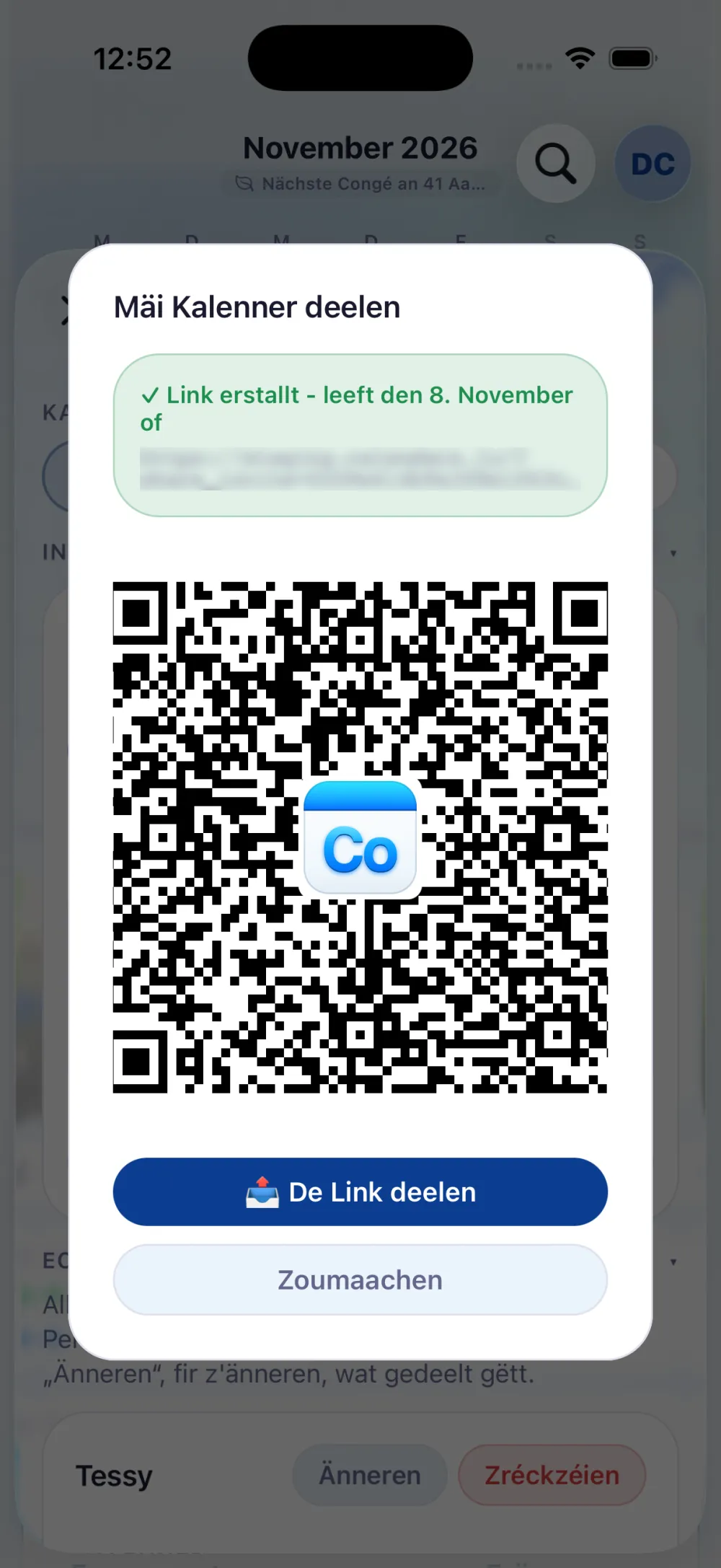
Jo, an eng Richtung: deelt Äre Kalenner an Är Evenementer mat engem oder méi Kontakter zugläich, oder per Link oder QR-Code. Den Empfänger akzeptéiert, an Dir behaalt d’Kontroll iwwer dat, wat en gesäit. Dir kënnt eng Deelung zu all Moment annuléieren. Dir wielt, wat d’Persoun gesäit: Äre Status, Är Evenementer an Är Erënnerungen. Fir de Status wéi fir d’Evenementer „Detailer weisen“: ausgeschalt gesäit se amplaz vun Ärem Status nëmmen „Net disponibel“ an amplaz vun Ären Evenementer „Beschäftegt“-Zäiten. En eenzelt Evenement kënnt Dir och a senger Fiche op „Als beschäftegt weisen“ stellen. En duerchgestrachent A weist et dann op sengem Block am Kalenner, ënner dem Titel, nieft de Participanten. (Forfait Plus fir Äre Kalenner ze deelen; eng Deelung ze kréien ass gratis.)
Kann ech deelen ouni datt déi aner Persoun d'App huet ?
Jo: Op der Säit „Deelen“ schéckt „E Mount deelen“ de Kalenner vum gewielte Mount als Text mat Emojien (Congéen, Teleaarbecht, Deeg mat Evenementer), per Message, E-Mail oder iwwer all aner App. D’Persoun brauch d’App net. (Forfait Plus.)
Wéi verwalten ech meng Kontakter ?
En Repertoire ass integréiert: füügt Kontakter mat der Hand derbäi oder importéiert se vun Ärem Telefon, ordnet se a Gruppen, a wielt mat wiem Dir deelt. Dir gesitt wien scho bei Co Agendas ass a wien eng Invitatioun am Suspens huet.
Gesinn d’Leit, mat deenen ech mäi Kalenner deelen, meng Evenementer mat Invitéierten?
Jo, standardméisseg. Leit op en Evenement oder eng Erënnerung invitéieren, hëlt et net aus Ären Agenda-Partagen eraus: D’Leit, mat deenen Dir Ären Agenda deelt, gesinn et wéi Är aner Elementer, jee nodeem, wat Dir mat hinnen deelt. Fir et virun hinnen ze verstoppen, aktivéiert „Net deelen“ a senger Fiche: Et gëtt dann an de Kalenneren, déi Dir deelt, an am iCal-Flux net méi gewisen. Dat hëlt seng Invitéen net eraus: D’Leit, déi Dir mam Numm op dëst Evenement invitéiert hutt, behalen et, an Dir kënnt och Kontakter op e private Evenement invitéieren. Eng Erënnerung behält och d’Leit, déi hir verfollegen.
Kann ech eng ganz Grupp vu Kontakter op eemol invitéieren?
Jo. An engem Evenement ass de Knäppchen „Alueden fir ze verfollegen“ an der Rubrik „Participanten“, riets vum Knäppchen, fir een aus dem Adressbuch vum Telefon derbäizesetzen; an enger Erënnerung tëscht der Klack an dem Haken. E mécht direkt drënner e Menü op mat Äre Kontaktgruppen an Äre Kontakter: Op eng Grupp tippen invitéiert all op eemol, an en zweeten Tipp op déi selwecht Grupp hëlt se all erëm ewech - d’Pastill ass faarweg a mat engem Haken, soulaang déi ganz Grupp invitéiert ass; op e Kontakt tippen setzt en derbäi oder hëlt en ewech. En Zieler weist, wou Dir drun sidd, zum Beispill „3 / 6“. Maximal sechs Persounen: Doriwwer eraus seet de Menü et, a wann eng Grupp net ganz dra passt, setzt en dat derbäi, wat passt, a schreift et.
Kann ech een alueden, fir enger Erënnerung ze verfollegen?
Jo. De Knäppchen fir ze deelen, niewent der Klack, mécht „Alueden fir ze verfollegen“ op.
WIEN UNHËLT, VERFOLLEGT D’ERËNNERUNG, a soss näischt: Änneren oder nach een alueden ass net méiglech. D’Erënnerung erschéngt an der Lëscht „Erënnerungen“ vum betraffenen Dag, mat engem A, dat weist, datt se engem anere gehéiert.
EEN TIPP MÉCHT SE NËMME FIR ZE LIESEN OP, mat engem Bandeau, deen seet, wiem se gehéiert: „Erënnerung vun Tessy“, „Nëmme liesen“. Hie gesäit den Text, d’Faarf, den Datum, d’Zäit, den dringenden Alarm an d’Zäite vun de Mitteilungen, ouni eppes änneren ze kënnen. D’Widderhuelung, den Zoustand „gemaach“ an d’Fotoe ginn net weiderginn: Eng widderholl Erënnerung erschéngt bei him nëmmen op hirem éischten Datum.
A JIDDEREEN STELLT SENG EEGE MITTEILUNGEN AN. D’Klack um Enn vun der Rei mécht seng eegen Erënnerunge fir dëst Element op. Hie fänkt mat Ären un an ännert se, wéi hie wëll - den dringenden Alarm ausschalten, eng Erënnerung ewechhuelen, eng derbäisetzen; e Link „Zréck zur ursprénglecher Astellung“ hëlt seng Ännerung zréck. Fir déi aner ännert sech näischt, a keen gëtt informéiert.
EN ELEMENT AUS ENGEM GEDEELTEN AGENDA mécht sech genee esou op a gëtt an ALLEN Usiichte gewisen: Mount, Woch, Dag, Agenda, d’Woch am Queeschformat an d’Dagsblat.
Kann ech nëmme fir EE EENZEGEN Element aus engem gedeelte Kalenner informéiert ginn?
Jo, Element fir Element - ouni déi allgemeng Astellung unzepaken.
ET GËTT ZWEE NIVEAUEN. D’ALLGEMENG Astellung vum Partage ass op der Säit „Deelen“, ënner „Kalenneren déi mat mir gedeelt sinn“: „Mech iwwer säin Agenda informéieren“ (Forfait Plus) entscheet, wat ugekënnegt gëtt (seng Statuten, seng Evenementer, seng Erënnerungen) a wéini - den Dag virdrun zu der Auerzäit, déi Dir wëllt, deeselwechten Dag oder zu deene selwechten Zäite wéi d’Persoun.
D’ÄNNERUNG SËTZT UM ELEMENT. D’Klack um Enn vun der Rei vun enger Erënnerung oder engem Rendez-vous, déi Dir kritt hutt, mécht Är eege Virlafzäiten („15 Min“, „1 St“, „1 D“...) an den dringenden Alarm op, nëmme fir dëst Element. Si ass och a sengem Blat, wann Dir et opmaacht.
EE SAZ SEET ËMMER, WAT GËLLT, soulaang Dir näischt ugepaakt hutt - „Astellung vum Partage: den Dag virdru um 09:00“, „wéi Tessy“ oder „keng Mitteilung“: Dir ännert also ni blann.
AN D’ÄNNERUNG ERSETZT D’REGEL, si kënnt net dobäi: En Element, dat separat agestallt ass, gëtt net méi am Dagesresumé ugekënnegt. Alles ofzewielen ass eng Entscheedung, déi respektéiert gëtt - „iwwer dat hei wëll ech net informéiert ginn“ - an de Link „Zréck zur ursprénglecher Astellung“ hëlt se zréck.
SI GËLLT OCH, WANN DE PARTAGE STILL ASS: Dir kënnt guer keng Mitteilunge vum Agenda vun enger Persoun wëllen an trotzdem froen, iwwer een eenzege Rendez-vous informéiert ze ginn.
KEEN GËTT INFORMÉIERT, AN ET VERLÉISST ÄREN TELEFON NET: Dës Astellung lieft um Apparat, an de Besëtzer gesäit net, datt Dir säin Alarm ausgeschalt hutt.
WOU D’KLACK SËTZT: um Enn vun der Rei vun enger Erënnerung, déi Dir kritt hutt, uewe riets am Block vun engem Rendez-vous, deen Dir kritt hutt, um Stonnegitter (de Panneau geet dann ënner dem Gitter op, mam Numm vum Rendez-vous uewen), an am Blat vum Element, wann Dir et opmaacht. Et bleift ëmmer nëmmen ee Panneau op.
AN DEN DRINGENDEN ALARM KANN OUNI MITTEILUNG NET UGEKRÄIZT GINN: „Dringend“ seet net, DATT een informéiert gëtt, mee WÉI - d’Mitteilung geet duerch d’Fokusmoden. Ouni ugekräizt Virlafzäit huet en näischt dringend ze maachen: En gëtt inaktiv, an e Saz drënner seet et. Déi lescht Virlafzäit ofzewielen schalt en vu selwer aus.
Wann ech den Alarm vun enger gedeelter Erënnerung ausschalten, verléieren déi aner en och?
Nee. D’Mitteilunge sinn PERSÉINLECH, an dat bleiwe se.
Den dringenden Alarm an d’Erënnerungen („30 Min“, „1 D“...) gi beim Uleeë vun der Persoun festgeluecht, déi d’Element uleet, mee bei enger Erënnerung, déi Dir verfollegt, a bei all Element aus engem Agenda, deen mat Iech gedeelt gëtt, ass dat nëmmen en Ausgangspunkt: Mat der Klack kënnt Dir den Alarm ausschalten, eng Erënnerung ewechhuelen oder eng derbäisetzen. Bei deenen aneren ännert sech näischt, a keen gëtt doriwwer informéiert - dat ass keng Ännerung vum Element, dat ass Är Astellung.
FIR EN EVENEMENT, OP DEEN DIR INVITÉIERT SIDD, kritt Dir d’Mitteilungen, déi den Organisateur gewielt huet, ouni se Element fir Element änneren ze kënnen.
ALLES ANERES GËTT AWER WEIDERGINN: d’Auerzäit, den Datum, d’Plaz, den Titel, de Link vun der Reunioun, d’Beschreiwung oder d’Widderhuelung. Dës Ännerunge betreffen de Rendez-vous selwer, dofir kréien déi Invitéiert eng Mitteilung, déi seet, wat geännert huet.
Kann ech eng Invitatioun aus menger Lëscht huelen?
Jo, mee nëmmen eng Invitatioun, déi Dir REFUSÉIERT hutt. Am Blat « Invitatiounen », Tab Äntwerten, dréit eng refuséiert Zeil « Aus menger Lëscht huelen ».
WAT DAT MÉCHT A WAT NET: Dir raumt ÄR Lëscht op, net déi vum Organisateur. Hie gesäit weider, datt Dir refuséiert hutt.
OPGEPASST, DE WEE ZRÉCK GEET MAT: soulaang eng refuséiert Invitatioun an der Lëscht bleift, kënnt Dir är Meenung änneren. Eng Kéier ewechgeholl, kann nëmmen den Organisateur Iech nei invitéieren.
ENG OFFEN INVITATIOUN KANN NET EWECHGEHOLL GINN. Äntwert fir d’éischt.
A WANN DEN ORGANISATEUR DE RENDEZ-VOUS LÄSCHT, verschwënnt en automatesch aus Ärem Invitatiounsblat.
Wéi ass et, wann zwou Persounen dee selwechten Evenement äneren?
Dat kann net geschéien: Nëmmen den Organisateur kann en Evenement änneren. Déi invitéiert Leit gesinn en nëmme fir ze liesen, kënnen en weder änneren nach een aneren invitéieren, an den Organisateur kann zu all Moment e Participant ewechhuelen. Wann Dir d’Fiche vun engem Evenement mat Participante fënnef Minutten oploosst, ouni eppes z’änneren, mécht se sech zou, ouni eppes ze späicheren.
D’Persoun, déi ech invitéiert hunn, seet si hätt näischt kritt: firwat?
Dir kënnt Leit op en Evenement an och op eng Erënnerung invitéieren; d’Invitatioun geet beim Späicheren eraus. Seet een, hien hätt näischt kritt, erklären zwou Saachen dat bal ëmmer.
ASS D’PERSOUN AN ÄRE KONTAKTER? Eng Invitatioun kënnt nëmmen als MELDUNG un, wann d’Persoun e Co Agendas-Kont huet an an äre Kontakter steet. Soss geet se per E-Mail eraus.
ASS HIR ADRESS BESTÄTEGT? Soulaang e Kont seng Adress net bestätegt huet, erschéngen Invitatiounen, déi nëmme per E-Mail adresséiert sinn, net a senger Lëscht.
Wéi funktionéiert mäi QR-Code ?
Äre QR-Code ass Är Visittekaart: En ännert sech net a seet einfach „dat sinn ech“. Fir en ze weisen, maacht Mäi Kont > Meng Donneeën > Mäi QR-Code op; de Knapp fir ze deelen, uewe riets, schéckt en per Message mam Link, deen derbäi ass. Fir een derbäizesetzen, maacht Meng Kontakter op an tippt op de Knapp mam QR-Symbol: D’Kamera geet op, Dir riicht se op de Code vun der Persoun vis-à-vis, an d’App proposéiert, se derbäizesetzen. De Knapp „Mäi Code“, ënnen op dësem Ecran, wiesselt op Ären eegenen. Opgepasst: E QR-Code gëtt gescannt, en deelt vun eleng näischt. Een an Är Kontakter derbäizesetzen gëtt him keen Zougang zu Ärem Kalenner; d’Deele gëtt duerno decidéiert, mat sengen eegene Reglagen. A schliisslech: Wann Äre Code zirkuléiert huet an Dir dat net méi wëllt, mécht „QR-Code zerécksetzen“ en neien: Deen ale funktionéiert direkt net méi, an d’Leit, déi schonn derbäigesat sinn, bleiwen an Äre Kontakter.
Präisser & Abonnement
Wéi eng Forfaite ginn et a wat kaschte se ?
E komplette Gratis-Forfait, an ee bezuelte Forfait: Plus, deen all d’Funktiounen opmécht an pro Persoun geholl gëtt, fir Iech eleng oder fir Är Léifsten (bis zu 6 Persounen, Dir abegraff). E leeft pro Mount oder pro Joer, mat engem éischte Mount gratis. Um Site: 27,99 € fir déi éischt Persoun, duerno 12,99 € fir all weider; an der App: 29,99 €, duerno 14,99 €. Pro Mount: 2,99 €, duerno 1,49 € um Site, 3,49 €, duerno 1,69 € an der App. Fir méi wéi 6 Persounen, kontaktéiert eis. Déi aktuell Betreeg stinn op der Säit Präisser, déi maassgeblech ass.
Wéi abonnéieren an demiséieren ech ?
Dir kënnt Iech an der App iwwer den App Store vun Apple (a méi spéit iwwer Google Play) oder op der Websäit coagendas.com abonnéieren. En Abonnement, deen an der App ofgeschloss gouf, kënnegt Dir an den Abonnement-Astellunge vun Ärem Apple- oder Google-Kont; en Abonnement, deen op der Websäit ofgeschloss gouf, verwalt Dir iwwer Mäi Kont > Abonnement > „De Verwaltungslink per E-Mail kréien“. De Forfait bleift aktiv bis um Enn vun der bezuelter Period, duerno gitt Dir zréck op Gratis, ouni Är Donnéeën ze verléieren.
Wéi vill Späicherplaz hunn ech ?
Gratis: 50 MB Fotoen pro Benotzer. Bezuelte Forfaite: 1 GB. Nëmmen d'Fotoen zielen an dës Quot; Är Evenementer, Absencen an Astellungen ënnerleien him net. Am Fall vun engem Iwwerschreiden no engem Retour op Gratis gëllt eng Toleranzfrist vun 30 Deeg (mat Erënnerungs-E-Maile a méiglechem Export) ier déi eelst iwwerzähleg geläscht ginn.
Kann ech eng Réckerstattung kréien ?
Fir en Abonnement, deen an der App ofgeschloss gouf, gëtt de Remboursement bei Apple ugefrot, no de Konditioune vun Apple: tippt ënner Mäi Kont > Abonnement op „Remboursement ufroen“. Fir en Abonnement, deen op coagendas.com ofgeschloss gouf, ass den éischte Mount offréiert, an Dir kënnt an deem Mount kënnegen, ouni eppes ze bezuelen. D’Récktrëttsfrëscht vu 14 Deeg fänkt mam Abschloss un an hält dofir am offréierte Mount op: eng Bezuelung, déi eemol ofgebucht ass, gëtt net rembourséiert (kuckt eis allgemeng Konditiounen). Denkt drun, virum Enn vum Testmount ze kënnegen, wann Dir net wëllt weiderfueren.
Dateschutz & Kont
Sinn meng Donnéeë sécher ?
Jo. Den Austausch mat eise Server ass verschlësselt (HTTPS), d'Hosting ass an Europa, an Är Donnéeë gi weder verkaaft nach un Drëtter fir Reklammzwecker weiderginn. D'App ass ouni Reklamm an trainéiert kee KI-Modell mat Ären Donnéeën.
Wie kann meng Donnéeë gesinn ?
Standardméisseg keen ausser Iech. Är Evenementer, Erënnerungen an Absencë ginn nëmme siichtbar, wann Dir se selwer deelt: Deele vun Ärem Kalenner (mat engem Kontakt, oder iwwer e Link oder QR-Code, andeems Dir wielt, wat Dir deelt), Invitatioun fir en Evenement oder eng Erënnerung ze verfollegen, oder Deelungslink vun engem Evenement. En Element, dat als „Net deelen“ markéiert ass, erschéngt ni an de Kalenneren, déi Dir deelt.
Wéi exportéieren oder läschen ech mäi Kont ?
Ënner Mäi Kont > Meng Donnéeën. Ënner „Perséinlech Donnéeën (RGPD)“ erstellt „Meng Donnéeën exportéieren“ e Fichier mat all Ären Donnéeën ausser de Fotoen (RGPD Art. 20); Är Fotoen exportéiert Dir iwwer Mäi Kont > Späicher > „All meng Dokumenter kucken a verwalten“. De Knäppchen „Mäi Kont läschen“ läscht Äre Kont an Är Donnéeën definitiv vun eise Serveren (RGPD Art. 17); nëmmen e puer Spuere bleiwen, fir eng begrenzten Zäit, déi an der Dateschutzpolitik steet (Sécherheetsprotokoller, Fangerofdréck vun Testphasen). Opgepasst: wann Dir Äre Kont läscht, gëtt Ären Abonnement net gekënnegt, kënnegt en also als éischt. Kuckt och d’Dateschutzpolitik.
Evenementer, Tags & Erënnerungen
Wéi erstellen ech en Evenement ?
Tippt op de Knäppchen + an dann op „Neit Evenement“, oder tippt op en Dag am Kalenner. Gitt den Titel, d’Zäit an d’Plaz un, a wielt en Tag: seng Faarf gëtt d’Faarf vum Evenement. Dir kënnt en widderhuelend maachen, iwwer méi Deeg, éphemär (en geet an d’Poubelle, soubal en eriwwer ass, a bleift 30 Deeg recuperéierbar) oder mat „Net deelen“ aus deem eraushalen, wat Dir deelt.
Wat sinn Evenement-Tags ?
Faarweg Etiketten. Perséinlech, Beruff a Famill sinn dobäi; mam Forfait Plus kënnt Dir se ëmbenennen, hir Faarf änneren an aner uleeën (Mäi Kont > Evenementer). D’Faarf vum Tag gëtt d’Faarf vum Evenement. Fir de Kalenner no Tag ze filteren, tippt an der Legend op „Evenement“ an duerno op de gewënschten Tag.
Wéi fannen ech en Evenement oder en Datum erëm ?
Tippt uewen um Bildschierm op d’Lupp a gitt e Wuert aus dem Titel an: d’Sich ëmfaasst Är Evenementer, Är Statuten, d’Feierdeeg an d’Kalenneren, déi mat Iech gedeelt ginn. D’Kalennerlegend déngt och als Filter: tippt op en Element (Evenement, Status, Zon, Tag), fir nëmmen déi betreffend Deeg ervirzehiewen.
Wéi organiséieren ech d’Säit „Sichen“?
Den Tab „Sichen“ weist scho virum Tippe Bléck wéi d’App Fotoen: „Viru Kuerzem gekuckt“ (d’Evenementer, déi Dir opgemaach hutt), „Geschwënn“ (Evenementer an Erënnerungen vun den nächste 14 Deeg) an „Duerchsichen“. De Knäppchen „…“ uewe riets nieft Ärem Profil stellt d’Gréisst vun de Kacheln an, weist all Bléck oder kompriméiert se, an „Nei arrangéieren“ réckelt se no uewen oder no ënnen. De ronne Knäppchen nieft all Titel klappt de Block an oder aus. Dës Astellunge bleiwen op Ärem Apparat.
Wéi funktionéieren d'Erënnerungen ?
All Evenement kann eng Notifikatioun virum Terminn ausléisen; wann Dir se tippt, maacht Dir direkt de betreffenden Dag op. D'Erënnerungszäite sinn personaliséierbar, an Dir schalt d'Notifikatiounen un oder aus, wéini Dir wëllt.
Kann ech den Toun vun enger Erënnerung wielen?
Jo, fir Evenementer an Erënnerungen, déi als dréngend markéiert sinn. Maacht an hirer Fiche de Schalter „Dringend“ un (op d’mannst eng Notifikatioun muss gewielt sinn): direkt dodrënner erschéngt d’Rubrik „Klangel“. Tippt drop, fir se opzeklappen: nieft dem Standardtoun ginn aacht Klangelen ugebueden. Tippt eng un, fir se ze héieren a se an der selwechter Geste ze wielen. Ouni „Dringend“ gëtt et keng Klangel anzestellen.
Wéi si mir sécher, datt mir e wichtege Rendez-vous net verpassen?
Maacht an der Fiche vun engem Evenement oder enger Erënnerung „Dringend“ un (op d’mannst eng Notifikatioun muss gewielt sinn). Op engem iPhone mat iOS 26 oder méi neiem klengelt dann en Alarm zu der agestallter Zäit, och am rouege Modus, a ka verschoben ginn; op méi ale Versiounen kënnt d’Notifikatioun duerch, och wann e Konzentratiounsmodus aktivéiert ass. Behaalt dës Astellung fir dat, wat wierklech zielt - soss gëtt alles dréngend, a näischt ass et méi.
Ofkierzungen, Widgeten & Auer
Kann ech sichen, ouni d'App opzemaachen?
Jo. Är nächst Rendez-vousen (bis zu 180 Deeg am Viraus) erschéngen an der Sich vum iPhone: wëscht um Startbildschierm no ënnen, gitt e Wuert aus dem Titel an, a tippt op d’Resultat, fir Co Agendas direkt do opzemaachen. Evenementer, déi als „Net deelen“ markéiert sinn, stinn do ni. Eng aner Ofkierzung: haalt d’Icon vu Co Agendas gedréckt, fir véier Ofkierzungen ze weisen - KI-Assistent, Ëffentlechen Transport, Haut an E Problem mellen -, déi d’App direkt um gewënschte Bildschierm opmaachen.
Ginn et Widgeten?
Jo, mam Forfait Plus. Zwee Widgete fir de Startbildschierm, „Agenda vum Dag“ an „Nächst Zich“, a mëttlerer oder grousser Gréisst (extra grouss um iPad), an dräi Widgete fir de gespaarte Bildschierm: „Nächste Rendez-vous“, „Lafend Evenement“ an „Nächst Offahrt“. Fir een derbäizesetzen: haalt eng eidel Plaz um Startbildschierm gedréckt, tippt op „Änneren“ an duerno op „Widget derbäisetzen“, a wielt Co Agendas. A grousser Gréisst weist d’Agenda uewen de Mount an ënnen den Dag: op en Datum tippen ännert d’Affichage, ouni d’App opzemaachen, d’Feiler bliederen duerch d’Méint, an Dir kënnt Äre Statut setzen oder un enger Videokonferenz deelhuelen, direkt aus dem Widget. A mëttlerer Gréisst weist se nëmmen den Dag.
Gëtt et d'App fir d'Apple Watch?
Jo, mam Forfait Plus. Si gëtt mat der iPhone-App installéiert; maacht Co Agendas eemol um iPhone op, fir se ze synchroniséieren. Um Handgelenk: Är nächst Evenementer an Erënnerungen an enger eenzeger Lëscht no der Auerzäit, de Mount (mat der Digital Crown ze bliederen), Äre Statut vum Dag, deen Dir ännere kënnt, an déi nächst Ofgäng vun Ärer gespäicherter Streck. Dir kënnt och d’Zäit vun engem Rendez-vous a Schrëtt vu 5 Minutte verréckelen, ouni den Telefon erauszehuelen.
Kann ech vu menger Apple Watch mam KI-Assistent schwätzen?
Jo, mam nächsten Update: Ären KI-Assistent, direkt um Handgelenk. Tippt ënnen op der Auer op „Assistent“, diktéiert e Saz oder tippt op eng fäerdeg Fro („Meng Ufroen“, „Rezent“), an d’Äntwert erschéngt um Handgelenk - fir en Zuch: d’Zäit, d’Linn an d’Arrivée. E Saz, eng Äntwert: fir e Gespréich maacht den Assistent um iPhone op. D’Fro geet iwwer Ären iPhone, deen an der Noperschaft muss sinn, an den Austausch gëtt am Verlaf vum Assistent gespäichert. Och nei um Handgelenk: „Meng Strecken“ (Är Liiblings- a lescht Strecken, mat Departen an Echtzäit) an all Transportmëttele vun der App, dorënner Metro an Direkt. Mam Abonnement Plus.
Mir gouf e gratis Test offréiert: wat geschitt?
Äre Kont geet fir déi offréiert Dauer op d’Plus-Abo, ouni Bankkaart. E Bandeau uewen am Kalenner weist all Dag, wéi vill Deeg nach bleiwen (säi Kräiz verstoppt en bis den nächsten Dag), a Mäi Kont > Abonnement gëtt den Enndatum. Um Enn geet Äre Kont vu sech selwer zréck op säi Forfait vu virdrun, ouni Ofbuchung an ouni eppes ze verléieren. Fir en ze halen, wielt Ären Abonnement ënner Mäi Kont > Abonnement.
Wat sinn d’Kaarten uewen am Agenda, a wéi maachen ech se zou?
D’Equipe weist do heiansdo Neiegkeeten, Tipps oder Offeren, mat Foto, Video (ouni Toun, start mat engem Tippen) oder Knäppercher. Dat klengt Kräiz uewe riets mécht eng Kaart zou; verschidde wichteg Hiweiser hunn keng. Déi zwou Offerkaarten fir gratis Konte wiessele jidden Dag, an hiert Kräiz verstoppt se fir deen Dag. Dës Kaarte rieren Ären Agenda ni un.
Wat gesäit een um gespaartene Bildschierm?
Den Zuch, deen Dir verfollegt, gëtt do live ugewisen: Arrivée, nächsten Arrêt a Quai aktualiséiere sech vun eleng, um iPhone wéi am Smart Stack vun der Apple Watch. E Rendez-vous erschéngt do bis zu enger Stonn virum Ufank, mat engem Countdown bis zum Ufank an duerno bis zum Enn. E verschwënnt nom Enn vun eleng, no der Frëscht, déi ënner Mäi Kont > Evenementer > „No der Enn läschen“ gewielt ass (standardméisseg 10 Minutten).
Firwat reagéieren Widgeten an d'Auer méi lues wéi d'App?
E Widget ass e klengt Programm fir sech: iOS start et just e puer Sekonnen, an et huet weder Sëtzung nach Verbindung. En Tipp op den Hake, „−“ oder „+“ hannerléisst dofir eng Ufro, déi d’App beim nächsten Opmaachen ëmsetzt (eng Ufro, déi méi wéi 24 Stonnen al ass, gëtt ignoréiert). D’Auer freet hirersäits den iPhone, wat e puer Sekonne bis e puer Minutten dauert. Ënnerdeems erschéngt déi gewënschten Zäit direkt, an eng ofgehaakt Erënnerung gëtt am Widget duerchgestrach an op der Auer verbläicht; de richtege Wäert kënnt duerno. Fir alles ze forcéieren: maacht d’App op, a loosst den iPhone bei der Auer.
Wat ass d’Notifikatioun „Ären Dag“?
Wann Dir dës Optioun aktivéiert, kënnt all Moien zu der gewielter Zäit (6:30, 7:00, 7:30 oder 8:00 Auer) eng Notifikatioun: si resuméiert Ären Dag an hänkt d’Bild vun Ärer Stonneagenda un, Erënnerungen abegraff. Haalt d’Notifikatioun gedréckt, fir se opzeklappen. Astellung: Mäi Kont, dann „Resumé vum Moien“ (standardméisseg desaktivéiert). Soubal d’Optioun aktivéiert ass, weist de Knäppchen „Elo en Test schécken“ Iech se direkt. Keng Donnéeë verloossen Ären Telefon.
Kann ech eng Erënnerung ofhaken oder eng Auer verréckelen, vun engem Widget, vun der Auer oder vum gespaarte Bildschierm aus?
Deelweis, zënter der Versioun 1.2.1 a mam Forfait Plus. Am Widget „Agenda vum Dag“ an op der Apple Watch huet all Erënnerung en Haken, an all Erënnerung oder Evenement mat enger Auerzäit huet e „−“ an e „+“ (5 Minutten pro Tipp); bei enger ofgehaakter Erënnerung kann den Haken duerno nëmmen nach ewechgeholl ginn. Um gespaarte Bildschierm gëtt näischt ofgehaakt an näischt verréckelt: E lafend Evenement weist do e Fortschrëttsbalken, wéi an der Dynamic Island, am Widget „Lafend Evenement“ fir de gespaarte Bildschierm an op der Auer. Bis zu véier Banneren um gespaarte Bildschierm kënnen zur selwechter Zäit erscheinen, Reesen an Evenementer zesummen. E Widget reagéiert mat enger kuerzer Verzögerung: kuckt „Firwat reagéieren Widgeten an d’Auer méi lues wéi d’App?“.
Kann ech wielen, ob e Rendez-vous e Bandeau um gespaarten Ecran weist, a gesinn meng Invitéen en och?
Jo, Evenement fir Evenement. An der Fiche vum Evenement ass de Schalter „Bandeau vum Rendez-vous“ standardméisseg un: De Bandeau erschéngt um gespaarten Ecran an op der Apple Watch fréistens eng Stonn virum Ufank, mat engem Countdown, a verschwënnt nom Enn. Maacht en aus a späichert: Dëse Rendez-vous huet kee Bandeau méi, weder bei Iech nach bei Ären Invitéen. Är Invitéen gesinn en och, soubal se d’Invitatioun ugeholl hunn; soulaang se net geäntwert hunn, oder wa se „Vläicht“ geäntwert oder ofgesot hunn, erschéngt bei hinnen näischt. Dir hutt de Bandeau mat der Hand zougemaach? Maacht de Schalter an der Fiche aus an erëm un, a späichert all Kéier: Hie kënnt erëm wéi bei engem neien Evenement.
1. Dir invitéiert d’Lynn a loosst „Bandeau vum Rendez-vous“ un.2. D’Lynn hëlt d’Invitatioun un.3. De Bandeau erschéngt op hirem gespaarten Ecran, wéi op Ärem.
Abonnement & Kënnegung
Wéi kënnegen ech mäin Abonnement?
Dat hänkt dovun of, wou Dir bezuelt hutt. An der App (App Store): Astellunge vun Ärem iPhone → Ären Numm → Abonnementer → Co Agendas → Abonnement annuléieren; an der App mécht Mäi Kont → Abonnement → „Abonnement verwalten“ dës Säit direkt op. Op der Websäit: an der App, Mäi Kont → Abonnement → „De Verwaltungslink per E-Mail kréien“. De Link kënnt op d’Adress vun Ärem Kont a mécht Äre séchere Rechnungsberäich op: do kënnegt Dir mat engem Klick, ännert Är Kaart a fannt Är Rechnungen. Ouni d’App schreift Dir eis op [email protected].
Kréien ech Suen zréck, wann ech matzen am Joer kënnegen?
Neen - et ass genee d’Regel vum App Store: Äert Abonnement bleift ganz aktiv bis zum Enn vun der scho bezuelter Period, duerno verlängert et sech net. Et gëtt keng anteileg Erstattung. Dofir dauert den Test och 30 Deeg: Dir hutt e ganze Mount fir ze entscheeden, ier déi éischt Bezuelung kënnt.
A wann ech ausversehen bezuelt hunn?
Den éischte Mount ass offréiert: Dir kënnt an deem Mount zu all Moment kënnegen, ouni datt Iech eppes ofgebucht gëtt. D’Réckzuchsfrëscht vu 14 Deeg fänkt mam Ofschloss un, also während deem offréierte Mount: eng Bezuelung, déi eemol op der Websäit ofgebucht ass, gëtt net rembourséiert (kuckt eis allgemeng Konditiounen). Denkt also drun, virum Enn vum Testmount ze kënnegen, wann Dir net wëllt weiderfueren. Bei engem Kaf am App Store verwalt Apple seng Remboursementer selwer: Mäi Kont → Abonnement → „Remboursement ufroen“ mécht d’Ufro bei Apple op.
Wat geschitt um Enn vum Gratismount?
Um 30. Dag start den Abonnement an déi éischt Bezuelung fir déi gewielte Period gëtt ofgebucht: ee Mount oder ee Joer an der App, ee Joer op der Websäit. Wann Dir virum Enn vum Test kënnegt, gëtt Iech näischt beluecht: Den Zougang bleift komplett bis zum leschte gratis Dag an hält dann op. Dir kënnt vum éischten Dag u kënnegen, ouni Äre Gratismount ze verléieren.
Kann ech de gratis Mount oder déi 7 gratis Deeg nach eng Kéier kréien?
Nee, all gratis Testphas gëtt et nëmmen eng Kéier. Déi 7 Deeg bei der Umeldung sinn un Är E-Mail-Adress an un Äre Apple- oder Google-Kont gebonnen; de gratis Mount op der Websäit un Är Adress an Är Bankkaart; an der App applizéieren Apple a Google hir eege Regel. De Kont ze läschen an en neien unzeleeën, start also keng nei Testphas. An ouni Äert Accord gëtt ni eppes ofgebucht: Huet eng Kaart de gratis Mount scho kritt, gëtt d’Abonnement net aktivéiert, näischt ofgebucht, a mir schreiwen Iech. Eng nei Ufro fänkt dann ouni Testphas un, an d’Bezuelsäit weist de Betrag, ier Dir bestätegt.
Kann ech während mengem Abonnement d’Formule wiesselen?
Jo. Dir kënnt Ärem Abonnement Plus Persoune bäisetzen oder der ewechhuelen. D’Fäll: • Persoune bäisetzen: gëllt direkt, an Dir bezuelt just den Ënnerscheed fir déi lafend Period. • Persounen ewechhuelen: gëllt eréischt um Enn vun der scho bezuelter Period, ouni Remboursement. Keen gëtt automatesch ewechgeholl: Dir wielt, wien seng Plaz behält. • Während dem gratis Mount: den Test leeft weider. Hien hält net op a fänkt net nei un; de gratis Mount gëtt just eemol ginn. Wou: an der App ofgeschloss → Mäi Kont → Abonnement, oder iPhone-Astellungen → Ären Numm → Abonnementer → Co Agendas. Um Site ofgeschloss → an der App Mäi Kont → Abonnement → „De Verwaltungslink per E-Mail kréien“, duerno de Link, deen Dir kritt.
Problemléisung
Ech kréien keng Notifikatiounen.
Iwwerpréift datt d'Notifikatioune fir Co Agendas an den Astellunge vun Ärem Gerät erlaabt sinn, an dann datt se an Mäi Kont aktivéiert sinn. Wann de Problem weiderbestteet, mellt Iech of a rëm un fir d'Gerät nei ze aktivéieren.
Eng Notifikatioun weist nach dat aalt Symbol oder den ale Numm: firwat?
No dem Update op Co Agendas (fréier Calendars.lu), oder wann d’Feeschtsymbol wiesselt, kann den iPhone dat aalt Bild eng Zäit laang an den Notifikatioune behalen. Dat ass e Gedächtnis vun iOS, keng Astellung vun der App, an Är Donnéeë ginn net beréiert. Start den iPhone nei: d’Notifikatioune weisen erëm dat richtegt Symbol an de richtegen Numm.
Kann ech bei Frascht gewarnt ginn?
Jo. Schalt „Frostalerten“ un a Mäi Kont > Moiesiwwersiicht (standardméisseg aus). Fir all Frascht-Dag vun de nächste véier Deeg plangt d’App bis zu dräi Alerten op Ärem Telefon: den Owend virdrun um 20 Auer („Frascht haut Nuecht“, mat der Minimumtemperatur), moies um 6.30 Auer („Et fruert haut de Moien“, Glatäis méiglech) a mëttes, wann de Maximum vum Dag bei 0° oder drënner bleift. Alles gëtt op Ärem Telefon aus der Prévisioun fir Är Positioun berechent. Mécht d’App op d’mannst eng Kéier den Dag op: dat hält d’Alerten um Stand.
Wat sinn d’Tipps, déi an der ënneschter Barre laafen?
All Dag setzt d’ënnescht Barre um Enn vum Laf eng Fonktioun derbäi, déi ee kann entdecken: Frostalerten, Moiesiwwersiicht, eng Rees deelen, den 3D-Knäppchen vun de Kaarten, Stéierungen an den Itinerairen, Agenda deelen. Si wiesselt all Dag (ni zweemol hannertenee déiselwecht) an en Tippen mécht d’Plaz op, vun där si schwätzt. Si rieft Ären Agenda ni un.
Wéi fannen ech eng Hallestell an menger Géigend?
An den Dags- an Moplanungen ass de Block „Eng Hallestell an der Géigend fannen“ deen éischte vun de Blöck, déi duerchlafen. Tippt drop: en gëtt grouss opgemaach, mat der Kaart an de Bus-, Zuch- an Tramshallestellen ronderëm Iech, no Distanz sortéiert a mat hire Linnen a Faarf. Wielt Är Ufankshallestell: d’Sich no engem Trajet geet mat där Ufank op, Dir musst just d’Destinatioun wielen. De Block erschéngt just, wann d’Lokaliséierung aktivéiert ass (Mäi Kont > Lokaliséierung); säi Kräiz verstoppt en bis zum nächste Start vun der App.
Wéi weess ech, wéini ech fir e Rendez-vous fortgoe muss?
An engem Event, deen nach kënnt an eng Plaz an eng Auerzäit huet, weist de Beräich „Wéi kommt Dir dohin“ vun Ärer Positioun aus den ëffentlechen Transport, den Auto (mam erwaarte Verkéier), de Vëlo an zu Fouss: fir all eng d’Dauer an d’Auerzäit, fir pünktlech do ze sinn, mat engem Tipp wann en hëlleft (Prabbeli, Glatäis, „et ass wäit“). Tippt op e Modus: e gëtt gewielt an d’Erënnerung „Zäit, …“ gëtt gesat, mam Symbol vum Modus. Opgeklappt leet „Virun der Offahrt erënneren“ fest, wéi vill Minutte virun der Auerzäit d’Erënnerung schellt. Dir kënnt de Modus méi spéit änneren, am Event oder an der Erënnerung selwer: d’Auerzäit gëtt nei gerechent. D’Reesdauer gëtt um Dag gerechent, wou Dir d’Erënnerung späichert, an dann esou behalen: mam Auto an mam ëffentlechen Transport kann se sech bis zu Ärem Rendez-vous änneren (Verkéier, Chantieren, Fuerpläng); zu Fouss a mam Vëlo kënnen Iech Reen oder Schnéi och bremsen.
An ouni Netz, gesinn ech meng Zäiten nach?
Jo. Déi nächst Departen, déi Dir scho gekuckt hutt, bleiwen 24 Stonnen um Telefon. Ouni Netz (an engem Tunnel, am Fliger) weist d’App se mam Vermierk „Offline - lescht empfaangen Zäiten um …“, ouni d’Zich, déi scho fort sinn. Soubal d’Netz zeréck ass, kommen d’Zäiten a Realzäit erëm.
Wéi stellen ech eng Kaart op Satellitt?
Op grousse Kaarten (Plaz vun engem Event, Rees, Hallestellen an der Géigend) mécht de ronne Knäppchen mat zwou Schichten, ënnen riets, d’Astellunge vun der Kaart op: Standard, Hybrid (Foto mat de Stroossennimm) oder Satellitt, all mat enger Viraschau. Är Wiel bleift fir déi nächst Kaarten.
Gëtt d’Erënnerung fir d’Fortgoen gedeelt?
Si follegt hirem Rendez-vous. Ass den Event op „Net deelen“ oder „Als beschäftegt weisen“, gëtt seng Erënnerung fir d’Fortgoen och net gedeelt; ass den Event gedeelt, ass d’Erënnerung et och, am selwechte Kalenner. Ännert d’Deele beim Event: d’Erënnerung follegt eleng, an hir Fiche weist et („Gedeelt wéi säin Event“).
Wat geschitt, wann ech en enken Ëmklamm verpassen?
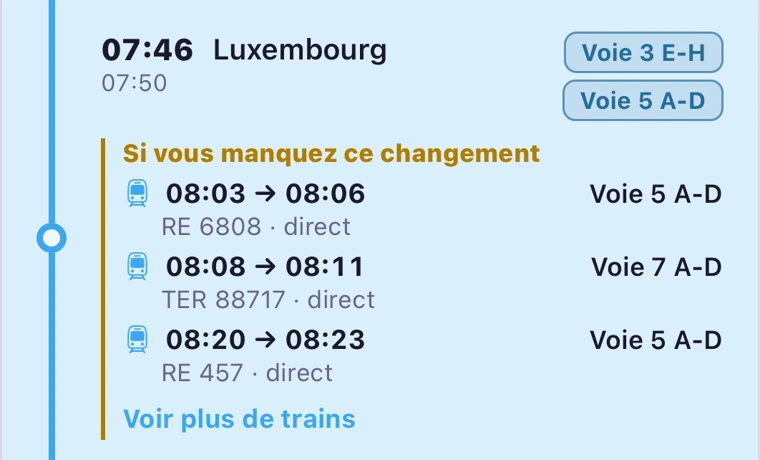
Wann en Ëmklamm manner wéi 5 Minutte léisst, weist den Detail vun der Rees direkt ënnert der Gare vum Ëmklamm déi nächst Zich vun där Gare aus: Depart, Arrivée, Linn, Zuel vun den Ëmklammen an de Wee vum Depart, wann e bekannt ass. „Méi Zich“ weist der nach méi. Wann Dir wéinst enger Verspéidung den Ëmklamm verpasst, heescht d’Lëscht „Nächst Zich“ a behält just déi Zich, déi Dir nach kritt. Eng nei Sich ass net néideg.
Wat ass e Gruppekalenner?
E Kalenner, deen e puer Leit zesumme benotzen (Famill, Frënn, Club, Equipe), geréiert vu sengem Besëtzer. Erstellt en ënner Mäi Kont > Kalenneren an Deelen > „Gruppekalenner erstellen“: en Numm, eng Faarf an, wann Dir wëllt, e Foto, dat all d’Memberen gesinn. Invitéiert dann all Member per E-Mail-Adress oder aus Äre Kontakter, mat „Just gesinn“ oder „Gesinn an eegen Evenementer derbäisetzen“. Jiddereen ännert just seng eegen Evenementer; de Besëtzer geréiert Memberen, Foto an Numm. Fir en Evenement oder eng Erënnerung an d’Grupp ze setzen, wielt d’Grupp an der Rei „Kalenner“. D’Grupp huet hir Dageskaart uewen am Kalenner, mat hirem Foto, an all Member säi Block an der Stonnenagenda. En Element vun der Grupp geet ni iwwer Är perséinlech Deelungen eraus. (Grupp erstellen: Famill-Abo; matmaachen ass gratis.)
Wéi funktionéieren d’Ëmfroen an engem Gruppekalenner?
E Member, deen Evenementer derbäisetze kann, mécht d’Grupp op > „Ëmfroen“ > „Ëmfro erstellen“: eng Fro, 2 bis 5 Wieler, wann Dir wëllt e Foto an eng Faarf, eng oder méi Äntwerte méiglech an e fakultativt Schlussdatum. „Net matmaachen“ gëtt ëmmer ugebueden. D’Ëmfro bleift en Entworf, just fir hiren Auteur sichtbar, bis se geschéckt gëtt: dann kritt all Member eng Notifikatioun mat „Äntweren“ oder „Net matmaachen“. Jiddereen kann seng Stëmm bis zum Schluss änneren. Den Auteur kann se änneren (d’Memberen ginn informéiert), déi erënneren, déi nach net geäntwert hunn, a se virzäiteg stoppen, andeems hien d’Resultater als Bild schéckt, mat Nimm oder anonym. Eng ofgeschloss Ëmfro bleift mat hire Resultater an der Grupp sichtbar. All Wiel kann eng Foto hunn („Wéi eng ass déi bescht Foto?“), an eng Foto geet grouss op, fir se ze späicheren. Eng geläscht Ëmfro, oder eng, déi zënter 30 Deeg ofgeschloss ass, kënnt an Mäi Kont > Dreckskuerf > Ëmfroen, wou se 90 Deeg bleift.
Wéi funktionéieren d’Aufgaben- an Akafslëschte vun engem Grupp?
Am Kalenner, ënner der Kaart vum Grupp, tippt op „Aufgaben“ oder „Akeef“ (oder Mäi Kont > Kalenneren an Deelen > de Grupp > Lëschten). Eng Aufgab kann Ënneraufgaben, eng Notiz, e Link (zum Beispill e Video), eng Foto a Kommentarer hunn. Ënner „Wien këmmert sech drëm?“ frot Dir e Member: d’App proposéiert déi Persoun, déi am mannsten ze dinn huet; si hëlt un oder leent of a seet firwat, an de ganze Grupp gëtt informéiert. Eng Akafslëscht gëtt no Geschäft (mat senger Foto) an, wann Dir wëllt, no Regal sortéiert: all Artikel gëtt eleng no sengem Numm agedeelt. Maacht eng Foto vum Keesebong: Betrag, Datum a Geschäft ginn automatesch gelies, an d’App proposéiert, d’Artikelen, déi drop stinn, ofzehoken. „Eng Pabeierlëscht scannen“ mécht aus enger geschriwwener Lëscht oder engem Rezept Artikelen, no enger Virschau. Eng geläscht Lëscht bleift 30 Deeg am Dreckskuerf vu Mäi Kont.
Wéi fëllen ech mäi Stonneplang aus an deelen en (Wochen A, B, C)?
Ënner der Kaart vum Grupp tippt op „Stonneplang“, dann op „Mäi Stonneplang“ an „Zäitfënster derbäisetzen“: eng Bezeechnung, eng Plaz, den Dag an d’Zäiten (zitt déi zwee Ronnen). An den Astellunge wielt „All d’selwecht“, „A / B“ oder „A / B / C“ a sot, wéi eng Woch déi aktuell ass: d’App leet déi nächst dovun of, an all Zäitfënster kann nëmmen a bestëmmte Woche sinn. „Eng Woch op eng aner kopéieren“ erspuert Iech, alles nei anzeginn. Standardméisseg gëtt näischt gedeelt: de Schalter „An … deelen“ weist en de Membere vun dësem Grupp, Grupp fir Grupp. Tippt uewen am Raster op en Dag fir säin Detail.
Wou fannen ech séier d’Aufgaben, Akeef an Ëmfroe vum Grupp?
Uewen am Kalenner wëscht d’Dageskaart bis bei déi vum Grupp: drënner maachen fënnef Ronnen Aufgaben, Akeef, Ëmfroen, Stonneplang an „Wou sinn se?“ op. E roude Punkt weist, wat op Är Äntwert waart, e groen eng einfach Zuel (Artikelen ze kafen, zum Beispill). De Knäppchen „+“ ënnen an der Leescht proposéiert och „Akeef“, „Keesebong“ (de Scan geet direkt an d’Akafslëscht vum Grupp) an „Ëmfro“. Geläscht Elementer (Ëmfroen, Lëschten) sinn an Mäi Kont > Dreckskuerf.
Dageskaarten: wéi weisen, verstoppen oder arrangéieren ech se, a wéi wielen ech d’Stonneplang?
D’Dageskaarten sinn déi grouss Kaarten uewen am Kalenner: Mäin Agenda, eng Kaart pro Gruppekalenner, eng pro Persoun, déi hire Kalenner mat Iech deelt, an d’Kaart Stonneplang vun all Grupp. Wëscht no lénks oder no riets, fir vun enger op déi aner ze goen.
Kaarten weisen, verstoppen an arrangéieren
Tippt uewe riets op Är Initial (Mäi Kont), dann op Kalenneren an Deelen.
Gitt erof bis op Dageskaarten: eng Zeil pro Kaart.
De Schalter weist oder verstoppt d’Kaart.
Fir se ze arrangéieren: laang op déi dräi Strécher riets an der Zeil drécken, an se op hir Plaz zéien (oder op d’Feiler erop an erof tippen). Déi iewescht Zeil ass déi éischt Kaart am Kalenner.
E Stonneplang an d’Kaart „Stonneplang“ derbäisetzen oder eraushuelen
Vun der Kaart aus: tippt ënnen op der Kaart op Auswielen. Kräizt d’Stonneplang un, déi ugewise solle ginn, huelt de Krees bei deenen aneren ewech, an tippt op OK.
Vu Mäi Kont aus: Kalenneren an Deelen, Sektioun Stonneplang an de Kaarten. E Schalter pro Stonneplang fir en derbäizesetzen oder erauszehuelen, an déi dräi Strécher fir hir Reiefolleg an der Kaart.
Standardméisseg ginn all d’Kaarten an all d’Stonneplang ugewisen. D’Kaart „Stonneplang“ erschéngt just un den Deeg, wou e gewielte Stonneplang op d’mannst ee Créneau huet. Dës Astellunge änneren näischt fir déi aner Memberen.
Wéi schreiwen ech menger Famill oder schwätzen iwwer en Evenement?
All Gruppekalenner huet seng Diskussioun: tippt op de Krees Messagen ënner der Kaart vum Grupp, oder maacht de Grupp op ënner Kalenneren an deelen → Messagen. All Member schreiwen do, mat Text a Fotoen; e roude Punkt zielt, wat Dir nach net gelies hutt.
All Evenement an engem Grupp, oder mat Invitéen, huet och seng Diskussioun: laang op d’Evenement drécken → Diskussioun. Dobäi sinn den Organisateur, d’Member vum Grupp, déi d’Evenement gesinn, an d’Invitéen mat engem Co-Agendas-Kont. Schreiwen an de Messagen ass dem Plus-Abonnement reservéiert; mam gratis Forfait liest een d’Messagen, ouni ze äntweren. En Invité, deen nach net ugeholl huet, liest d’Diskussioun, ouni ze schreiwen.
Wéi schwätzen ech een am Grupp-Chat direkt un?
Tippt „@“ an d’Aginnbar: d’Lëscht vun de Gruppememberen erschéngt direkt driwwer, an d’Buschtawen, déi Dir duerno tippt, filteren se. Tippt op e Virnumm fir en anzesetzen („@Léa“). De Message bleift fir de ganze Grupp ze gesinn: d’Ernimmung schwätzt eng bestëmmte Persoun un, si mécht keen private Chat op. An de Bubbelen erschéngt eng Ernimmung am Ufank vum Message als Kapsel „@ Léa“ uewen an der Bubbel, an déi ernimmt Persoun kritt eng Notifikatioun: „Leila schwätzt Iech un“.
Messagen, déi verschwannen, mellen, blockéieren: wéi geet dat?
Verschwannend: Astellungsknäppchen uewe riets an der Diskussioun → Messagen, déi verschwannen: aus, 24 Stonnen, 7 Deeg oder 90 Deeg. D’Astellung gëllt fir jiddereen a fir déi nächst Messagen. Zur gewielter Zäit ginn de Message a seng Foto vun eise Serveren geläscht; d’Notifikatioun bleift neutral („Nei Message“). E Screenshot bleift méiglech: den Telefon verhënnert en net.
Mellen a blockéieren: laang op e Message drécken → Mellen (eis Equipe kuckt en bannent 24 Stonnen no; e gemellte Message gëtt fir d’Moderatioun opgehalen, och wann e verschwënnt) oder Blockéieren (hir Messagen an Notifikatioune kommen net méi bei Iech un). Deblockéieren an den Astellunge vun der Diskussioun.
Opbewaren: E Message bleift, soulaang d’Diskussioun besteet, ausser säin Auteur läscht en. D’Diskussioun vun engem Grupp verschwënnt mam Grupp; déi vun engem Evenement mam Evenement, oder 12 Méint no hirem leschte Message. Är Messagen sinn am Export vun Ären Donnéeën.
Firwat stellt d’App mir beim éischte Start Froen?
Fir Iech als éischt ze weisen, wat Iech nëtzt. D’Säit „Fir Iech“ vum Startguide stellt dräi Froen, all mat hirem Grond: wunnt Dir eleng, zu zweet oder als Famill; wéi sidd Dir ënnerwee; wat zielt fir Iech am meeschten. D’Äntwerte bleiwen op Ärem Kont a ginn kengem gewisen, an näischt ass obligatoresch („Iwwersprangen“). Déi selwecht Säit proposéiert „Är Erënnerungen“: „Mech warnen“ freet d’Erlaabnes fir Notifikatiounen, „Méi spéit“ freet näischt. D’App freet net méi vun eleng drop beim Umellen.
Kommen de Moiesiwwerbléck an d’Frostwarnung mat engem Bild?
Jo, um iPhone an iPad. De Moiesiwwerbléck hänkt e Bild un: uewen d’Wieder vum Dag, wéi d’App et weist (Wiedertyp, Maximum a Minimum, an „Frost“, wann et fréiert), dorënner Är Agenda no Stonnen. D’Frostwarnungen (den Owend virdrun um 20 Auer, moies um 6:30 Auer) hänken den Wiederauszuch vun deem Dag un. Haalt d’Notifikatioun gedréckt, fir se grouss ze gesinn. Béid ginn ënner Mäi Kont → Mäin Dag → Moiesiwwerbléck agestallt, wou eng Virschau all Notifikatioun weist, wéi se ukënnt. Alles entsteet um Telefon.
Wou fannen ech eng Astellung a Mäi Kont?
Mäi Kont ass a fënnef Familljen agedeelt: Kont (Informatiounen, Abonnement, Späicher, Statistiken, meng Donnéeën), Mäin Dag (Länner, Congé, Statuten, Evenementer, Erënnerungen, Moiesiwwerbléck, Dreckskëscht), Famill an Deelen (Agendaen an Deelen), Ausgesinn (Thema, Text, Schäin, Bliederen, Glas, Apple Watch a Sprooch) an Hëllef. „Léieren“, d’Schrëtt-fir-Schrëtt-Guiden, steet ganz uewen. Astellungen, déi sech net vun eleng erklären, weisen e klengt Bild vun deem, wat se änneren. Op enger Säit geet de Feil lénks zréck op d’Lëscht an d’Kräiz riets mécht alles zou.
Kann ech all Owend d’Wieder vu muer kréien?
Jo. Mäi Kont → Mäin Dag → Moiesiwwerbléck → „Wieder vu muer, owes“: wielt 19, 20 oder 21 Auer. All Owend weist eng Notifikatioun d’Wieder vu muer als Bild, mat Maximum a Minimum. Wann et ze warnen ass, seet den Titel et: méiglech Glat, Schnéi, Donnerwieder oder staarke Reen, mat engem Tipp. Een Tippen mécht d’Wieder vun der App direkt op muer op. Alles gëtt op Ärem Telefon gerechent.
Wéi schécken ech engem eng genau Streck?
Wielt am Transport eng Streck an tippt op „Deelen“ (ënner „Dës Rees verfollegen“). Tippt am Tab „D’Streck“ op „Schécken“ nieft engem Co-Agendas-Kontakt: Hie kritt eng Notifikatioun, déi dës Rees a senger App opmécht. Fir all aner Persoun schéckt „Anescht (Messagen, WhatsApp, E-Mail ...)“ d’Streck Schrëtt fir Schrëtt (Auerzäit, Gare, Quai, Linn, Arrivée), d’Dauer an e Link op Co Agendas. Mam Tab „Meng Arrivée live“ verfollegt hien amplaz Är Arrivée an Echtzäit.
Wéi fannen ech e Bus bei enger Persoun, déi hir Positioun deelt?
Tippt op hir Positiounskaart am Kalenner: „Ronderëm <Numm>“ geet op, mat den Arrêten no bei hir. D’Kaart ass e Foto, fir Batterie ze spueren; tippt drop, fir se grouss opzemaachen, an de Feil zentréiert se op déi Persoun. Tippt op en Arrêt: en gëtt Är Destinatioun am Transport. Wielt Ären Départ an eng Streck, dann „Dës Streck schécken“.
Wou verwalten ech e lafend Deele vun der Positioun?
Soulaang en Deele vun der Positioun aktiv ass, Äert oder dat vun engem Noen, erschéngt d’Rubrik „Lafend Positioun“ ganz uewen a Mäi Kont (tippt op Äre Profil). Fir Äert: „Verlängeren“ setzt 15 Min., 30 Min. oder 1 St. op d’Schlusszäit (héchstens 12 St.), an „Deelen ophalen“ hält et direkt op. Fir dat vun engem Noen: tippt op den Numm fir e op der Kaart ze gesinn. D’Rubrik verschwënnt, soubal keen Deele méi leeft.
Wéi eng nei Gesten huet d’App?
D’Kaarten am Kalenner rutschen op d’Säit: déi, déi Dir kuckt, kënnt no vir, déi aner ginn zréck. E laangen Drock op „Näischt geplangt“ an engem Gruppekalenner mécht do en Evenement. De Feil nieft engem Evenement oder enger Erënnerung verréckelt en op den nächsten Dag. An enger Akafslëscht tippt op d’Foto vun engem Artikel fir se ze vergréisseren (mat zwee Fanger zoomen, no ënnen zéie fir zouzemaachen), a zitt d’Linne vun enger gescannter Lëscht an e Geschäft. D’„…“-Knäppercher maachen Menüen op: Lëscht, Geschäft, Ëmfro, Member, Stonneplang. Am Breetformat weist de Mount zwee Méint. All Notifikatioun huet e Knäppchen „OK“ fir se zouzemaachen.
Wéi wiesselen ech Dag, Mount oder Joer?
Wéi am Kalenner vun Apple. Mount: zitt d’Gitter no uewen oder no ënnen fir den nächsten oder de virege Mount; zitt d’Kaarte vum Dag no uewen an de ganzen Ecran geet mat (de lénke Knäppchen an Äre ronnen Avatar verschwannen a kommen zréck, wann Dir erëm erof scrollt). Joer: zitt d’Gitter vun den zwielef Méint no uewen oder no ënnen fir d’Joer ze wiesselen; tippt op e Mount fir en opzemaachen. Dag: op d’Säit zéien, oder op d’Feiler lénks a riets vum Datum tippen. Woch: de schwiewende ronne Knäppchen ënnen riets mécht Haut, d’Legend an déi aner Usiichten op. Tippt op den Tab Co Agendas fir op haut zréckzegoen. D’Lupp riets an der ënneschter Leescht mécht d’Sich mat hiren Ofkierzungen op (Haut, Dës Woch, Erënnerungen, Congé…).
D'Synchronisatioun funktionéiert net.
Vergewëssert Iech datt Dir op Äre Geräter mam selwechte Kont ugemellt sidd an eng Internetverbindung hutt. D'Donnéeë synchroniséiere sech automatesch nei; am Zweiwel maacht d'App zou a rëm op.
Wéi kontaktéieren ech de Support ?
Benotzt de Kontaktformulaire a beschreift Äre Problem an d'Modell vun Ärem Gerät. Dir kritt eng Verfollegungsnummer an eng Äntwert bannent 24 bis 48 Aarbechtsstonnen.