De antwoorden op de meest gestelde vragen over Co Agendas - nog voordat u downloadt.
Aan de slag
Alles begint bij de maand
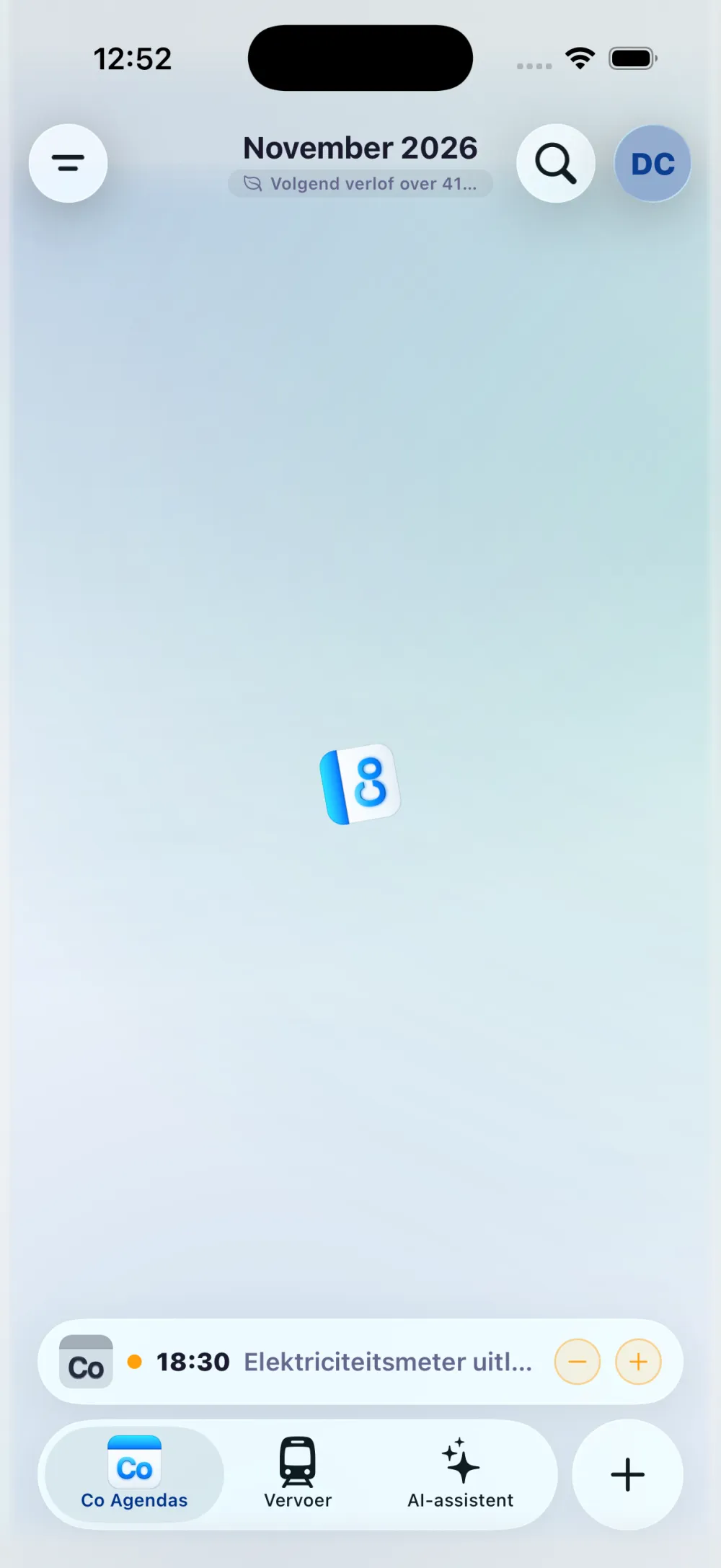
Dit is het startscherm: de stippen, het weer, de legenda, en de dag er net onder.
Een vraag?
Vraag het de assistent
Hij kent de app en antwoordt in één zin. Uw vragen blijven op uw toestel.
Instellingen
Alles is instelbaar
Thema, kleuren, tekstgrootte, halo en achtergrondtint, manier van bladeren: ieder zijn eigen agenda.
Delen
Wat wordt gedeeld, en wat privé blijft
Elke status heeft zijn eigen schakelaar, en uw gebeurtenissen met « niet delen » gaan nooit de deur uit.
In beeld
Leer het in 30 seconden
Korte video's zonder commentaar die de handelingen tonen. De app is vertaald in uw zeven talen; de video's zelf zijn opgenomen in het Frans of het Engels - elke video vermeldt het, en de stappen staan in uw taal.
Het essentiële
Wat is Co Agendas ?
Co Agendas is een agenda voor inwoners en grensarbeiders: verlof, feestdagen, schoolvakanties uit zeven landen en openbaar vervoer. De app brengt op één plek de feestdagen en schoolvakanties van Luxemburg, Frankrijk, België, Duitsland, Nederland, Zwitserland en Italië samen, uw verlof en telewerk, een brugdagplanner, het weer en treinmeldingen.
Is Co Agendas gratis ?
Ja, het essentiële is voor altijd gratis en zonder reclame: multi-landenkalender, feestdagen van de 7 landen, weer, verlofbeheer, schoolvakanties van één land (tot 3 zones), verstoringsmeldingen voor één netwerk, donkere modus en 7 talen. Het pakket Plus voegt onder meer de brugdagplanner, de reis in realtime, de AI-assistent, statistieken, de schoolvakanties van de 7 landen, de widgets en de Apple Watch toe, en meer opslag (1 GB in plaats van 50 MB). Details op de Tarievenpagina.
Welke landen worden gedekt ?
Zeven landen: Luxemburg, Frankrijk, België, Duitsland, Nederland, Zwitserland en Italië. De feestdagen zijn voor elk land beschikbaar, en de schoolvakanties per zone: Frankrijk A, B en C, België (Vlaamse Gemeenschap en Federatie Wallonië-Brussel), Saarland en Rijnland-Palts, Nederland Noord, Midden en Zuid, de kantons Bazel, Genève en Vaud, Lombardije, Piëmont en Ligurië, en de nationale kalender van Luxemburg. U kunt tot 3 zones tegelijk weergeven: van één land met de gratis versie, van meerdere landen met het Plus-abonnement.
Op welke apparaten werkt de app ?
De app is beschikbaar voor iPhone (App Store) en werkt ook op iPad en op Mac (Mac met Apple-chip); Android (Google Play) volgt. Uw gegevens worden automatisch van het ene toestel naar het andere gesynchroniseerd zodra u met hetzelfde account bent aangemeld.
In welke talen ?
Zeven talen: Frans, Engels, Duits, Portugees, Nederlands, Luxemburgs en Italiaans. U kunt uw taal al op het eerste scherm kiezen (de vlag rechtsboven) en daarna in de startgids, samen met uw land van werk en woonland; wijzigen kan op elk moment via Mijn account, “Taal”.
Heb ik een account nodig ?
Ja, om uw gegevens te beveiligen en tussen apparaten te synchroniseren. Het aanmaken is direct: met uw e-mailadres en een wachtwoord, of zonder wachtwoord met Sign in with Apple (op iPhone), een Google-account of een inloglink ontvangen per e-mail. Als u een wachtwoord kiest, bevestig dan uw adres via de ontvangen e-mail, binnen 30 minuten.
Wat is de AI-assistent?
Hij leest uw agenda en stelt voor; hij schrijft nooit uit zichzelf. Elk voorstel verschijnt als kaart en u bevestigt het met één handeling. Hij kan zeggen wat een dag of week bevat, uw opgenomen en resterende verlof tellen, een afspraak of herinnering maken, verlof inboeken, een reis opzoeken. Niets wordt opgeslagen zonder uw akkoord. De assistent is inbegrepen in het pakket Plus, en ook tijdens de gratis proefperiode.
Waar worden mijn gesprekken met de AI-assistent bewaard?
Alleen op uw toestel. Ze worden niet naar onze servers gestuurd: ze verschijnen dus niet op uw andere toestellen en worden gewist als u de app verwijdert. Wilt u een gesprek bewaren, deel het dan vanuit het tabblad Recent van de assistent. Uw opgeslagen vragen (“Mijn vragen”) volgen uw account.
Zijn er video's om het te leren gebruiken?
Ja, korte filmpjes tonen de handelingen, één per onderwerp. In de app: Mijn account, dan "Leren". De video speelt ter plekke af, zonder de app te verlaten, en bij elk filmpje staan de stappen uitgeschreven. De assistent stelt u het juiste filmpje ook zelf voor als er een bestaat.
Kan ik de app op donker zetten?
Ja. Mijn account, dan "Weergave": licht, donker, of de systeeminstelling, die uw iPhone automatisch volgt. Het thema verandert meteen, op elk scherm.
Gebaren en snelkoppelingen
Welke gebaren werken in alle agendaweergaven?
Veeg opzij naar de vorige of volgende periode (jaar, maand, week of dag).
Trek de lijst omlaag om te vernieuwen.
Tik op het tabblad Co Agendas om terug te gaan naar vandaag; tik er in Maand- of Dagweergave twee keer na elkaar op om het dagblad te openen.
Tik twee keer op het tabblad Vervoer om de balk terug te zetten op het volgende vertrek (iPhone met iOS 26).
Met het Plus-abonnement kiest u de bladeranimatie (kaart, pagina, kubus...) in Mijn account, “Agenda bladeren”.
Welke gebaren in Maandweergave?
Lang drukken op een dag: zet een hele verlofdag; nog eens lang drukken haalt hem weg. Op een feestdag gebeurt er niets.
Dubbeltikken op een dag: nieuwe herinnering op die datum (Plus).
In liggende stand knijpen voor twee maanden naast elkaar, spreiden voor één maand.
Onder de agenda, op een afspraak: veeg naar links om te verwijderen (met bevestiging), naar rechts om te bewerken; lang drukken opent het menu.
Op een herinnering: veeg naar links om te verwijderen (“Ongedaan maken” blijft enkele seconden beschikbaar), naar rechts om te openen.
In de uurweergave van de dag maakt lang drukken op een vrij uur een afspraak op dat tijdstip.
Op de knoppen “−” en “+” van een herinnering versnellen snelle tikken: 5 minuten, dan 10, dan 30.
Welke gebaren in Dagweergave?
Dubbeltikken op een vrij uur: herinnering op dat tijdstip (Plus).
Lang drukken op een vrij uur: nieuwe afspraak op dat tijdstip.
Lang drukken op een afspraak en dan slepen: hij verschuift in stappen van 15 minuten. Er verschijnen twee cirkels: sleep ze om het begin of het einde te wijzigen.
Veeg een afspraak naar links om te verwijderen (“Ongedaan maken” blijft enkele seconden beschikbaar), naar rechts om te bewerken; tik erop om het menu te openen.
Uuragenda: tik op het label van een herinnering om het menu te openen (Bekijken, Wie ziet het?, Wijzigen, Delen, Verwijderen); lang drukken op een regel van de kaart Herinneringen opent hetzelfde menu. “Delen” toont eerst uw Co Agendas-contacten (zij krijgen een uitnodiging om de herinnering te volgen), daarna het deelmenu van uw telefoon.
Welke gebaren in Weekweergave?
Spreid of knijp om meer of minder dagen te tonen, van 1 tot 14 (Plus).
Lang drukken op een vrij tijdvak en dan slepen: een ontwerp volgt uw vinger; laat los om de afspraak op die dag en dat tijdstip te maken.
Dubbeltikken op een vrij tijdvak: herinnering (Plus).
Lang drukken op de kop van een dag: menu om een afspraak, een herinnering of een status toe te voegen.
Lang drukken op een afspraak en dan slepen om het uur of de dag te wijzigen; aan de rand van het scherm gaat hij naar de volgende week. Sleep de onderste cirkel naar rechts om hem over meerdere dagen te verlengen.
Lang drukken op een herinnering en dan slepen om ze te verplaatsen.
Tik op de hoek linksboven om terug te gaan naar vandaag.
Welke gebaren in Jaarweergave?
Spreid voor 2 maanden per rij, knijp voor 3.
Tik op een maand of dag om die in Maandweergave te openen.
Welke gebaren in het dagblad, het formulier en de planner?
Dagblad: veeg opzij naar de vorige of volgende dag.
Pop-up “+”: veeg de kaart om de datum te wijzigen.
Nieuwe afspraak: veeg het datumlabel om een dag vooruit of terug te gaan.
Formulier: tik op het tijdstip, net als op de datum, om de urenbalk te openen. Sleep een cirkel om begin of einde op de minuut in te stellen, of het midden van de balk om de hele afspraak te verplaatsen: wat u vasthoudt, licht op.
Houd uw vinger tegen de linker- of rechterrand van de balk: de dag schuift door.
Tik ergens anders in het formulier om de datum of het tijdstip te sluiten; het formulier scrolt vanzelf naar wat opengaat.
Planner: lang drukken op “... dagen bekijken” van een al gezette periode haalt het verlof weg.
Menu van een afspraak: lang drukken op een reservering kopieert het dossiernummer.
Dagblad: druk lang op de uitgeklapte details van een afspraak om alle gegevens te kopiëren; lang drukken op een herinnering kopieert die. Een melding onderaan bevestigt het.
Welke gebaren bij gedeelde agenda’s en foto’s?
Lang drukken op de afspraak van iemand anders: menu met “Naar mijn agenda kopiëren”.
Lang drukken op een afspraak uit de agenda van uw telefoon met een locatie: route.
Foto’s: veeg naar de volgende, knijp om te zoomen (iPhone), veeg omlaag om te sluiten.
Welke gebaren in de AI-assistent en bij Vervoer?
Assistent: lang drukken op een opgeslagen vraag en dan slepen om de volgorde te wijzigen; veeg naar links om te verwijderen, naar rechts om te bewerken.
Assistent: lang drukken op een bericht om het te kopiëren.
Vervoer: veeg een recent traject naar links om het te verwijderen (“Ongedaan maken” blijft enkele seconden beschikbaar).
Vervoer: sleep bij “Vertrek” de cirkel op de urenbalk; het zoeken begint zodra u uw vinger loslaat.
Favorieten (trajecten, stations, vragen aan de assistent): lang drukken en dan slepen om de volgorde te wijzigen.
Vervoer: tik op de eerste regel van de dienstregeling (auto, te voet of fiets) om hem op zijn kaart uit te klappen; “Vergroten” opent de reis schermvullend, met de twee tabbladen en de stappen.
Vervoer: klap “Voorkeursmodi” uit en daarna “Vergelijken met” om Auto, Te voet, Fiets of Niets te kiezen.
Afspraak met een locatie: tik in het menu, bij “Herinner me om te vertrekken”, op een modus om de vertrekherinnering te zetten; tik er opnieuw op om hem te verwijderen.
Welke gebaren in Mijn account en bij documenten?
Veeg vanaf de linkerrand van het scherm om terug te gaan naar de vorige pagina (op Android: het terug-gebaar of de terugknop van het systeem).
Contactkaart: lang drukken op een groep om die te hernoemen of te verwijderen.
Documenten: lang drukken op een map om die te hernoemen of te verwijderen; lang drukken op een document om het te selecteren (meerdere tegelijk met het Plus-abonnement).
Knop met drie streepjes: sleep de greep van een rij om de blokken van de Dag- en Maandweergave te herordenen.
Welke snelkoppelingen op het app-icoon?
Lang drukken op het Co Agendas-icoon: AI-assistent, Openbaar vervoer, Vandaag, Probleem melden.
Lang drukken op een widget, dan “Wijzig widget”: accentkleur, getoonde agenda’s en de andere instellingen van de widget.
Op de melding van een herinnering (lang drukken, of op de pols): “Gedaan” vinkt hem af zonder de app te openen, “Over 5 min”, “Over 10 min” of “Over 1 u” stelt hem uit.
Welke gebaren in de widgets (iPhone)?
Alles gebeurt in de widget, zonder de app te openen.
Dagagenda: tik op een dag in de minimaand om hem te tonen; de pijltjes bovenaan wisselen van maand; de pijlen gaan naar de vorige of volgende dag, “Vandaag” brengt u terug; “Andere afspraken” bladert door de dag.
Bij een herinnering of afspraak: “−” en “+” verschuiven 5 minuten, het vinkje vinkt af (tik opnieuw om ongedaan te maken).
Het statuslabel opent de lijst met statussen: tik er een aan om het op de dag te zetten.
Volgende treinen: tik op een trein om zijn haltes te zien; de pijlen bladeren door de reis, “Terug” gaat naar de lijst; met de duimen zegt u of een melding klopt.
Tik elders in een widget om de app op de juiste plek te openen.
Welke gebaren op de Apple Watch?
Draai aan de Digital Crown om van maand te wisselen; tik op een dag voor zijn agenda en op de maandnaam om terug te gaan naar vandaag.
Trek de lijst omlaag om de vertrekken te vernieuwen.
Bij een afspraak of herinnering: “+” en “−” verschuiven 5 minuten, het vinkje vinkt een herinnering af; tik op de regel voor details (eindtijd, laatste dag als het meerdere dagen duurt, beschrijving).
Status: tik erop om er een te kiezen, met de optie halve dag.
Tik op een vertrek voor de volledige reis; “Omgekeerde richting”, “Mijn trajecten” en “Vervoerwijzen” veranderen wat u bekijkt.
Tik op de storingsbalk voor de lijst met berichten, en op een melding om met de duimen te zeggen of die klopt.
Assistent: tik op een opgeslagen of recente vraag, of dicteer uw vraag.
Linksboven gaat de pijl terug en brengt het Co Agendas-icoon u naar het begin.
Slimme stapel: de complicatie van het volgende vertrek komt vanzelf naar voren in het uur voor de trein.
Bovenaan de vertrektijden: tik op de autoregel (of te voet, met de fiets) voor de kaart, de tijden en “Ga”.
Welke gebaren in taken- en boodschappenlijsten?
Lang indrukken en slepen: verplaats een taak of artikel; neergezet onder een andere winkel, wisselt het van winkel (en van afdeling als de lijst per afdeling ordent). De pagina scrolt als uw vinger de rand bereikt.
Naar rechts vegen: bewerken (opent de taak of het artikel; bij een lijst van de groep: ter plaatse hernoemen).
Naar links vegen: verwijderen (een verwijderde lijst gaat naar de prullenbak van Mijn account).
Subtaken en de lijsten van de groep orden je op dezelfde manier.
Tik op het rondje om af te vinken, op de regel voor de details.
En op Android?
De gebaren in de agenda, de bladen, de assistent en Vervoer zijn dezelfde als op de iPhone.
Het terug-gebaar of de terugknop van het systeem vervangt het vegen vanaf de linkerrand.
Lang drukken op het Co Agendas-icoon: dezelfde vier snelkoppelingen, zonder pictogram.
Widget Dagagenda: de pijltjes gaan naar de vorige of volgende dag, de knop Vandaag brengt u terug; tik op een afspraak of een vrije dag om de app te openen.
Voorlopig alleen op de iPhone: twee keer tikken op het tabblad Vervoer, inzoomen op foto’s, de widget Volgende treinen en het horloge.
Schoolvakanties & feestdagen
Vakanties en feestdagen van 7 landen, over elkaar - gecombineerd met uw verlof, over de maand of het hele jaar. Bekijk in beeld →
Hoe kies ik mijn land en zone ?
In Mijn account, “Profiel en locatie”: kies uw werkland (dat bepaalt uw feestdagen en de verlofberekening) en, indien nodig, uw woonland. Vink daarna in “Land van de schoolvakanties” tot 3 zones aan, bijvoorbeeld Frankrijk A, B of C, of het kanton Genève. De kalender past zich automatisch aan.
Zijn de weergegeven datums officieel ?
Ze komen uit officiële openbare gegevens: feestdagen vastgelegd in de wet van elk land, schoolvakanties gepubliceerd door onderwijsministeries, regio's en kantons, en termijnen gepubliceerd door de overheid. Ze worden ter indicatie verstrekt: controleer een belangrijke datum bij de officiële bron voordat u een afwezigheid plant.
Kan ik meerdere landen tegelijk weergeven ?
Ja. Als u in een ander land woont dan waar u werkt, worden de feestdagen van beide landen weergegeven; die van uw werkland worden gebruikt om het verlof te berekenen. Voor de schoolvakanties kunt u tot 3 zones tegelijk weergeven: van één land met de gratis versie, van meerdere landen (bijvoorbeeld de school van de kinderen in het ene land en uw werk in het andere) met het Plus-abonnement.
Lijkt een datum onjuist ?
Schrijf ons via het contactformulier met vermelding van het land, de zone en de datum: wij controleren en corrigeren snel.
Verlof, brugdagen & afwezigheden
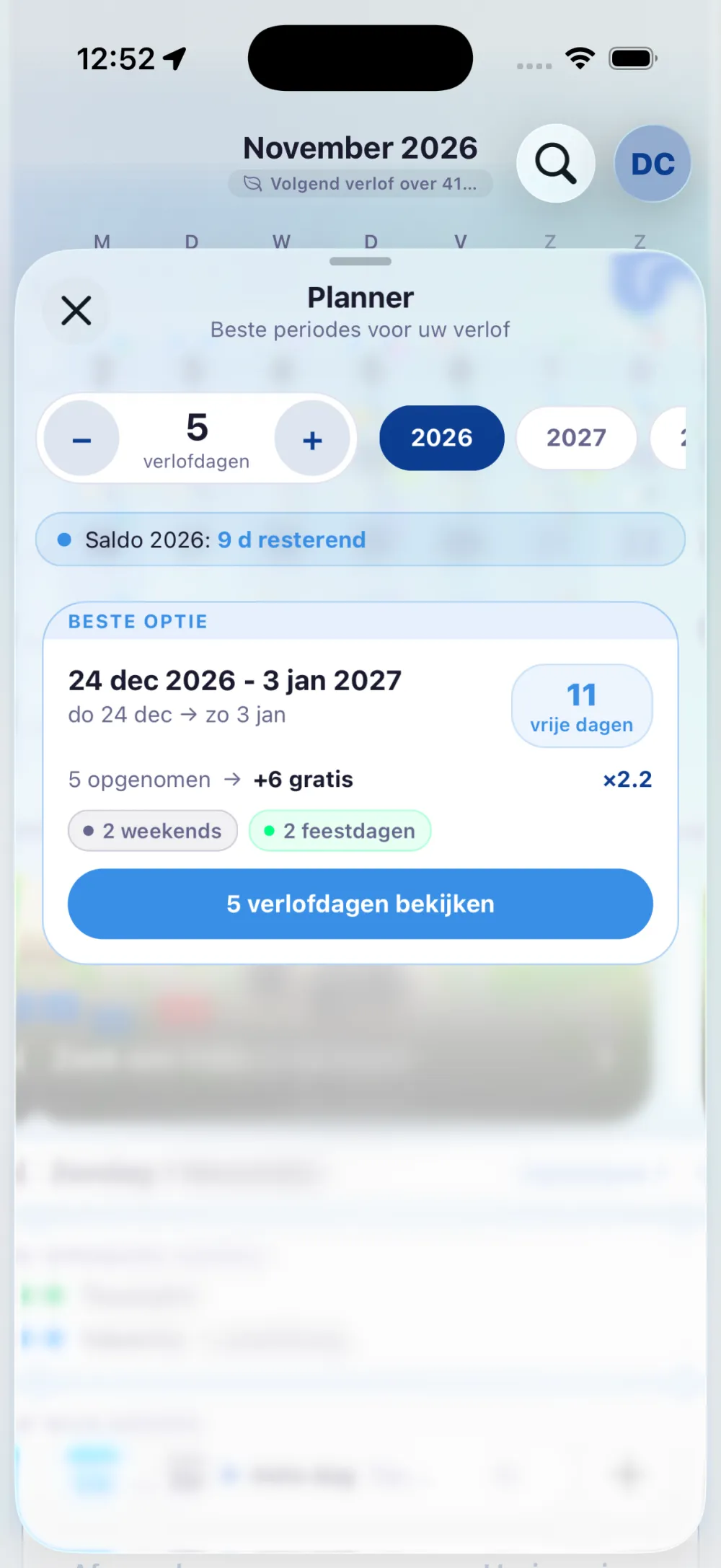
Neem 5 dagen op, ben 10 dagen weg. De planner combineert feestdagen, weekends en uw saldo om de beste brugdagen te vinden. Bekijk in beeld →
Hoe bereken ik mijn verlofdagen ?
Selecteer een datumbereik: de app telt de dagen en sluit automatisch de feestdagen van uw werkland uit, op uw echte werkdagen. U ziet het werkelijke aantal opgenomen verlofdagen, halve dagen inbegrepen.
Wat is de brugdagplanner ?
Hij spot brugdagen op basis van de feestdagen van uw werkland en toont u waar u uw verlof moet opnemen om één vrije dag in een verlengd weekend te veranderen - met de weergegeven vermenigvuldiger (bijv. 3 opgenomen = 6 dagen vrij). U optimaliseert uw brugdagen vóór iedereen. (Pakket Plus.)
Welke afwezigheidstypen kan ik markeren ?
Zeven typen: verlof, thuiswerk, ziekte, onbetaald verlof, inhaalrust, opleiding en missie / verplaatsing. Elk type heeft zijn eigen kleur (aanpasbaar met het pakket Plus), kan als hele of halve dag worden ingesteld en is filterbaar met een tik op de legende. De tellers werken automatisch bij.
Hoe houd ik mijn thuiswerk bij ?
Thuiswerk is een van de beschikbare statussen: stel het dag per dag in, als hele of halve dag, met zijn eigen teller, om zicht te houden op uw dagen van het jaar. Woont u in een ander land dan waar u werkt, dan toont hij ook uw plafond (bijv. 34 dagen); woont en werkt u in hetzelfde land, dan telt hij gewoon uw dagen, zonder limiet. De modus “Periode” van de kalender boekt alleen verlof; om thuiswerk voor meerdere dagen tegelijk in te stellen, vraagt u het aan de assistent (pakket Plus).
Treinen & weer
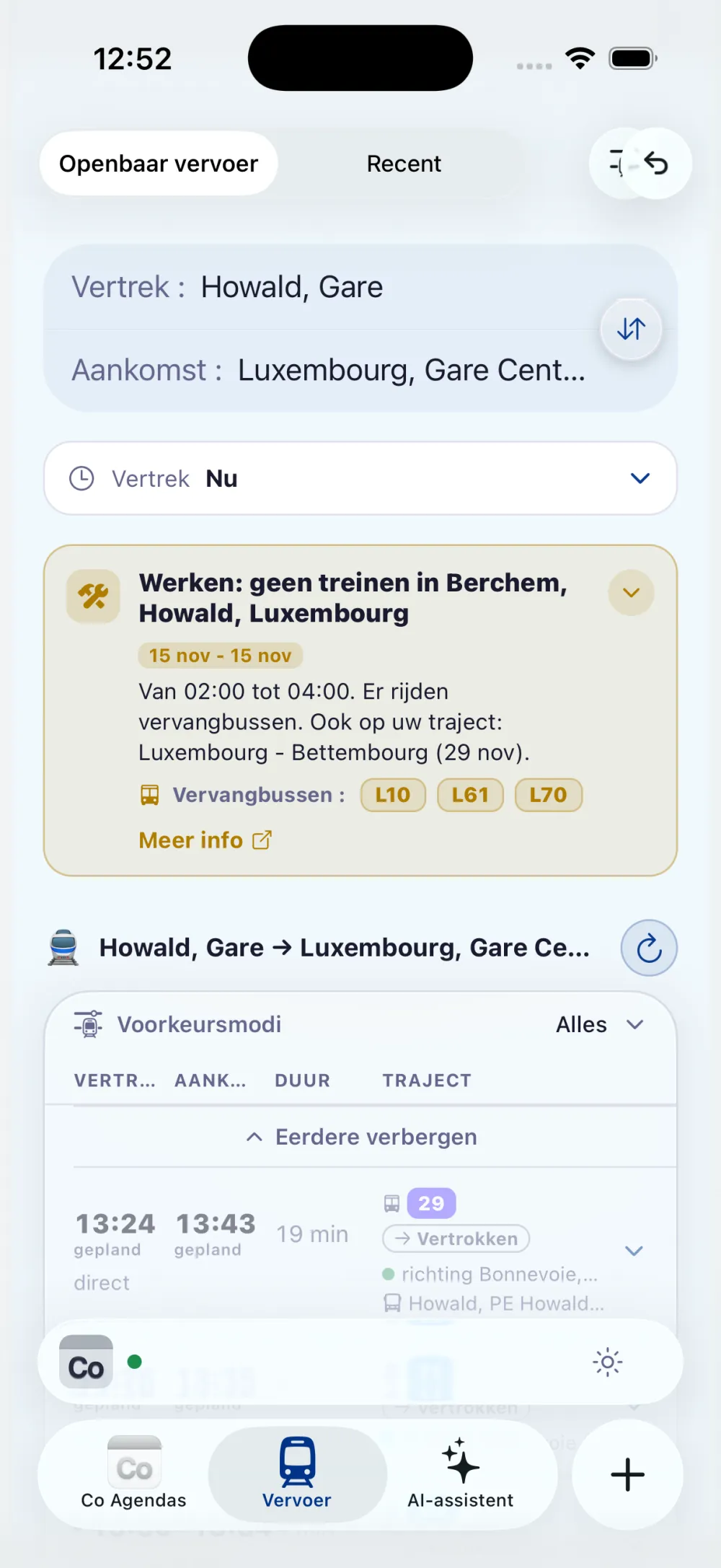
Uw trein, voor u in de gaten gehouden. De verstoringen op uw lijn, alleen op de dagen dat u de trein neemt. Bekijk in beeld →
Hoe werken de treinmeldingen ?
Schakel “Mij waarschuwen bij een verstoring” in en kies uw netwerken: de app waarschuwt u voor stakingen en verstoringen zodra ze worden gepubliceerd. Met het pakket Plus geeft u ook uw traject op en de dagen waarop u het openbaar vervoer neemt: de meldingen zijn dan gericht op UW lijn, en alleen op die dagen - geen onnodige ruis. (Gratis pakket: één bewaakt netwerk, elke dag. De meldingen dekken de belangrijkste netwerken van Luxemburg en de buurlanden; sommige netwerken worden alleen weergegeven.)
Waarom worden realtimegegevens niet altijd getoond ?
Het vertrekspoor en de vertraging tot op de minuut worden niet door Co Agendas geproduceerd: ze hangen af van wat de vervoersnetwerken live uitzenden. Die uitzending is beperkt, verschilt per lijn, halte en tijdstip, en ligt volledig buiten onze wil. Wanneer er geen live-informatie is, toont de app de dienstregelingstijden en meldt dat duidelijk. Realtime is dus aanvullende informatie die wordt getoond wanneer ze beschikbaar is, nooit een garantie op elke rit. Controleer vóór een belangrijke rit altijd bij de vervoerder. Meer informatie
Wat is het geplande traject ?
De live balk op uw vergrendelscherm gaat 's ochtends en 's avonds vanzelf aan vóór uw trein, zonder dat u de app hoeft te openen. U stelt hem in op het tabblad Vervoer (onderste balk), met de instellingenknop rechtsboven, onderdeel “Gepland traject” - ook bereikbaar via Mijn account > “Profiel en locatie” > “Mijn woon-werkverkeer”. Daar legt u één gewoonte per weekdag vast (een heenreis met de gewenste aankomsttijd, een terugreis met de vertrektijd) en, wanneer uw planning verandert, een uitzondering op een bepaalde datum, die alleen voor die dag geldt zonder uw gewoonte te wijzigen. De balk verschijnt standaard 45 minuten vóór vertrek (30 of 60 naar keuze) en toont het aftellen tot het vertrek, en daarna het spoor en de vertraging zodra die bekend zijn. Een overzicht van de komende 7 dagen laat vooraf zien op welke dagen hij aangaat en op welke hij uit blijft. Als het gekozen traject met een bus of een tram begint, gaat de balk niet aan en meldt de app u dat. (Pakket Plus, op iPhone.)
Gaat de balk ook aan op dagen dat ik niet werk ?
Nee, en daar zit juist de meerwaarde: het geplande traject leest eerst uw agenda. De balk blijft uit op uw verlofdagen, ziektedagen of andere afwezigheden, uw thuiswerkdagen, de feestdagen van uw werkland en de dagen die volgens uw contract geen werkdagen zijn. Een halve dag zet hem niet uit: u reist toch. Uw uitdrukkelijke keuzes gaan voor: vinkt u zaterdag aan in uw gewone week, dan gaat hij op zaterdag aan, en een rit die u zelf op een bepaalde datum zet, gaat zelfs aan op een feestdag of een verlofdag (wachtdienst, dienstreis, uitgestelde terugkeer van vakantie) - de app meldt dan dat het om een uitzondering gaat.
Moet ik de app open laten om de balk te laten verschijnen ?
Nee, op een iPhone met iOS 17.2 of nieuwer. De balk gaat vanzelf aan, ook wanneer de app volledig gesloten is: onze server opent hem op het voorziene tijdstip. De app draait niet op de achtergrond en verbruikt daarvoor dus geen batterij, en het getoonde aftellen loopt vanzelf door. Er is één beperking, en we zeggen die liever duidelijk: op een zo geopende balk is de getoonde tijd de dienstregelingstijd, en de vertraging wordt er alleen bijgewerkt als de app sindsdien heeft gedraaid. Tik gewoon op de balk - de app opent en het bijwerken hervat tot aan de aankomst.
En de realtimegegevens van de Luxemburgse bussen en trams ?
De realtimegegevens van de Luxemburgse bussen en trams lopen via een aparte toegang die de netbeheerder ons nog niet heeft verleend. We hebben ze aangevraagd en kunnen geen datum noemen. Tot dan zwijgen we liever dan iets te beweren: op die lijnen toont de app geen live vertraging in plaats van zonder het te weten “op tijd” te schrijven, en de getoonde tijden blijven die van de dienstregeling. De realtimegegevens van de treinen worden hierdoor niet beïnvloed. Gevolg voor het geplande traject: een traject dat met een bus of een tram begint, zet geen balk aan, en de app meldt u dat bij het instellen.
Zit het geplande traject in het gratis pakket ?
Nee: het geplande traject hoort bij het betaalde pakket Plus, net als de realtimegegevens van het vervoer en de meldingen die op uw lijn zijn gericht. Het gratis pakket behoudt de kalender, verlof, feestdagen, het weer en de meldingen voor één netwerk. De details staan op de Tarievenpagina.
Is het weer geïntegreerd ?
Ja: het weer van de komende dagen (tot 10 dagen vooruit) verschijnt rechtstreeks in de kalendervakjes, met de details per uur van een bepaalde dag (temperatuur, gevoelstemperatuur, regenkans, wind). U kunt ook het weer van een andere stad bekijken: dat blijft daarna binnen handbereik in “Recent”.
Kan ik mijn trein volgen zonder mijn telefoon te ontgrendelen?
Ja, op iPhone en met het pakket Plus. Tik in een reis op “Deze reis volgen”: uw trein blijft dan live zichtbaar op het toegangsscherm en in de Dynamic Island, met het spoor, de vertraging, de volgende halte en de aankomsttijd. U ziet dat alles zonder uw telefoon te ontgrendelen, en de weergave stopt vanzelf bij aankomst. Volgen start ten vroegste 24 uur voor vertrek, en de banner verschijnt standaard 2 uur van tevoren (instelling “Openen vóór vertrek”, tot 4 uur); om het met een contact te delen, opent de banner ten vroegste 4 uur van tevoren. De volgende halte schuift op bij elk station en zodra de trein vertrekt, schakelt het aftellen van de vertrektijd naar de aankomsttijd. Met de volgende update kiest u in Mijn account > Weergave > Dynamic Island wat erin staat: “Eenvoudig” (de aankomsttijd) of “Uitgebreid” (aankomsttijd, vertraging, spoor en volgende halte).
Delen & adresboek
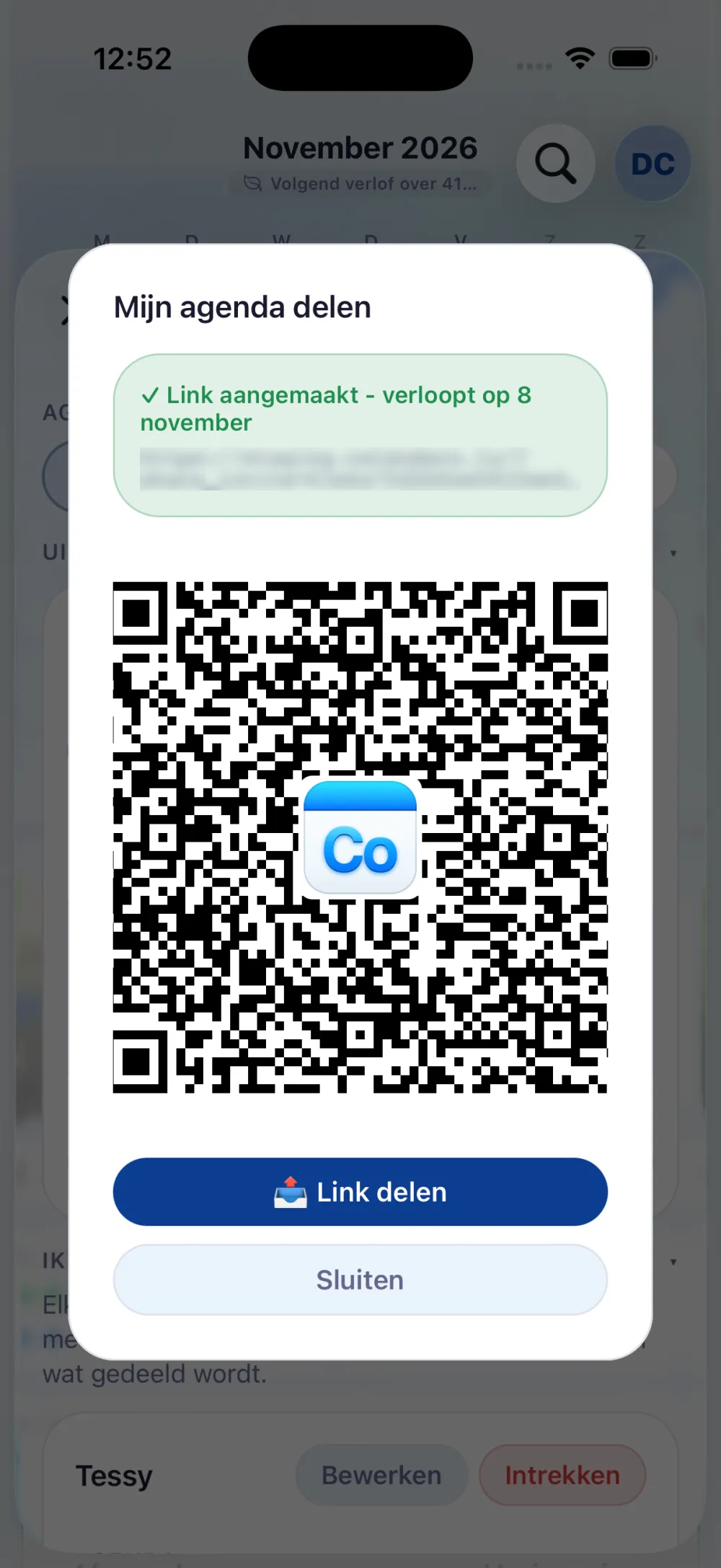
Deel uw plannen in 2 seconden - met een contact, via QR-code of als afbeelding per sms. Bekijk in beeld →
Kan ik mijn andere agenda's tonen (iCloud, Google, Outlook)?
Ja, alleen-lezen, via Mijn account en dan "Gekoppelde agenda's". Twee wegen: "Agenda van het apparaat" neemt de agenda's over die al op de telefoon staan (iCloud, Google, Outlook, Verjaardagen), en een iCal-abonnement voegt een agenda toe via het adres. Uw eigen afspraken blijven gescheiden van de hunne.
Kan ik meerdere agenda’s hebben en ze in een andere app bekijken?
Ja. Elke afspraak en elke herinnering hoort bij een agenda, zoals in de Agenda-app van Apple. Uw bestaande items staan in “Co Agendas - Personal”. Maak bij Mijn account > Agenda’s en delen > “Mijn Co Agendas-agenda’s” er meer aan en kies naam en kleur: hun naam begint altijd met “Co Agendas - ”. De agenda van een afspraak of herinnering kiest u in het formulier ervan. Een agenda uitvinken verbergt hem alleen op dit toestel, er wordt niets verwijderd; verwijdert u er een, dan gaan de items naar “Personal”. Met het Plus-abonnement biedt de pijl van elke agenda “Bekijken in een andere app”: de agenda verschijnt alleen-lezen in Apple Agenda, Google Agenda of Outlook (items gemarkeerd als “Niet delen” verlaten de app nooit). In het deelvenster is de eerste rij een keuzelijst “Gedeelde agenda”: één deling = één agenda, met eigen opties. Om nog een agenda met dezelfde persoon te delen, maakt u een nieuwe deling en kiest u een andere agenda (de al gedeelde is grijs). Elke kaart bij “Ik deel met” toont de agenda die ze laat zien. Een nieuwe agenda wordt nooit automatisch gedeeld.
Hoe heet de standaardagenda?
“Co Agendas - Personal”. Hij wordt automatisch met uw account aangemaakt: uw afspraken en herinneringen komen erin zolang u in het formulier geen andere agenda kiest, en een deling stelt hem als eerste voor. U kunt hem hernoemen bij Mijn account > Agenda’s en delen > “Mijn Co Agendas-agenda’s”, maar niet verwijderen.
Verschijnen verjaardagen in de agenda?
Ja. De agenda “Verjaardagen” van uw telefoon koppelt u net als de andere via “Agenda’s en delen”. U kunt ook een afspraak van het type “Verjaardag” aanmaken: die herhaalt zich automatisch elk jaar, en als u het “Geboortejaar” invult, wordt de leeftijd getoond.
Kan ik mijn agenda delen ?
Ja, in één richting: deel uw agenda en afspraken met een of meer contacten tegelijk, of via een link of QR-code. De ontvanger accepteert, en u houdt de controle over wat hij ziet. U kunt een deling op elk moment intrekken. U kiest wat de persoon ziet: uw status, uw afspraken en uw herinneringen. Voor de status en voor afspraken “Details tonen”: uitgeschakeld ziet de persoon in plaats van uw status alleen “Niet beschikbaar” en in plaats van uw afspraken “Bezet”-tijdsloten. Een afzonderlijke afspraak kunt u ook in het formulier op “Als bezet tonen” zetten. Een doorgestreept oog geeft dat dan aan op het blok in de agenda, onder de titel, naast de deelnemers. (Pakket Plus om uw agenda te delen; een deling ontvangen is gratis.)
Kan ik delen zonder dat de ander de app heeft ?
Ja: op de pagina Delen verstuurt “Een maand delen” de agenda van de gekozen maand als tekst met emoji’s (verlof, thuiswerken, dagen met afspraken), per bericht, e-mail of via elke andere app. De persoon heeft de app niet nodig. (Pakket Plus.)
Hoe beheer ik mijn contacten ?
Er is een adresboek geïntegreerd: voeg contacten handmatig toe of importeer ze vanaf uw telefoon, deel ze in groepen in, en kies met wie u deelt. U ziet wie al op Co Agendas zit en wie een openstaande uitnodiging heeft.
Zien de mensen met wie ik mijn agenda deel mijn afspraken met genodigden?
Ja, standaard. Mensen uitnodigen voor een afspraak of herinnering haalt die niet uit wat u van uw agenda deelt: de mensen met wie u uw agenda deelt, zien hem zoals uw andere items, volgens wat u met hen deelt. Om hem voor hen te verbergen, zet u “Niet delen” aan in het formulier ervan: hij wordt dan verborgen in uw gedeelde agenda’s en in de iCal-feed. Dit verwijdert zijn genodigden niet: de mensen die u bij naam voor deze afspraak hebt uitgenodigd, houden hem, en u kunt ook contacten uitnodigen voor een privé-afspraak. Een herinnering houdt ook de mensen die haar volgen.
Kan ik een hele groep contacten in één keer uitnodigen?
Ja. In een afspraak staat de knop “Uitnodigen om te volgen” in de sectie “Deelnemers”, rechts van de knop om iemand toe te voegen uit het adresboek van de telefoon; in een herinnering tussen de bel en het vinkje. Hij opent er net onder een menu met uw contactgroepen en contacten: op een groep tikken nodigt iedereen in één keer uit, en een tweede tik op dezelfde groep haalt ze er allemaal weer uit - de pil kleurt en krijgt een vinkje zolang de hele groep is uitgenodigd; op een contact tikken voegt die toe of verwijdert die. Een teller toont waar u staat, bijvoorbeeld “3 / 6”. Maximaal zes personen: daarboven zegt het menu het, en past een groep er niet helemaal in, dan voegt het toe wat past en meldt dat.
Kan ik iemand uitnodigen om een herinnering te volgen?
Ja. De deelknop naast de bel opent “Uitnodigen om te volgen”.
WIE ACCEPTEERT, VOLGT DE HERINNERING, en meer niet: wijzigen of anderen uitnodigen kan niet. De herinnering verschijnt in de lijst “Herinneringen” van de betreffende dag, met een oog dat aangeeft dat ze van iemand anders is.
ÉÉN TIK OPENT ZE ALLEEN-LEZEN, met een banner die zegt van wie ze is: “Herinnering van Tessy”, “Alleen lezen”. Hij ziet de tekst, de kleur, de datum, het tijdstip, het dringende alarm en de meldingstijden, zonder iets te kunnen veranderen. De herhaling, de staat “gedaan” en de foto’s worden niet doorgegeven: een herhaalde herinnering verschijnt bij hem alleen op haar eerste datum.
EN IEDEREEN KIEST ZIJN EIGEN MELDINGEN. De bel aan het einde van de rij opent zijn eigen herinneringen voor dat item. Hij begint met die van u en past ze aan zoals hij wil - het dringende alarm uitzetten, een herinnering verwijderen, er een toevoegen; een link “Terug naar de oorspronkelijke instelling” wist zijn aanpassing. Voor de anderen verandert er niets, en niemand wordt ingelicht.
EEN ITEM UIT EEN GEDEELDE AGENDA opent op dezelfde manier en is zichtbaar in ALLE weergaven: Maand, Week, Dag, Agenda, de week in liggende stand en het dagblad.
Kan ik een melding krijgen voor SLECHTS ÉÉN item uit een gedeelde agenda?
Ja, item per item - zonder de algemene instelling aan te raken.
ER ZIJN TWEE NIVEAUS. De ALGEMENE instelling van de deling staat op de pagina Delen, onder “Met mij gedeelde agenda’s”: “Mij over zijn agenda informeren” (pakket Plus) bepaalt wat wordt aangekondigd (zijn statussen, zijn afspraken, zijn herinneringen) en wanneer - de dag ervoor op het uur dat u kiest, op de dag zelf, of op dezelfde tijden als die persoon.
DE AANPASSING ZIT OP HET ITEM. De bel aan het einde van de rij van een ontvangen herinnering of afspraak opent uw eigen voorlooptijden (“15 min”, “1 u”, “1 d”...) en het dringende alarm, voor dat item alleen. Ze staat ook in het blad als u het opent.
EEN ZIN ZEGT ALTIJD WAT GELDT zolang u niets hebt aangeraakt - “Instelling van de deling: de dag ervoor om 09:00”, “zoals Tessy”, of “geen melding”: u past dus nooit blind aan.
EN DE AANPASSING VERVANGT DE REGEL, ze komt er niet bij: een apart ingesteld item wordt niet meer aangekondigd in de dagsamenvatting. Alles uitvinken is een keuze die wordt gerespecteerd - “over die ene wil ik niet gewaarschuwd worden” - en de link “Terug naar de oorspronkelijke instelling” maakt ze ongedaan.
ZE GELDT OOK ALS DE DELING STIL IS: u kunt helemaal geen meldingen van iemands agenda willen en toch vragen om over één enkele afspraak gewaarschuwd te worden.
NIEMAND WORDT INGELICHT, EN HET VERLAAT UW TELEFOON NIET: deze instelling leeft op het toestel, en de eigenaar ziet niet dat u zijn alarm hebt uitgezet.
WAAR DE BEL ZIT: aan het einde van de rij van een ontvangen herinnering, rechtsboven in het blok van een ontvangen afspraak op het uurrooster (het paneel opent dan onder het rooster, met de naam van de afspraak bovenaan), en in het blad van het item als u het opent. Er blijft maar één paneel tegelijk open.
EN HET DRINGENDE ALARM IS NIET AAN TE VINKEN ZONDER MELDING: “Urgent” zegt niet DAT u wordt gewaarschuwd, maar HOE - de melding komt door focusmodi heen. Zonder aangevinkte voorlooptijd heeft het niets om dringend te maken: het wordt inactief, en een zin eronder zegt het. De laatste voorlooptijd uitvinken schakelt het vanzelf uit.
Als ik het alarm van een gedeelde herinnering uitzet, verliezen de anderen het dan ook?
Nee. Meldingen zijn PERSOONLIJK, en dat blijven ze.
Het dringende alarm en de herinneringen (“30 min”, “1 d”...) worden bij het aanmaken ingesteld door wie het item maakt, maar voor een herinnering die u volgt en voor elk item uit een agenda die met u wordt gedeeld, is dat slechts een startpunt: met de bel kunt u het alarm uitzetten, een herinnering verwijderen of er een toevoegen. Voor de anderen verandert er niets, en niemand krijgt er bericht van - het is geen wijziging van het item, het is uw instelling.
VOOR EEN AFSPRAAK WAARVOOR U BENT UITGENODIGD, ontvangt u de meldingen die de organisator heeft gekozen, zonder ze per item te kunnen wijzigen.
AL HET ANDERE WORDT WEL DOORGEGEVEN: het tijdstip, de datum, de plaats, de titel, de vergaderlink, de omschrijving of de herhaling. Die wijzigingen gaan over de afspraak zelf, dus de genodigden krijgen een melding die zegt wat er is veranderd.
Kan ik een uitnodiging uit mijn lijst verwijderen?
Ja, maar alleen een uitnodiging die u hebt GEWEIGERD. In het blad “Uitnodigingen”, tabblad Antwoorden, draagt een geweigerde regel “Uit mijn lijst verwijderen”.
WAT HET WEL EN NIET DOET: u wist UW lijst, niet die van de organisator. Hij blijft zien dat u hebt geweigerd - dat is zijn informatie.
LET OP, DE WEG TERUG GAAT MEE: zolang een geweigerde uitnodiging in de lijst staat, kunt u van gedachten veranderen. Eenmaal verwijderd kan alleen de organisator u opnieuw uitnodigen.
EEN OPENSTAANDE UITNODIGING KAN NIET WORDEN VERWIJDERD. Antwoord eerst.
EN ALS DE ORGANISATOR DE AFSPRAAK VERWIJDERT, verdwijnt die vanzelf uit uw uitnodigingenblad.
Wat gebeurt er als twee mensen dezelfde afspraak bewerken?
Dat kan niet gebeuren: alleen de organisator kan een afspraak wijzigen. Genodigden zien hem alleen-lezen, kunnen hem niet wijzigen en niemand anders uitnodigen, en de organisator kan op elk moment een deelnemer verwijderen. Als u het formulier van een afspraak met deelnemers vijf minuten open laat zonder iets te wijzigen, sluit het zonder iets op te slaan.
De persoon die ik heb uitgenodigd zegt niets te hebben ontvangen: waarom?
U kunt mensen uitnodigen voor een afspraak én voor een herinnering; de uitnodiging vertrekt bij het opslaan. Zegt iemand niets te hebben ontvangen, dan verklaren twee dingen dat bijna altijd.
STAAT DIE PERSOON IN UW CONTACTEN? Een uitnodiging komt alleen als MELDING aan als de persoon een Co Agendas-account heeft én in uw contacten staat. Dat is bewust zo. Zonder die link vertrekt de uitnodiging toch, maar per e-mail - die in spam kan belanden.
IS HUN ADRES GEVERIFIEERD? Zolang een account zijn adres niet heeft bevestigd, verschijnen uitnodigingen die alleen per e-mail zijn gericht niet in de lijst “Uitnodigingen”.
Hoe werkt mijn QR-code ?
Uw QR-code is uw visitekaartje: hij verandert niet en zegt gewoon “dit ben ik”. Om hem te tonen opent u Mijn account > Mijn gegevens > Mijn QR-code; de deelknop rechtsboven stuurt hem per bericht, met de bijbehorende link. Om iemand toe te voegen opent u Mijn contacten en tikt u op de knop met het QR-symbool: de camera gaat open, u brengt de code van de persoon tegenover u in beeld en de app stelt voor die persoon toe te voegen. De knop “Mijn code” onderaan dat scherm schakelt naar uw eigen code. Let op: een QR-code wordt gescand, hij deelt uit zichzelf niets. Iemand aan uw contacten toevoegen geeft die persoon geen toegang tot uw agenda; delen beslist u daarna, met eigen instellingen. Tot slot: als uw code is rondgegaan en u dat niet meer wilt, maakt “QR-code opnieuw instellen” een nieuwe aan: de oude werkt meteen niet meer, en al toegevoegde personen blijven in uw contacten.
Tarieven & abonnement
Welke pakketten zijn er en hoeveel kosten ze ?
Een volledig gratis pakket en één betaald pakket: Plus, dat alle functies ontgrendelt en per persoon wordt afgesloten, voor uzelf of voor uw naasten (tot 6 personen, uzelf inbegrepen). Het loopt per maand of per jaar, met de eerste maand gratis. Op de website: 27,99 € voor de eerste persoon, daarna 12,99 € per extra persoon; in de app: 29,99 €, daarna 14,99 €. Per maand: 2,99 €, daarna 1,49 € op de website, 3,49 €, daarna 1,69 € in de app. Meer dan 6 personen? Neem contact met ons op. De actuele bedragen staan op de pagina Tarieven, die bepalend is.
Hoe abonneer en zeg ik op ?
U kunt zich abonneren in de app, via de App Store van Apple (en later Google Play), of op de website coagendas.com. Een abonnement dat in de app is afgesloten, zegt u op via de abonnementsinstellingen van uw Apple- of Google-account; een abonnement dat op de website is afgesloten, beheert u via Mijn account > Abonnement > “Beheerlink per e-mail ontvangen”. Het pakket blijft actief tot het einde van de betaalde periode, daarna gaat u terug naar Gratis zonder uw gegevens te verliezen.
Hoeveel opslagruimte heb ik ?
Gratis: 50 MB foto's per gebruiker. Betaalde pakketten: 1 GB. Alleen foto's tellen mee voor dit quotum; uw gebeurtenissen, afwezigheden en instellingen vallen er niet onder. Bij overschrijding na een terugkeer naar Gratis geldt een respijtperiode van 30 dagen (met herinneringsmails en mogelijkheid tot export) voordat de oudste overtollige foto's worden verwijderd.
Kan ik terugbetaling krijgen ?
Voor een abonnement dat in de app is afgesloten, vraagt u de terugbetaling aan bij Apple, volgens de voorwaarden van Apple: tik in Mijn account > Abonnement op “Terugbetaling aanvragen”. Voor een abonnement dat op coagendas.com is afgesloten, is de eerste maand gratis en kunt u in die maand opzeggen zonder iets te betalen. De herroepingstermijn van 14 dagen begint bij het afsluiten en loopt dus af tijdens de gratis maand: een betaling die eenmaal is afgeschreven, wordt niet terugbetaald (zie onze algemene voorwaarden). Denk eraan op te zeggen vóór het einde van de proefperiode als u niet wilt doorgaan.
Privacy & account
Zijn mijn gegevens veilig ?
Ja. De uitwisselingen met onze servers zijn versleuteld (HTTPS), de hosting bevindt zich in Europa, en uw gegevens worden noch verkocht noch aan derden doorgegeven voor reclamedoeleinden. De app is reclamevrij en traint geen enkel AI-model met uw gegevens.
Wie kan mijn gegevens zien ?
Standaard niemand behalve u. Uw afspraken, herinneringen en afwezigheden worden alleen zichtbaar als u ze zelf deelt: het delen van uw agenda (met een contact, of via een koppeling of QR-code, waarbij u kiest wat u deelt), een uitnodiging om een afspraak of een herinnering te volgen, of de deelkoppeling van een afspraak. Een item dat als “Niet delen” is gemarkeerd, verschijnt nooit in de agenda’s die u deelt.
Hoe exporteer of verwijder ik mijn account ?
In Mijn account > Mijn gegevens. Onder “Persoonsgegevens (AVG)” maakt “Mijn gegevens exporteren” een bestand met al uw gegevens behalve foto’s (AVG art. 20); uw foto’s exporteert u via Mijn account > Opslag > “Al mijn documenten bekijken en beheren”. De knop “Mijn account verwijderen” wist uw account en uw gegevens definitief van onze servers (AVG art. 17); alleen enkele gegevens blijven bewaard, voor een beperkte duur vermeld in het privacybeleid (beveiligingslogboeken, vingerafdrukken van proefperiodes). Let op: uw account verwijderen beëindigt uw abonnement niet, zeg het dus eerst op. Zie ook het privacybeleid.
Gebeurtenissen, tags & herinneringen
Hoe maak ik een gebeurtenis aan ?
Tik op de knop + en daarna op “Nieuw evenement”, of tik op een dag in de kalender. Vul de titel, de tijd en de plaats in en kies een tag: de kleur ervan wordt die van het evenement. U kunt het terugkerend maken, over meerdere dagen laten lopen, tijdelijk maken (het gaat naar de prullenbak zodra het voorbij is, 30 dagen herstelbaar) of met “Niet delen” buiten wat u deelt houden.
Wat zijn gebeurtenistags ?
Kleurlabels. Persoonlijk, Werk en Familie zijn meegeleverd; met het pakket Plus kunt u ze hernoemen, hun kleur wijzigen en andere aanmaken (Mijn account > Afspraken). De kleur van de tag wordt de kleur van de afspraak. Om de kalender per tag te filteren, tikt u in de legende op “Afspraak” en daarna op de gewenste tag.
Hoe vind ik een gebeurtenis of datum terug ?
Tik op het vergrootglas boven aan het scherm en typ een woord uit de titel: de zoekopdracht omvat uw afspraken, uw statussen, de feestdagen en de agenda’s die met u worden gedeeld. De kalenderlegende dient ook als filter: tik op een item (afspraak, status, zone, tag) om alleen de betreffende dagen te markeren.
Hoe orden ik de pagina Zoeken?
Het tabblad Zoeken toont al vóór het typen blokken zoals de app Foto’s: „Recent bekeken” (de afspraken die u opende), „Binnenkort” (afspraken en herinneringen van de komende 14 dagen) en „Bladeren”. De knop „…” rechtsboven, naast uw profiel, regelt de grootte van de tegels, toont of comprimeert alle blokken, en met „Herschikken” zet u ze hoger of lager. De ronde knop naast elke titel klapt het blok in of uit. Deze instellingen blijven op uw toestel.
Hoe werken de herinneringen ?
Elke gebeurtenis kan een melding activeren vóór de vervaldatum; door erop te tikken opent u meteen de betreffende dag. De herinneringstijden zijn aanpasbaar, en u zet meldingen aan of uit wanneer u wilt.
Kan ik het geluid van een herinnering kiezen?
Ja, voor afspraken en herinneringen die als urgent zijn gemarkeerd. Zet in hun detailscherm de schakelaar “Urgent” aan (er moet minstens één melding gekozen zijn): er verschijnt meteen daaronder een rubriek “Beltoon”. Tik erop om ze uit te klappen: naast het standaardgeluid worden acht beltonen aangeboden. Tik er een aan om hem te horen en in dezelfde beweging te kiezen. Zonder “Urgent” valt er geen beltoon in te stellen.
Hoe weet ik zeker dat ik een belangrijke afspraak niet mis?
Zet in het detailscherm van een afspraak of een herinnering “Urgent” aan (er moet minstens één melding gekozen zijn). Op een iPhone met iOS 26 of nieuwer gaat er dan een alarm af op het ingestelde tijdstip, ook op stil, en het kan worden uitgesteld; op eerdere versies komt de melding door, zelfs als een focus is ingeschakeld. Bewaar deze instelling voor wat echt telt - anders wordt alles urgent, en dus niets.
Snelkoppelingen, widgets & horloge
Kan ik zoeken zonder de app te openen?
Ja. Uw komende afspraken (tot 180 dagen vooruit) verschijnen in de zoekfunctie van de iPhone: veeg omlaag op het beginscherm, typ een woord uit de titel en tik op het resultaat om Co Agendas er meteen op te openen. Afspraken die als “Niet delen” zijn gemarkeerd, verschijnen daar nooit. Nog een snelkoppeling: houd het Co Agendas-pictogram ingedrukt om vier snelkoppelingen te laten verschijnen - AI-assistent, Openbaar vervoer, Vandaag en Een probleem melden - die de app meteen op het gewenste scherm openen.
Zijn er widgets?
Ja, met het pakket Plus. Twee widgets voor het beginscherm, “Dagagenda” en “Volgende treinen”, in middelgroot of groot formaat (extra groot op iPad), en drie widgets voor het toegangsscherm: “Volgende afspraak”, “Lopende afspraak” en “Volgend vertrek”. Zo voegt u er een toe: houd een lege plek op het beginscherm ingedrukt, tik op “Wijzig” en daarna op “Voeg widget toe”, en kies Co Agendas. In groot formaat toont de agenda de maand bovenaan en de dag eronder: op een datum tikken wijzigt het paneel zonder de app te openen, de pijltjes bladeren door de maanden, en u kunt uw status instellen of rechtstreeks vanuit de widget deelnemen aan een videogesprek. In middelgroot formaat toont de widget alleen de dag.
Bestaat de app voor de Apple Watch?
Ja, met het pakket Plus. Hij wordt samen met de iPhone-app geïnstalleerd; open Co Agendas één keer op de iPhone om hem te synchroniseren. Op uw pols: uw volgende afspraken en herinneringen in één lijst op tijd gesorteerd, de maand (door te bladeren met de Digital Crown), uw status van de dag, die u kunt wijzigen, en de volgende vertrektijden van uw opgeslagen reis. U kunt het tijdstip van een afspraak ook per 5 minuten verschuiven zonder uw telefoon te pakken.
Kan ik vanaf mijn Apple Watch met de AI-assistent praten?
Ja, met de volgende update: uw AI-assistent, rechtstreeks om uw pols. Tik onderaan het horloge op “Assistent”, dicteer één zin of tik op een kant-en-klare vraag (“Mijn vragen”, “Recent”), en het antwoord verschijnt om uw pols - voor een trein: het tijdstip, de lijn en de aankomst. Eén zin, één antwoord: voor een gesprek opent u de assistent op de iPhone. De vraag loopt via uw iPhone, die in de buurt moet zijn, en het gesprek wordt bewaard in de geschiedenis van de assistent. Ook nieuw om de pols: “Mijn trajecten” (uw favoriete en recente trajecten, met vertrektijden in realtime) en alle vervoerwijzen van de app, waaronder Metro en Direct. Met het abonnement Plus.
Ik kreeg een gratis proefperiode aangeboden: wat gebeurt er?
Uw account gaat voor de aangeboden periode naar het Plus-abonnement, zonder bankkaart. Een banner bovenaan de agenda toont elke dag hoeveel dagen er nog zijn (het kruisje verbergt hem tot de volgende dag), en Mijn account > Abonnement geeft de einddatum. Aan het einde keert uw account vanzelf terug naar zijn vorige pakket, zonder afschrijving en zonder iets te verliezen. Wilt u het houden, kies dan uw abonnement in Mijn account > Abonnement.
Wat zijn de kaarten bovenaan de agenda, en hoe sluit ik ze?
Het team toont daar soms nieuws, tips of aanbiedingen, met een foto, een video (zonder geluid, start met een tik) of knoppen. Het kruisje rechtsboven sluit een kaart; sommige belangrijke berichten hebben er geen. De twee aanbiedingskaarten voor gratis accounts veranderen elke dag, en hun kruisje verbergt ze voor die dag. Deze kaarten raken uw agenda nooit aan.
Wat is er op het toegangsscherm te zien?
De trein die u volgt verschijnt daar live: aankomsttijd, volgende halte en spoornummer werken zichzelf bij, op de iPhone en in de slimme stapel van de Apple Watch. Een afspraak verschijnt daar tot een uur vóór het begin, met een aftelling tot het begin en daarna tot het einde. Ze verdwijnt vanzelf na afloop, volgens de termijn die is gekozen in Mijn account > Afspraken > “Wissen na afloop” (standaard 10 minuten).
Waarom reageren widgets en het horloge trager dan de app?
Een widget is een apart klein programma: iOS start het maar een paar seconden en het heeft geen sessie of verbinding. Een tik op het vinkje, “−” of “+” laat dus een verzoek achter, dat de app toepast bij de eerstvolgende opening (een verzoek van meer dan 24 uur oud wordt genegeerd). Het horloge vraagt het aan de iPhone, wat een paar seconden tot enkele minuten duurt. Intussen verschijnt de gevraagde tijd meteen, en wordt een afgevinkte herinnering doorgestreept in de widget en vervaagd op het horloge; de echte waarde volgt daarna. Om alles te forceren: open de app en houd de iPhone binnen bereik van het horloge.
Wat is de melding “Uw dag”?
Als u deze optie inschakelt, komt er elke ochtend op het gekozen tijdstip (6:30, 7:00, 7:30 of 8:00 uur) een melding binnen: die vat uw dag samen en voegt het beeld van uw uuragenda toe, herinneringen inbegrepen. Houd de melding ingedrukt om ze uit te klappen. Instelling: Mijn account, dan “Ochtendoverzicht” (standaard uitgeschakeld). Zodra de optie is ingeschakeld, toont de knop “Nu een test sturen” ze u meteen. Er verlaten geen gegevens uw telefoon.
Kan ik een herinnering afvinken of een tijd verschuiven vanuit een widget, het horloge of het vergrendelscherm?
Gedeeltelijk, sinds versie 1.2.1 en met het pakket Plus. In de widget “Dagagenda” en op de Apple Watch heeft elke herinnering een vinkje, en elke herinnering of afspraak met een tijdstip heeft een “−” en een “+” (5 minuten per tik); een afgevinkte herinnering kan daarna alleen nog worden uitgevinkt. Op het vergrendelscherm wordt niets afgevinkt of verschoven: een lopende afspraak toont daar een voortgangsbalk, net als in de Dynamic Island, in de vergrendelscherm-widget “Lopende afspraak” en op het horloge. Tot vier vergrendelschermbanners kunnen tegelijk verschijnen, reizen en afspraken samen. Een widget reageert met een korte vertraging: zie “Waarom reageren widgets en het horloge trager dan de app?”.
Kan ik kiezen of een afspraak een balk op het toegangsscherm toont, en zien mijn genodigden die ook?
Ja, afspraak per afspraak. In het formulier van de afspraak staat de schakelaar “Balk voor deze afspraak” standaard aan: de balk verschijnt op het toegangsscherm en op de Apple Watch ten vroegste een uur voor de start, met een aftelling, en verdwijnt na het einde. Zet hem uit en sla op: deze afspraak heeft geen balk meer, niet bij u en niet bij uw genodigden. Uw genodigden zien hem ook zodra ze de uitnodiging hebben geaccepteerd; zolang ze niet hebben geantwoord, of als ze “Misschien” hebben geantwoord of hebben geweigerd, verschijnt er bij hen niets. Hebt u de balk met de hand gesloten? Zet de schakelaar in het formulier uit en weer aan en sla telkens op: hij komt terug zoals bij een nieuwe afspraak.
1. U nodigt Lynn uit en laat “Balk voor deze afspraak” aan.2. Lynn accepteert de uitnodiging.3. De balk verschijnt op haar toegangsscherm, net als op het uwe.
Abonnement & opzeggen
Hoe zeg ik mijn abonnement op?
Dat hangt af van waar u hebt betaald. In de app (App Store): Instellingen van uw iPhone → uw naam → Abonnementen → Co Agendas → Abonnement opzeggen; in de app opent Mijn account → Abonnement → “Abonnement beheren” die pagina rechtstreeks. Op de website: in de app, Mijn account → Abonnement → “Beheerlink per e-mail ontvangen”. De link komt aan op het adres van uw account en opent uw beveiligde factuuromgeving: daar zegt u in één klik op, wijzigt u uw kaart en vindt u uw facturen. Zonder de app schrijft u ons via [email protected].
Krijg ik geld terug als ik halverwege het jaar opzeg?
Nee - dit is precies de regel van de App Store: uw abonnement blijft volledig actief tot het einde van de reeds betaalde periode en wordt daarna niet verlengd. Er is geen terugbetaling naar rato. Daarom duurt de proefperiode ook 30 dagen: u hebt een volle maand om te beslissen vóór de eerste betaling.
En als ik per ongeluk heb betaald?
De eerste maand is gratis: u kunt op elk moment in die maand opzeggen zonder dat er iets wordt afgeschreven. De herroepingstermijn van 14 dagen begint bij het afsluiten, dus tijdens die gratis maand: een betaling die eenmaal op de website is afgeschreven, wordt niet terugbetaald (zie onze algemene voorwaarden). Denk er dus aan op te zeggen vóór het einde van de proefperiode als u niet wilt doorgaan. Voor een aankoop in de App Store regelt Apple zijn eigen terugbetalingen: Mijn account → Abonnement → “Terugbetaling aanvragen” opent het verzoek bij Apple.
Wat gebeurt er als de gratis maand afloopt?
Op dag 30 start het abonnement en wordt de eerste betaling voor de gekozen periode afgeschreven: een maand of een jaar in de app, een jaar op de website. Zegt u op vóór het einde van de proefperiode, dan betaalt u niets: de toegang blijft volledig tot de laatste gratis dag en stopt daarna. U kunt vanaf dag één opzeggen zonder uw gratis maand te verliezen.
Kan ik de gratis maand of de 7 gratis dagen opnieuw krijgen?
Nee, elke gratis proefperiode wordt maar één keer gegeven. De 7 dagen bij de inschrijving zijn gekoppeld aan uw e-mailadres en aan uw Apple- of Google-account; de gratis maand op de website aan uw adres en uw bankkaart; in de app passen Apple en Google hun eigen regel toe. Uw account verwijderen en een nieuw aanmaken start dus geen nieuwe proefperiode. En er wordt nooit iets afgeschreven zonder uw akkoord: heeft een kaart de gratis maand al gehad, dan wordt het abonnement niet geactiveerd, wordt er niets afgeschreven en sturen we u een e-mail. Een nieuwe aanvraag begint dan zonder proefperiode, en de betaalpagina toont het bedrag voordat u bevestigt.
Kan ik tijdens mijn abonnement van formule wisselen?
Ja. U kunt personen toevoegen aan uw abonnement Plus, of er verwijderen. De gevallen: • Personen toevoegen: gaat meteen in, en u betaalt alleen het verschil voor de lopende periode. • Personen verwijderen: gaat pas in aan het einde van de al betaalde periode, zonder terugbetaling. Niemand wordt automatisch verwijderd: u kiest wie zijn plaats houdt. • Tijdens de gratis maand: de proefperiode loopt door. Ze stopt niet en begint niet opnieuw; de gratis maand wordt maar één keer gegeven. Waar: afgesloten in de app → Mijn account → Abonnement, of iPhone-instellingen → uw naam → Abonnementen → Co Agendas. Afgesloten op de website → in de app Mijn account → Abonnement → “Beheerlink per e-mail ontvangen”, en dan de ontvangen link.
Probleemoplossing
Ik ontvang geen meldingen.
Controleer of meldingen voor Co Agendas zijn toegestaan in de instellingen van uw apparaat, en of ze zijn ingeschakeld in Mijn account. Als het probleem aanhoudt, meld u dan af en weer aan om het apparaat opnieuw te activeren.
Een melding toont nog het oude pictogram of de oude naam: waarom?
Na de update naar Co Agendas (voorheen Calendars.lu), of wanneer het feestpictogram verandert, kan de iPhone het oude beeld een tijdje in de meldingen bewaren. Dat is een geheugen van iOS, geen instelling van de app, en uw gegevens worden niet aangeraakt. Herstart de iPhone: de meldingen tonen weer het juiste pictogram en de juiste naam.
Kan ik gewaarschuwd worden bij vorst?
Ja. Zet “Vorstmeldingen” aan in Mijn account > Ochtendoverzicht (standaard uit). Voor elke vorstdag in de komende vier dagen plant de app tot drie meldingen op uw telefoon: de avond ervoor om 20 uur (“Vorst vannacht”, met de laagste temperatuur), ’s ochtends om 6.30 uur (“Het vriest vanochtend”, kans op gladheid) en ’s middags als het maximum van de dag op 0° of lager blijft. Alles wordt op uw telefoon berekend, uit de voorspelling voor uw locatie. Open de app minstens één keer per dag: zo blijven de meldingen up-to-date.
Wat zijn de tips die in de onderste balk voorbijkomen?
Elke dag voegt de onderste balk aan het einde van de rotatie een functie toe om te ontdekken: vorstmeldingen, ochtendoverzicht, een rit delen, de 3D-knop van de kaarten, storingen in de routes, agenda delen. Ze verandert elke dag (nooit twee keer dezelfde na elkaar) en een tik opent de plek waar ze over gaat. Ze raakt uw agenda nooit aan.
Hoe vind ik een halte bij mij in de buurt?
In de dag- en maandweergave is het blok “Zoek een halte in de buurt” het eerste van de voorbijschuivende blokken. Tik erop: het opent groot, met de kaart en de bus-, trein- en tramhaltes om u heen, gesorteerd op afstand en met hun lijnen in kleur. Kies uw vertrekhalte: de routezoeker opent met dat vertrek, u hoeft alleen nog de bestemming te kiezen. Het blok verschijnt alleen als locatie aan staat (Mijn account > Locatie); het kruisje verbergt het tot de volgende keer dat u de app opent.
Hoe weet ik wanneer ik naar een afspraak moet vertrekken?
In een komende afspraak met een plaats en een tijd toont het onderdeel “Hoe kom je er” vanaf uw locatie het openbaar vervoer, de auto (met verwacht verkeer), de fiets en te voet: voor elk de duur en het tijdstip om te vertrekken om op tijd te zijn, met een tip als dat helpt (paraplu, ijzel, “het is ver”). Tik op een vervoerswijze: die wordt gekozen en de herinnering “Tijd om … te vertrekken” wordt ingesteld, met het icoon van de vervoerswijze. Uitgeklapt bepaalt “Waarschuw voor vertrek” hoeveel minuten voor het vertrektijdstip de herinnering klinkt. U kunt de vervoerswijze later wijzigen, in de afspraak of in de herinnering zelf: het tijdstip wordt opnieuw berekend. De reistijd wordt berekend op de dag dat u de herinnering opslaat en daarna zo bewaard: met de auto en het openbaar vervoer kan die tot aan uw afspraak veranderen (verkeer, werkzaamheden, dienstregeling); te voet en met de fiets kunnen regen of sneeuw u ook vertragen.
En zonder netwerk, zie ik mijn tijden nog?
Ja. De volgende vertrekken die u al hebt bekeken, blijven 24 uur op de telefoon. Zonder netwerk (in een tunnel, in het vliegtuig) toont de app ze met de vermelding “Offline - laatst ontvangen tijden om …”, zonder de treinen die al vertrokken zijn. Zodra het netwerk terug is, komen de realtime tijden weer.
Hoe zet ik een kaart in satellietweergave?
Op grote kaarten (plaats van een afspraak, rit, haltes in de buurt) opent de ronde knop met twee lagen, rechtsonder, de kaartinstellingen: Standaard, Hybride (foto met straatnamen) of Satelliet, elk met een voorbeeld. Uw keuze blijft bewaard voor de volgende kaarten.
Wordt de vertrekherinnering gedeeld?
Ze volgt haar afspraak. Staat de afspraak op “Niet delen” of “Als bezet tonen”, dan wordt de vertrekherinnering ook niet gedeeld; is de afspraak gedeeld, dan de herinnering ook, in dezelfde agenda. Wijzig het delen bij de afspraak: de herinnering volgt vanzelf, en haar blad vermeldt het (“Gedeeld zoals de afspraak”).
Wat gebeurt er als ik een krappe overstap mis?
Als een overstap minder dan 5 minuten laat, toont de reisdetailweergave direct onder het overstapstation de volgende treinen vanaf dat station: vertrek, aankomst, lijn, aantal overstappen en vertrekspoor als dat bekend is. “Meer treinen” voegt er nog meer toe. Mist u de overstap door een vertraging, dan heet de lijst “Volgende treinen” en blijven alleen de treinen staan die u nog kunt halen. Opnieuw zoeken is niet nodig.
Wat is een groepsagenda?
Een agenda die door meerdere mensen wordt gedeeld (familie, vrienden, een club, een team), beheerd door de eigenaar. Maak hem aan via Mijn account > Agenda’s en delen > “Groepsagenda maken”: een naam, een kleur en eventueel een foto die alle leden zien. Nodig daarna elk lid uit via e-mailadres of uit uw contacten, als “Alleen bekijken” of “Bekijken en eigen afspraken toevoegen”. Iedereen wijzigt alleen zijn eigen afspraken; de eigenaar beheert de leden, de foto en de naam. Om een afspraak of herinnering aan de groep toe te voegen, kiest u de groep in de rij “Agenda”. De groep heeft een eigen dagkaart bovenaan de agenda, met de foto, en elk lid een blok in de uuragenda. Een item van de groep gaat nooit via uw persoonlijke delingen naar buiten. (Groep maken: Family-abonnement; deelnemen is gratis.)
Hoe werken peilingen in een groepsagenda?
Een lid dat afspraken kan toevoegen, opent de groep > “Peilingen” > “Peiling maken”: een vraag, 2 tot 5 keuzes, eventueel een foto en een kleur, één of meer antwoorden mogelijk en een optionele einddatum. “Niet deelnemen” wordt altijd aangeboden. De peiling blijft een concept, alleen zichtbaar voor de auteur, tot ze wordt verstuurd: elk lid krijgt dan een melding met “Antwoorden” of “Niet deelnemen”. Iedereen kan zijn stem wijzigen tot de sluiting. De auteur kan haar wijzigen (de leden krijgen bericht), wie nog niet antwoordde herinneren, en haar vroegtijdig stoppen door de uitslag als afbeelding te sturen, met namen of anoniem. Een gesloten peiling blijft met haar uitslag zichtbaar in de groep. Elke keuze kan een foto hebben (“Wat is de mooiste foto?”), en een foto opent groot zodat u hem kunt bewaren. Een verwijderde peiling, of een die 30 dagen afgesloten is, gaat naar Mijn account > Prullenbak > Peilingen, waar ze 90 dagen blijft.
Hoe werken de taken- en boodschappenlijsten van een groep?
Tik in de agenda onder de kaart van de groep op “Taken” of “Boodschappen” (of Mijn account > Agenda’s en delen > de groep > Lijsten). Een taak kan subtaken, een notitie, een link (bijvoorbeeld een video), een foto en reacties hebben. Vraag bij “Wie pakt het op?” een lid: de app stelt wie het minst te doen heeft voor; die aanvaardt of weigert met een reden, en de hele groep wordt verwittigd. Een boodschappenlijst is geordend per winkel (met foto) en, als u wilt, per afdeling: elk artikel wordt automatisch ingedeeld op basis van zijn naam. Fotografeer de kassabon: bedrag, datum en winkel worden automatisch gelezen en de app stelt voor de gevonden artikelen af te vinken. “Papieren lijst scannen” maakt van een geschreven lijst of een recept artikelen, na een voorbeeld. Een verwijderde lijst blijft 30 dagen in de prullenbak van Mijn account.
Hoe vul ik mijn rooster in en deel ik het (weken A, B, C)?
Tik onder de kaart van de groep op “Roosters”, dan op “Mijn rooster” en “Tijdvak toevoegen”: een titel, een plaats, de dag en de uren (sleep de twee rondjes). Kies bij Instellingen “Allemaal gelijk”, “A / B” of “A / B / C” en geef aan welke week de huidige is: de app leidt de volgende af, en elk tijdvak kan alleen in bepaalde weken plaatsvinden. “Een week naar een andere kopiëren” bespaart u alles opnieuw in te voeren. Standaard wordt niets gedeeld: de schakelaar “Delen in…” toont het aan de leden van die groep, groep per groep. Tik bovenaan het rooster op een dag om de details te zien.
Waar vind ik snel de taken, boodschappen en peilingen van de groep?
Veeg bovenaan de agenda de dagkaart tot die van de groep: eronder openen vijf rondjes Taken, Boodschappen, Peilingen, Roosters en “Waar zijn ze?”. Een rood bolletje toont wat op uw antwoord wacht, een grijs een eenvoudig aantal (te kopen artikelen bijvoorbeeld). De knop “+” in de onderste balk biedt ook “Boodschappen”, “Kassabon” (de scan gaat meteen naar de boodschappenlijst van de groep) en “Peiling”. Verwijderde items (peilingen, lijsten) staan in Mijn account > Prullenbak.
Dagkaarten: hoe toon, verberg of orden ik ze, en hoe kies ik de roosters?
De dagkaarten zijn de grote kaarten bovenaan de agenda: Mijn agenda, één kaart per groepsagenda, één per persoon die zijn agenda met u deelt, en de kaart Roosters van elke groep. Veeg naar links of rechts om van de ene naar de andere te gaan.
Kaarten tonen, verbergen en ordenen
Tik rechtsboven op uw initiaal (Mijn account) en daarna op Agenda’s en delen.
Scrol naar Dagkaarten: één regel per kaart.
De schakelaar toont of verbergt de kaart.
Om ze te ordenen: houd de drie streepjes rechts op de regel ingedrukt en sleep hem naar zijn plaats (of tik op de pijlen omhoog en omlaag). De bovenste regel is de eerste kaart in de agenda.
Een rooster toevoegen aan of verwijderen uit de kaart „Roosters”
Vanuit de kaart: tik onderaan de kaart op Kiezen. Vink de roosters aan die u wilt zien, vink de andere uit en tik op OK.
Vanuit Mijn account: Agenda’s en delen, onderdeel Roosters in de kaarten. Eén schakelaar per rooster om het toe te voegen of te verwijderen, en de drie streepjes voor hun volgorde in de kaart.
Standaard worden alle kaarten en alle roosters getoond. De kaart „Roosters” verschijnt alleen op dagen waarop een gekozen rooster minstens één tijdvak heeft. Deze instellingen veranderen niets voor de andere leden.
Hoe stuur ik mijn familie een bericht of praat ik over een afspraak?
Elke groepsagenda heeft zijn eigen gesprek: tik op het rondje Berichten onder de kaart van de groep, of open de groep via Agenda’s en delen → Berichten. Alle leden schrijven er, met tekst en foto’s; een rood bolletje telt wat u nog niet gelezen heeft.
Elke afspraak in een groep, of met gasten, heeft ook een gesprek: lang drukken op de afspraak → Gesprek. De organisator, de groepsleden die de afspraak zien en de gasten met een Co Agendas-account doen mee. Schrijven in de berichten hoort bij het Plus-abonnement; met het gratis abonnement leest u de berichten zonder te antwoorden. Een gast die nog niet heeft geaccepteerd, leest het gesprek zonder te schrijven.
Hoe spreek ik iemand aan in het groepsgesprek?
Typ „@” in de invoerbalk: de lijst met groepsleden verschijnt er net boven, en de letters die u daarna typt filteren hem. Tik op een voornaam om die in te voegen („@Léa”). Het bericht blijft zichtbaar voor de hele groep: de vermelding spreekt iemand in het bijzonder aan, ze opent geen privégesprek. In de ballonnen verschijnt een vermelding aan het begin van een bericht als label „@ Léa” bovenaan de ballon, en de vermelde persoon krijgt een melding: „Leila noemt u”.
Verdwijnend: instellingenknop rechtsboven in het gesprek → Verdwijnende berichten: uit, 24 uur, 7 dagen of 90 dagen. De instelling geldt voor iedereen en voor de volgende berichten. Op het gekozen tijdstip worden het bericht en de foto van onze servers gewist; de melding blijft neutraal („Nieuw bericht”). Een schermafbeelding blijft mogelijk: de telefoon verhindert dat niet.
Melden en blokkeren: lang drukken op een bericht → Melden (ons team bekijkt het binnen 24 uur; een gemeld bericht wordt bewaard voor moderatie, ook als het verdwijnt) of Blokkeren (berichten en meldingen van die persoon bereiken u niet meer). Deblokkeren in de instellingen van het gesprek.
Bewaring: een bericht blijft zolang het gesprek bestaat, tenzij de schrijver het verwijdert. Het gesprek van een groep verdwijnt met de groep; dat van een afspraak met de afspraak, of 12 maanden na het laatste bericht. Uw berichten staan in de export van uw gegevens.
Waarom stelt de app me vragen bij de eerste keer openen?
Om u eerst te tonen wat voor u nuttig is. De pagina „Voor u” van de startgids stelt drie vragen, elk met de reden: woont u alleen, met z’n tweeën of als gezin; hoe verplaatst u zich; wat telt het meest voor u. De antwoorden blijven op uw account en worden aan niemand getoond, en niets is verplicht („Overslaan”). Dezelfde pagina biedt „Uw herinneringen”: „Waarschuw me” vraagt toestemming voor meldingen, „Later” vraagt niets. Bij het aanmelden vraagt de app er niet meer zelf om.
Komen het ochtendoverzicht en de vorstwaarschuwing met een afbeelding?
Ja, op iPhone en iPad. Het ochtendoverzicht voegt een afbeelding toe met bovenaan het weer van de dag zoals de app het toont (weertype, maximum en minimum, en „Vorst” als het vriest), daaronder uw agenda per uur. De vorstwaarschuwingen (de avond ervoor om 20 uur, ’s ochtends om 6.30 uur) voegen het weeruittreksel van die dag toe. Houd de melding ingedrukt om ze groot te zien. Beide stelt u in via Mijn account → Mijn dag → Ochtendoverzicht, waar een voorbeeld elke melding toont zoals ze binnenkomt. Alles wordt op de telefoon gemaakt.
Waar vind ik een instelling in Mijn account?
Mijn account is ingedeeld in vijf groepen: Account (gegevens, abonnement, opslag, statistieken, mijn gegevens), Mijn dag (landen, verlof, statussen, afspraken, herinneringen, ochtendoverzicht, prullenbak), Gezin en delen (agenda’s en delen), Weergave (thema, tekst, gloed, bladeren, glas, Apple Watch en taal) en Hulp. „Leren”, de stapsgewijze gidsen, staat helemaal bovenaan. Instellingen die niet voor zich spreken, tonen een kleine afbeelding van wat ze veranderen. Op een pagina gaat de pijl links terug naar de lijst en sluit het kruisje rechts alles.
Kan ik elke avond het weer van morgen krijgen?
Ja. Mijn account → Mijn dag → Ochtendoverzicht → „Weer van morgen, ’s avonds”: kies 19, 20 of 21 uur. Elke avond toont een melding het weer van morgen als afbeelding, met maximum en minimum. Als er gewaarschuwd moet worden, zegt de titel het: kans op gladheid, sneeuw, onweer of zware regen, met een tip. Een tik opent het weer van de app meteen op morgen. Alles wordt op uw telefoon berekend.
Hoe stuur ik iemand een precieze route?
Kies in Transport een route en tik op „Delen” (onder „Deze reis volgen”). Tik in het tabblad „De route” op „Versturen” naast een Co Agendas-contact: hij krijgt een melding die deze rit in zijn app opent. Voor ieder ander stuurt „Op een andere manier (Berichten, WhatsApp, e-mail...)” de route stap voor stap (tijd, station, spoor, lijn, aankomst), de duur en een link naar Co Agendas. Met het tabblad „Mijn aankomst live” volgt hij in plaats daarvan uw aankomst in realtime.
Hoe vind ik een bus bij iemand die zijn locatie deelt?
Tik op zijn locatiekaart in de agenda: „Rond <naam>” opent, met de haltes bij hem. De kaart is een foto om batterij te sparen; tik erop om hem groot te openen, en de pijl centreert hem op die persoon. Tik op een halte: die wordt uw bestemming in Transport. Kies uw vertrek en een route, dan „Deze route versturen”.
Waar beheer ik een lopende locatiedeling?
Zolang een locatiedeling actief is, die van u of van een naaste, verschijnt de sectie „Lopende locatie” helemaal bovenaan Mijn account (tik op uw profiel). Voor de uwe: „Verlengen” voegt 15 min, 30 min of 1 u toe aan de eindtijd (hoogstens 12 u), en „Delen stoppen” beëindigt ze meteen. Voor die van een naaste: tik op de naam om hem op de kaart te zien. De sectie verdwijnt zodra er geen deling meer bezig is.
Wat zijn de nieuwe gebaren in de app?
De kaarten in de agenda schuiven opzij: degene die u bekijkt komt naar voren, de andere wijken terug. Lang drukken op „Niets gepland” in een groepsagenda maakt daar een afspraak. De pijl naast een afspraak of herinnering verplaatst die naar de volgende dag. In een boodschappenlijst tikt u op de foto van een artikel om hem te vergroten (knijpen om te zoomen, omlaag vegen om te sluiten), en sleept u de regels van een gescande lijst naar een winkel. De „…”-knoppen openen menu’s: lijst, winkel, peiling, lid, rooster. Liggend toont de maandweergave twee maanden. Elke melding heeft een knop „OK” om hem te sluiten.
Hoe wissel ik van dag, maand of jaar?
Net als in de Agenda van Apple. Maandweergave: veeg het raster omhoog of omlaag voor de volgende of vorige maand; veeg de kaarten van de dag omhoog en het hele scherm schuift mee (de linkerknop en uw ronde avatar vervagen en komen terug als u weer omlaag scrolt). Jaarweergave: veeg het raster van twaalf maanden omhoog of omlaag om van jaar te wisselen; tik op een maand om hem te openen. Dagweergave: veeg opzij, of tik op de pijlen aan weerszijden van de datum. Weekweergave: de zwevende ronde knop rechtsonder opent Vandaag, de legenda en de andere weergaven. Tik op het tabblad Co Agendas om terug te gaan naar vandaag. Het vergrootglas rechts in de onderste balk opent het zoeken en zijn snelkoppelingen (Vandaag, Deze week, Herinneringen, Verlof…).
De synchronisatie werkt niet.
Zorg ervoor dat u op uw apparaten met hetzelfde account bent aangemeld en over een internetverbinding beschikt. De gegevens synchroniseren automatisch opnieuw; bij twijfel sluit en heropent u de app.
Hoe neem ik contact op met support ?
Gebruik het contactformulier en beschrijf uw probleem en het model van uw apparaat. U ontvangt een volgnummer en een antwoord binnen 24 tot 48 werkuren.