As respostas às perguntas mais frequentes sobre a Co Agendas - antes mesmo de descarregar.
Primeiros passos
Tudo parte do mês
É o ecrã inicial: os pontos, a meteorologia, a legenda, e o dia logo abaixo.
Uma dúvida?
Pergunte ao assistente
Conhece a aplicação e responde numa frase. Os seus pedidos ficam no seu dispositivo.
Definições
Tudo se ajusta
Tema, cores, tamanho do texto, halo e tom de fundo, forma de folhear: cada um com o seu calendário.
Partilha
O que é partilhado, e o que fica privado
Cada estado tem o seu interruptor, e os seus eventos marcados como « não partilhar » nunca saem.
Em vídeo
Aprender em 30 segundos
Vídeos curtos, sem comentário, que mostram os gestos. A aplicação está traduzida nos seus sete idiomas; os vídeos são gravados em francês ou em inglês - cada cápsula indica-o, e os passos estão escritos no seu idioma.
O essencial
O que é a Co Agendas ?
A Co Agendas é uma agenda para residentes e trabalhadores fronteiriços: férias, feriados, férias escolares de sete países e transportes públicos. Reúne no mesmo sítio os feriados e as férias escolares do Luxemburgo, da França, da Bélgica, da Alemanha, dos Países Baixos, da Suíça e da Itália, as suas férias e o seu teletrabalho, um planeador de pontes, a meteorologia e os alertas de comboios.
A Co Agendas é gratuita ?
Sim, o essencial é gratuito para sempre e sem publicidade: calendário multipaís, feriados dos 7 países, meteorologia, gestão de férias, férias escolares de um país (até 3 zonas), alertas de perturbação de uma rede, modo escuro e 7 idiomas. O plano Plus acrescenta, nomeadamente, o planificador de pontes, o itinerário em tempo real, o assistente IA, as estatísticas, as férias escolares dos 7 países, os widgets e o Apple Watch, e mais armazenamento (1 GB em vez de 50 MB). Detalhes na página de Preços.
Que países estão abrangidos ?
Sete países: Luxemburgo, França, Bélgica, Alemanha, Países Baixos, Suíça e Itália. Os feriados estão disponíveis para cada um, e as férias escolares por zona: França A, B e C, Bélgica (Comunidade Flamenga e Federação Valónia-Bruxelas), Sarre e Renânia-Palatinado, Países Baixos Norte, Centro e Sul, cantões de Basileia, Genebra e Vaud, Lombardia, Piemonte e Ligúria, e o calendário nacional do Luxemburgo. Pode exibir até 3 zonas em simultâneo: de um só país com a versão gratuita, de vários países com a subscrição Plus.
Em que dispositivos funciona a aplicação ?
A aplicação está disponível para iPhone (App Store) e funciona também no iPad e no Mac (Mac com chip Apple); Android (Google Play) virá a seguir. Os seus dados sincronizam-se automaticamente de um dispositivo para o outro assim que iniciar sessão na mesma conta.
Em que idiomas ?
Sete idiomas: francês, inglês, alemão, português, neerlandês, luxemburguês e italiano. Pode escolher o seu logo no primeiro ecrã (a bandeira no canto superior direito) e depois no guia de início, juntamente com os países de trabalho e de residência; pode mudá-lo a qualquer momento em A Minha Conta, «Idioma».
Preciso de uma conta ?
Sim, para proteger os seus dados e sincronizá-los entre dispositivos. A criação é instantânea: com o seu e-mail e uma palavra-passe, ou sem palavra-passe com Sign in with Apple (no iPhone), uma conta Google ou uma ligação de início de sessão recebida por e-mail. Se escolher uma palavra-passe, confirme o seu endereço a partir do e-mail recebido, no prazo de 30 minutos.
O que é o assistente IA?
Lê a sua agenda e propõe; nunca escreve sozinho. Cada proposta aparece como um cartão e é o utilizador que confirma com um gesto. Sabe dizer o que há num dia ou numa semana, contar as férias marcadas e as que restam, criar um evento ou um lembrete, marcar férias, procurar um itinerário. Nada é guardado sem o seu acordo. O assistente está incluído no plano Plus, bem como durante o período de teste gratuito.
Onde ficam guardadas as minhas conversas com o assistente de IA?
Apenas no seu dispositivo. Não são enviadas para os nossos servidores: por isso não aparecem nos seus outros dispositivos e são apagadas se apagar a aplicação. Para guardar uma conversa, partilhe-a a partir do separador Recentes do assistente. Os seus pedidos guardados («Os meus pedidos») acompanham a sua conta.
Existem vídeos para aprender a usar?
Sim, pequenos vídeos mostram os gestos, um por tema. Na aplicação: A minha conta, depois «Aprender». O vídeo é reproduzido ali mesmo, sem sair da aplicação, e cada um vem acompanhado das etapas por escrito. O assistente também lhe propõe o vídeo certo quando a sua pergunta tem um.
Posso passar a aplicação para o modo escuro?
Sim. A minha conta, depois «Aspeto»: claro, escuro, ou a definição do sistema, que segue automaticamente o seu iPhone. O tema muda imediatamente, em todos os ecrãs.
Gestos e atalhos
Que gestos funcionam em todas as vistas da agenda?
Deslize para o lado para passar ao período anterior ou seguinte (ano, mês, semana ou dia).
Puxe a lista para baixo para a atualizar.
Toque no separador Co Agendas para voltar a hoje; toque duas vezes seguidas, na vista Mês ou Dia, para abrir a folha do dia.
Toque duas vezes no separador Transportes para a faixa voltar à próxima partida (iPhone com iOS 26).
Com a subscrição Plus, escolha a animação de folhear (cartão, página, cubo...) em A minha conta, «Folhear a agenda».
Que gestos na vista Mês?
Toque longo num dia: marca um dia inteiro de férias; outro toque longo retira-o. Num feriado não acontece nada.
Toque duplo num dia: novo lembrete nessa data (Plus).
Na horizontal, aperte para ver dois meses lado a lado, afaste os dedos para voltar a um só.
Por baixo do calendário, num evento: deslize para a esquerda para o apagar (com confirmação), para a direita para o editar; um toque longo abre o menu.
Num lembrete: deslize para a esquerda para o apagar («Anular» fica disponível alguns segundos), para a direita para o abrir.
Na vista por horas do dia, um toque longo numa hora livre cria um evento a essa hora.
Nos botões «−» e «+» de um lembrete, toques rápidos aceleram: 5 minutos, depois 10, depois 30.
Que gestos na vista Dia?
Toque duplo numa hora livre: lembrete a essa hora (Plus).
Toque longo numa hora livre: novo evento a essa hora.
Toque longo num evento e depois arraste: desloca-se de 15 em 15 minutos. Aparecem dois círculos: arraste-os para mudar o início ou o fim.
Deslize um evento para a esquerda para o apagar («Anular» fica disponível alguns segundos), para a direita para o editar; toque nele para abrir o menu.
Agenda horária: toque na etiqueta de um lembrete para abrir o seu menu (Ver, Quem vê?, Editar, Partilhar, Eliminar); um toque longo numa linha do cartão Lembretes abre o mesmo menu. «Partilhar» propõe primeiro os seus contactos Co Agendas (recebem um convite para seguir o lembrete), depois a folha de partilha do telemóvel.
Que gestos na vista Semana?
Afaste ou aperte os dedos para mostrar mais ou menos dias, de 1 a 14 (Plus).
Toque longo num intervalo livre e depois arraste: um rascunho segue o dedo; solte para criar o evento nesse dia e a essa hora.
Toque duplo num intervalo livre: lembrete (Plus).
Toque longo no cabeçalho de um dia: menu para adicionar um evento, um lembrete ou um estado.
Toque longo num evento e depois arraste para mudar a hora ou o dia; na margem do ecrã passa para a semana seguinte. Arraste o círculo de baixo para a direita para o estender por vários dias.
Toque longo num lembrete e depois arraste para o mover.
Toque no canto superior esquerdo para voltar a hoje.
Que gestos na vista Ano?
Afaste os dedos para 2 meses por linha, aperte para 3.
Toque num mês ou num dia para o abrir na vista Mês.
Que gestos na folha do dia, no formulário e no planeador?
Folha do dia: deslize para o lado para passar ao dia anterior ou seguinte.
Pop-up «+»: deslize o cartão para mudar a data.
Novo evento: deslize a etiqueta da data para avançar ou recuar um dia.
Formulário: toque na hora, como na data, para abrir a linha das horas. Arraste um círculo para definir o início ou o fim ao minuto, ou o meio da barra para mover todo o evento: o que segura fica iluminado.
Mantenha o dedo encostado à margem esquerda ou direita da linha: o dia avança.
Toque noutro sítio do formulário para fechar a data ou a hora; o formulário desliza sozinho para mostrar o que abre.
Planeador: toque longo em «Ver ... dias» de um período já marcado para retirar as férias.
Menu de um evento: toque longo numa reserva para copiar o número do processo.
Folha do dia: toque longo nos detalhes abertos de um evento para copiar todas as suas informações; um toque longo num lembrete copia-o. Uma mensagem em baixo confirma-o.
Que gestos nas agendas partilhadas e nas fotos?
Toque longo no evento de outra pessoa: menu com «Copiar para a minha agenda».
Toque longo num evento do calendário do seu telemóvel com local: itinerário.
Fotos: deslize para a seguinte, aperte para ampliar (iPhone), deslize para baixo para fechar.
Que gestos no assistente IA e nos Transportes?
Assistente: toque longo num pedido guardado e depois arraste para mudar a ordem; deslize para a esquerda para o apagar, para a direita para o editar.
Assistente: toque longo numa mensagem para a copiar.
Transportes: deslize um trajeto recente para a esquerda para o retirar («Anular» fica disponível alguns segundos).
Transportes: em «Partida», arraste o círculo da linha das horas; a pesquisa começa quando levanta o dedo.
Favoritos (trajetos, estações, pedidos ao assistente): toque longo e depois arraste para os reordenar.
Transportes: toque na primeira linha da tabela (carro, a pé ou bicicleta) para a abrir no seu mapa; «Ampliar» abre o trajeto em ecrã inteiro, com os dois separadores e os passos a seguir.
Transportes: abra «Modos preferidos» e depois «Comparar com» para escolher Carro, A pé, Bicicleta ou Nada.
Evento com local: no menu, em «Lembrar-me de sair», toque num modo para criar o lembrete de partida; toque de novo para o retirar.
Que gestos em A minha conta e nos documentos?
Deslize a partir da margem esquerda do ecrã para voltar à página anterior (no Android: o gesto ou o botão Voltar do sistema).
Ficha de um contacto: toque longo num grupo para lhe mudar o nome ou o apagar.
Documentos: toque longo numa pasta para lhe mudar o nome ou a apagar; toque longo num documento para o selecionar (vários de uma vez com a subscrição Plus).
Botão de três traços: arraste a pega de uma linha para reordenar os blocos das vistas Dia e Mês.
Que atalhos no ícone da app?
Toque longo no ícone Co Agendas: Assistente IA, Transportes públicos, Hoje, Comunicar um problema.
Toque longo num widget e depois «Editar widget»: cor de destaque, calendários apresentados e as outras definições do widget.
Na notificação de um lembrete (toque longo, ou no pulso): «Feito» marca-o sem abrir a app, «Em 5 min», «Em 10 min» ou «Em 1 h» adia-o.
Que gestos nos widgets (iPhone)?
Tudo se faz no widget, sem abrir a app.
Agenda do dia: toque num dia do minimês para o mostrar; as setas de cima mudam de mês; as setas passam ao dia anterior ou seguinte, «Hoje» volta a ele; «Ver os outros eventos» percorre o dia.
Num lembrete ou evento: «−» e «+» deslocam-no 5 minutos, o visto marca-o como feito (toque de novo para anular).
A etiqueta de estado abre a lista de estados: toque num para o definir no dia.
Próximos comboios: toque num comboio para ver as paragens; as setas percorrem a viagem, «Voltar» regressa à lista; os polegares dizem se uma ocorrência é exata.
Toque noutro sítio do widget para abrir a app no sítio certo.
Que gestos no Apple Watch?
Rode a Digital Crown para mudar de mês; toque num dia para ver a agenda e no nome do mês para voltar a hoje.
Puxe a lista para baixo para atualizar as partidas.
Num evento ou lembrete: «+» e «−» deslocam-no 5 minutos, o visto marca um lembrete como feito; toque na linha para os detalhes (hora de fim, último dia se durar vários dias, descrição).
Estado: toque para escolher um, com a opção meio dia.
Toque numa partida para ver a viagem completa; «Sentido inverso», «Os meus trajetos» e «Modos» mudam o que está a ver.
Toque na faixa de perturbação para a lista de avisos, e numa ocorrência para dizer, com os polegares, se é exata.
Assistente: toque num pedido guardado ou recente, ou dite a sua pergunta.
Em cima à esquerda, a seta volta atrás e o ícone Co Agendas leva ao início.
Pilha inteligente: a complicação da próxima partida sobe sozinha na hora antes do comboio.
No topo das partidas: toque na linha do carro (ou a pé, de bicicleta) para ver o mapa, as horas e «Ir».
Que gestos nas listas de tarefas e de compras?
Toque longo e arrastar: mova uma tarefa ou um artigo; largado por baixo de outra loja, muda de loja (e de secção se a lista estiver por secções). A página desliza quando o dedo chega à borda.
Deslizar para a direita: editar (abre a tarefa ou o artigo; numa lista do grupo, muda-lhe o nome no lugar).
Deslizar para a esquerda: apagar (uma lista apagada vai para o lixo de A minha conta).
As subtarefas e as listas do grupo arrumam-se da mesma forma.
Toque no círculo para marcar, na linha para abrir o detalhe.
E no Android?
Os gestos do calendário, das folhas, do assistente e dos Transportes são os mesmos que no iPhone.
O gesto ou o botão Voltar do sistema substitui o deslizar a partir da margem esquerda.
Toque longo no ícone Co Agendas: os mesmos quatro atalhos, sem pictograma.
Widget Agenda do dia: as setas passam ao dia anterior ou seguinte, o botão Hoje volta a ele; toque num evento ou num dia livre para abrir a app.
Por agora só no iPhone: o toque duplo no separador Transportes, o zoom das fotos, o widget Próximos comboios e o relógio.
Férias escolares & feriados
Férias e feriados de 7 países, sobrepostos - cruzados com as suas férias, no mês ou no ano inteiro. Ver em imagens →
Como escolho o meu país e a minha zona ?
Em A Minha Conta, «Perfil e localização»: escolha o seu país de trabalho (define os seus feriados e o cálculo das férias) e, se necessário, o seu país de residência. Depois, em «País das férias escolares», assinale até 3 zonas, por exemplo França A, B ou C, ou o cantão de Genebra. O calendário adapta-se automaticamente.
As datas exibidas são oficiais ?
Provêm de dados oficiais públicos: feriados fixados pela lei de cada país, férias escolares publicadas pelos ministérios da educação, regiões e cantões, e prazos publicados pelas administrações. São fornecidas a título indicativo: verifique uma data importante junto da fonte oficial antes de planear uma ausência.
Posso exibir vários países ao mesmo tempo ?
Sim. Se vive num país diferente daquele onde trabalha, os feriados dos dois países são exibidos; os do seu país de trabalho servem para o cálculo das férias. Para as férias escolares, pode exibir até 3 zonas em simultâneo: de um só país com a versão gratuita, de vários países (por exemplo, a escola dos filhos num país e o seu trabalho noutro) com a subscrição Plus.
Uma data parece incorreta ?
Escreva-nos através do formulário de contacto, indicando o país, a zona e a data: verificamos e corrigimos rapidamente.
Férias, pontes & ausências
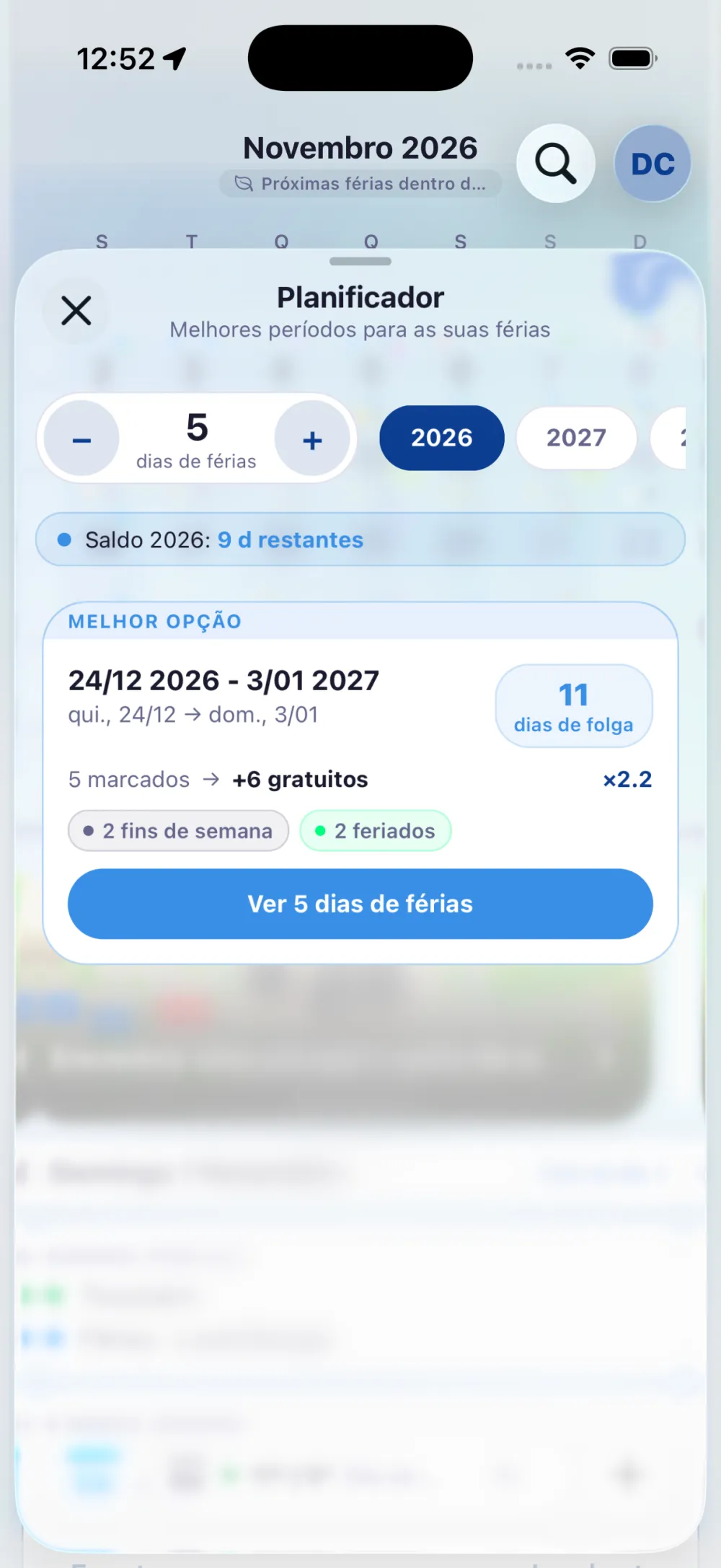
Marque 5 dias, fique 10 de folga. O planificador cruza feriados, fins de semana e o seu saldo para encontrar as melhores pontes. Ver em imagens →
Como calculo os meus dias de férias ?
Selecione um intervalo de datas: a aplicação conta os dias, excluindo automaticamente os feriados do seu país de trabalho, nos seus dias realmente trabalhados. Vê o número real de dias de férias consumidos, incluindo meios-dias.
O que é o planificador de pontes ?
Deteta as pontes a partir dos feriados do seu país de trabalho e mostra-lhe onde marcar as suas férias para transformar um dia de folga num fim de semana prolongado - com o multiplicador exibido (por ex. 3 marcados = 6 dias de folga). Otimiza as suas pontes antes de toda a gente. (Plano Plus.)
Que tipos de ausência posso marcar ?
Sete tipos: férias, teletrabalho, doença, licença sem vencimento, compensação, formação e missão / deslocação. Cada tipo tem a sua cor (personalizável com o plano Plus), define-se em dia ou meio-dia, e é filtrável com um toque na legenda. Os contadores atualizam-se automaticamente.
Como acompanho o meu teletrabalho ?
O teletrabalho é um dos estados disponíveis: defina-o dia a dia, em dia inteiro ou meio-dia, com o seu contador dedicado, para ficar atento aos seus dias do ano. Se mora num país diferente daquele onde trabalha, ele mostra também o seu limite (por ex. 34 dias); se mora e trabalha no mesmo país, conta simplesmente os seus dias, sem limite. O modo «Intervalo» do calendário marca apenas férias; para marcar teletrabalho em vários dias de uma só vez, peça-o ao assistente (plano Plus).
Comboios & meteorologia
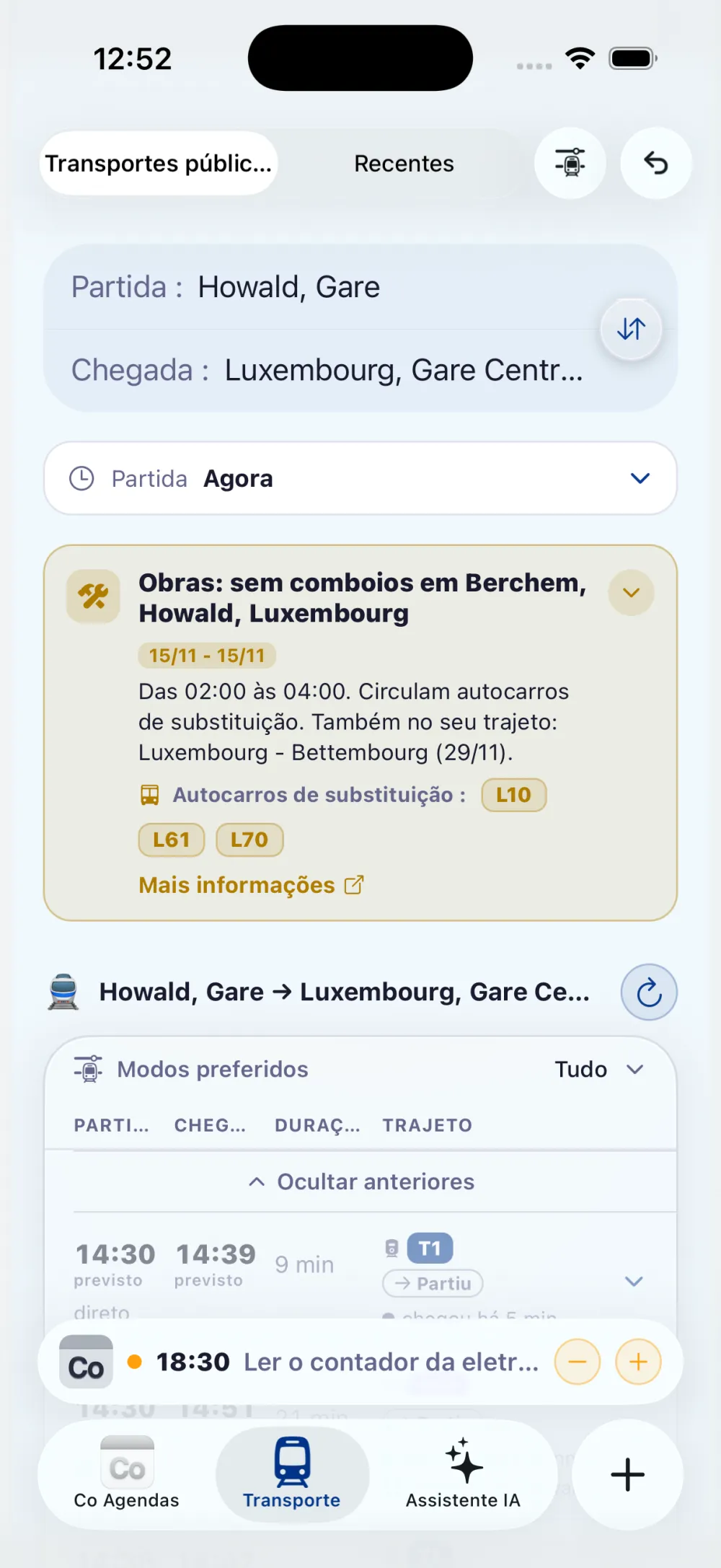
O seu comboio, vigiado por si. As perturbações da sua linha, apenas nos dias em que apanha o comboio. Ver em imagens →
Como funcionam os alertas de comboios ?
Ative «Alertar-me em caso de perturbação» e escolha as suas redes: a aplicação avisa-o de greves e perturbações assim que são publicadas. Com o plano Plus, indica também o seu trajeto e os dias em que utiliza os transportes: os alertas ficam então focados na SUA linha, e apenas nesses dias - sem ruído inútil. (Plano Gratuito: uma única rede vigiada, todos os dias. Os alertas cobrem as principais redes do Luxemburgo e dos países vizinhos; algumas redes estão disponíveis apenas para consulta.)
Porque é que o tempo real nem sempre é apresentado ?
A linha de partida e o atraso ao minuto não são produzidos pela Co Agendas: dependem daquilo que as redes de transporte difundem em direto. Essa difusão é limitada, variável consoante a linha, a paragem e o horário, e completamente alheia à nossa vontade. Quando a informação em direto não existe, a aplicação apresenta os horários oficiais e informa-o claramente. O tempo real é, portanto, um complemento apresentado quando está disponível, nunca uma garantia em cada viagem. Antes de uma viagem importante, confirme sempre junto do operador. Saber mais
O que é o trajeto programado ?
A faixa ao vivo do ecrã bloqueado acende sozinha antes do seu comboio, de manhã e à noite, sem que tenha de abrir a aplicação. Configura-a no separador Transporte (barra inferior), com o botão das definições no canto superior direito, secção «Trajeto programado» - também acessível a partir de A Minha Conta > «Perfil e localização» > «O meu trajeto casa - trabalho». Aí define um hábito por dia da semana (uma ida com a hora de chegada pretendida, um regresso com a sua hora de partida) e, quando o seu programa muda, uma exceção numa data precisa, que vale apenas para esse dia sem alterar o seu hábito. A faixa abre 45 minutos antes da partida por predefinição (30 ou 60 à escolha) e mostra a contagem decrescente até à partida e, depois, a linha e o atraso quando são conhecidos. Uma pré-visualização dos próximos 7 dias mostra-lhe com antecedência os dias em que vai acender e aqueles em que ficará apagada. Se o trajeto escolhido começar por um autocarro ou um elétrico, a faixa não acende e a aplicação avisa-o disso. (Plano Plus, no iPhone.)
A faixa também acende nos dias em que não trabalho ?
Não, e é justamente esse o seu valor: o trajeto programado lê a sua agenda antes de decidir. A faixa fica apagada nos seus dias de férias, de doença ou de outra ausência, nos dias de teletrabalho, nos feriados do seu país de trabalho e nos dias que não são trabalhados no seu contrato. Uma meia jornada não a apaga: continua a deslocar-se. As suas escolhas explícitas passam à frente: se assinalar o sábado na sua semana habitual, acende ao sábado, e uma viagem colocada à mão numa data precisa acende mesmo num feriado ou num dia de férias (piquete, deslocação, regresso de férias adiado) - a aplicação indica então que se trata de uma exceção.
Tenho de deixar a aplicação aberta para a faixa acender ?
Não, num iPhone com iOS 17.2 ou mais recente. A faixa acende sozinha mesmo com a aplicação completamente fechada: é o nosso servidor que a abre à hora prevista. A aplicação não corre em segundo plano e, por isso, não gasta a sua bateria para isto, e a contagem decrescente apresentada corre por si só. Há um limite e preferimos dizê-lo claramente: numa faixa aberta desta forma, a hora apresentada é a hora prevista e o atraso só é atualizado se a aplicação tiver corrido entretanto. Basta tocar na faixa - a aplicação abre e a atualização retoma até à chegada.
E o tempo real dos autocarros e elétricos luxemburgueses ?
O tempo real dos autocarros e elétricos luxemburgueses depende de um acesso dedicado que o operador da rede ainda não nos concedeu. Já o pedimos e não podemos anunciar qualquer data. Entretanto, preferimos calar-nos a afirmar: nessas linhas a aplicação não anuncia atraso em direto, em vez de escrever «a horas» sem o saber, e os horários apresentados continuam a ser os previstos. O tempo real dos comboios não é afetado. Consequência para o trajeto programado: um trajeto que começa por um autocarro ou um elétrico não acende a faixa, e a aplicação avisa-o disso no momento da configuração.
O trajeto programado está incluído no plano Gratuito ?
Não: o trajeto programado faz parte do plano Plus, tal como o tempo real dos transportes e os alertas focados na sua linha. O plano Gratuito mantém o calendário, as férias, os feriados, a meteorologia e os alertas de uma rede. Os detalhes estão na página de Preços.
A meteorologia está integrada ?
Sim: a meteorologia dos próximos dias (até 10 dias de antecedência) aparece diretamente nas células do calendário, com o detalhe hora a hora de um dado dia (temperatura, sensação, risco de chuva, vento). Também pode consultar a meteorologia de outra cidade: fica depois à mão em «Recentes».
Posso seguir o meu comboio sem desbloquear o telemóvel?
Sim, no iPhone e com o plano Plus. Num itinerário, toque em «Seguir este trajeto»: o seu comboio fica então visível em direto no ecrã bloqueado e na Dynamic Island, com a linha, o atraso, a próxima paragem e a hora de chegada. Vê tudo isto sem desbloquear o telemóvel, e a apresentação termina sozinha à chegada. O acompanhamento só se ativa a partir de 24 h antes da partida, e o painel aparece por predefinição 2 h antes (definição «Abrir antes da partida», até 4 h); para o partilhar com um contacto, o painel só abre a partir de 4 h antes. A próxima paragem avança a cada estação e, quando o comboio parte, a contagem decrescente passa da hora de partida para a hora de chegada. Com a próxima atualização, A minha conta > Aparência > Dynamic Island permite escolher o conteúdo: «Simples» (a hora de chegada) ou «Detalhada» (hora de chegada, atraso, linha e próxima paragem).
Partilha & contactos
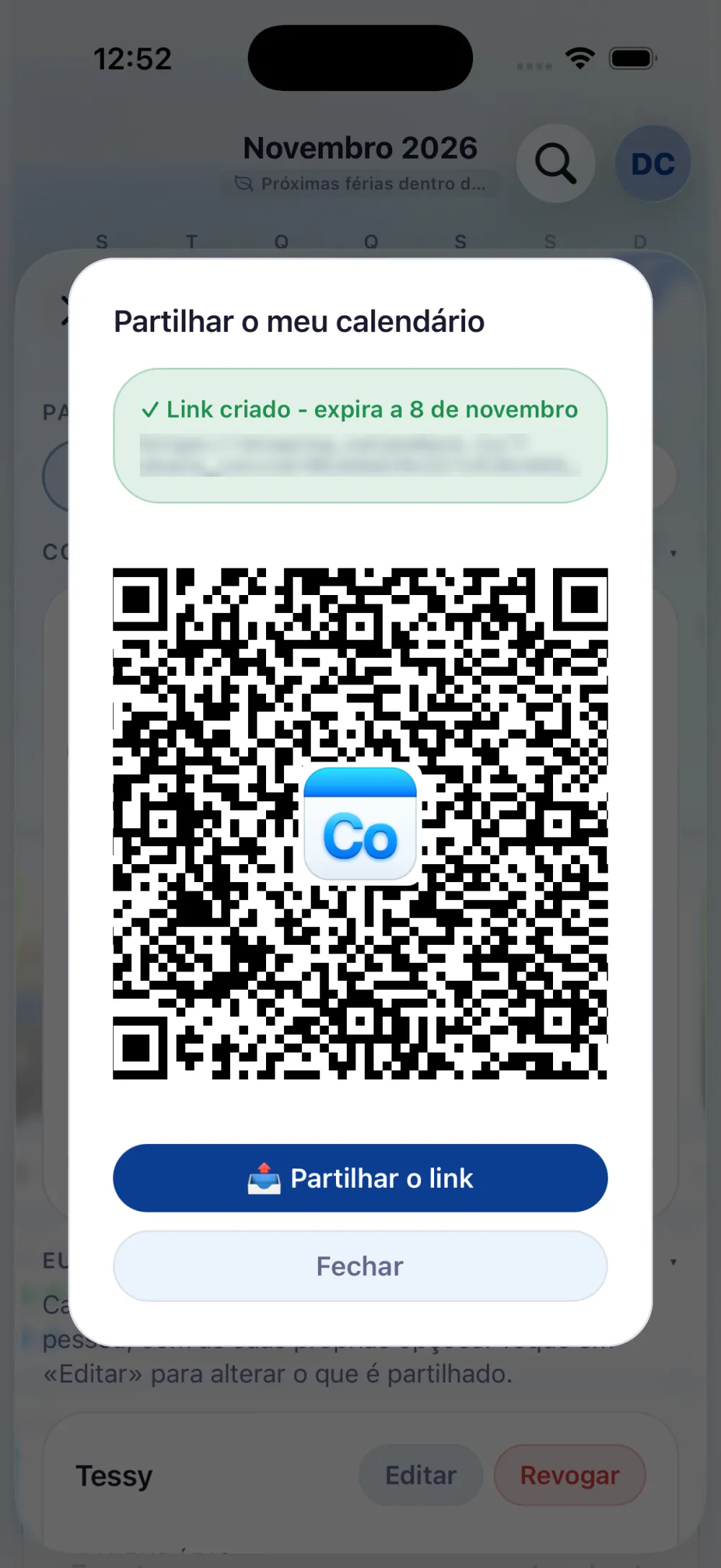
Partilhe os seus planos em 2 segundos - com um contacto, por código QR, ou uma imagem por SMS. Ver em imagens →
Posso mostrar os meus outros calendários (iCloud, Google, Outlook)?
Sim, apenas para leitura, em A minha conta e depois «Calendários ligados». Dois caminhos: «Calendário do dispositivo» recupera os calendários já presentes no telemóvel (iCloud, Google, Outlook, Aniversários), e a subscrição iCal permite adicionar um calendário pelo seu endereço. Os seus próprios eventos mantêm-se separados dos deles.
Posso ter vários calendários e vê-los noutra aplicação?
Sim. Cada evento e cada lembrete pertence a um calendário, como na app Calendário da Apple. Os seus itens existentes estão em «Co Agendas - Personal». Em A minha conta > Calendários ligados > «Os meus calendários Co Agendas», crie outros e escolha o nome e a cor: o nome começa sempre por «Co Agendas - ». Escolhe o calendário de um evento ou lembrete na respetiva ficha. Desmarcar um calendário só o oculta neste dispositivo, sem eliminar nada; eliminar um passa os seus itens para «Personal». Com a subscrição Plus, a seta de cada calendário propõe «Ver noutra aplicação»: o calendário aparece só para leitura no Calendário da Apple, Google Agenda ou Outlook (os itens marcados «Não partilhar» nunca saem da app). Na janela de partilha, a primeira linha é uma lista pendente «Calendário partilhado»: uma partilha = um calendário, com as suas próprias opções. Para partilhar outro calendário com a mesma pessoa, faça outra partilha e escolha outro calendário (o já partilhado fica a cinzento). Cada cartão de «Partilho com» indica o calendário que mostra. Um calendário novo nunca é partilhado automaticamente.
Como se chama o calendário predefinido?
«Co Agendas - Personal». É criado automaticamente com a sua conta: os seus eventos e lembretes vão para ele enquanto não escolher outro calendário na respetiva ficha, e é o que uma partilha propõe primeiro. Pode mudar-lhe o nome em A minha conta > Calendários ligados > «Os meus calendários Co Agendas», mas não eliminá-lo.
Os aniversários aparecem no calendário?
Sim. O calendário «Aniversários» do seu telemóvel liga-se como os outros a partir de «Agendas e partilha». Também pode criar um evento do tipo «Aniversário»: repete-se automaticamente todos os anos e, se indicar o «Ano de nascimento», a idade é apresentada.
Posso partilhar a minha agenda ?
Sim, num só sentido: partilhe o seu calendário e os seus eventos com um ou vários contactos ao mesmo tempo, ou por ligação ou código QR. O destinatário aceita, e mantém o controlo sobre o que ele vê. Pode cancelar uma partilha a qualquer momento. Escolhe o que a pessoa vê: o seu estado, os seus eventos e os seus lembretes. Para o estado e para os eventos, «Mostrar o detalhe»: desativado, ela só vê «Indisponível» em vez do seu estado e horários «Ocupado» em vez dos seus eventos. Um evento específico também pode ser definido como «Mostrar como ocupado» na sua ficha. Um olho riscado assinala-o então no seu bloco do calendário, por baixo do título, ao lado dos participantes. (Plano Plus para partilhar a sua agenda; receber uma partilha é gratuito.)
Posso partilhar sem que a outra pessoa tenha a aplicação ?
Sim: na página Partilha, «Partilhar um mês» envia o calendário do mês escolhido em forma de texto com emojis (férias, teletrabalho, dias com eventos), por mensagem, e-mail ou qualquer outra aplicação. A pessoa não precisa da aplicação. (Plano Plus.)
Como faço a gestão dos meus contactos ?
Está integrado um repertório: adicione contactos manualmente ou importe-os do seu telemóvel, organize-os em grupos e escolha com quem partilhar. Vê quem já está na Co Agendas e quem tem um convite pendente.
As pessoas com quem partilho a minha agenda veem os meus eventos com convidados?
Sim, por predefinição. Convidar pessoas para um evento ou um lembrete não o retira das suas partilhas de agenda: as pessoas com quem partilha a sua agenda veem-no como os seus outros elementos, de acordo com o que partilha com elas. Para o esconder delas, ative «Não partilhar» na respetiva ficha: fica então oculto das suas agendas partilhadas e do fluxo iCal. Isto não retira os convidados: as pessoas que convidou nominalmente para este evento mantêm-no, e pode convidar contactos para um evento privado. Um lembrete também mantém as pessoas que o seguem.
Posso convidar um grupo de contactos de uma só vez?
Sim. Num evento, o botão «Convidar a seguir» fica na secção «Participantes», à direita do botão para adicionar a partir da lista de contactos do telefone; num lembrete, entre o sino e a marca. Abre um menu logo abaixo com os seus grupos de contactos e os seus contactos: tocar num grupo convida toda a gente de uma vez, e um segundo toque no mesmo grupo retira-os a todos - a pastilha fica colorida e com um visto enquanto todo o grupo estiver convidado; tocar num contacto adiciona-o ou retira-o. Um contador mostra em que ponto está, por exemplo «3 / 6». Seis pessoas no máximo: acima disso o menu indica-o, e se um grupo não couber todo, adiciona o que cabe e escreve-o.
Posso convidar alguém a seguir um lembrete?
Sim. O botão de partilha, ao lado da campainha, abre «Convidar a seguir».
QUEM ACEITA SEGUE O LEMBRETE, e nada mais: não o pode alterar nem convidar mais ninguém. O lembrete aparece na lista «Lembretes» do dia em causa, com um olho que indica que pertence a outra pessoa.
UM TOQUE ABRE-O APENAS PARA LEITURA, com uma faixa que diz a quem pertence: «Lembrete de Tessy», «Só leitura». Vê o texto, a cor, a data, a hora, o alarme urgente e as horas de notificação, sem poder alterar nada. A repetição, o estado «feito» e as fotografias não são transmitidos: um lembrete repetido só aparece para essa pessoa na sua primeira data.
E CADA UM ESCOLHE AS SUAS NOTIFICAÇÕES. A campainha no fim da linha abre os lembretes dele para este elemento. Começa com os seus e altera-os à vontade - desligar o alarme urgente, retirar um lembrete, acrescentar um; uma ligação «Voltar à configuração original» anula a sua alteração. Nada muda para os outros, e ninguém é avisado.
UM ELEMENTO DE UMA AGENDA PARTILHADA abre da mesma forma e aparece em TODAS as vistas: Mês, Semana, Dia, Agenda, a semana na horizontal e a folha do dia.
Posso ser avisado de APENAS UM elemento de uma agenda partilhada?
Sim, elemento a elemento - sem tocar na configuração geral.
HÁ DOIS NÍVEIS. A configuração GERAL da partilha está na página Partilha, em «Calendários partilhados comigo»: «Avisar-me da agenda dele» (plano Plus) decide o que é anunciado (os estados, os eventos e os lembretes dessa pessoa) e quando - no dia anterior à hora que quiser, no próprio dia, ou às mesmas horas que a pessoa.
A ALTERAÇÃO ESTÁ NO ELEMENTO. A campainha no fim da linha de um lembrete ou de um compromisso recebido abre as suas próprias antecedências («15 min», «1 h», «1 d»...) e o alarme urgente, só para esse elemento. Está também na respetiva folha, quando a abre.
UMA FRASE DIZ SEMPRE O QUE SE APLICA enquanto não tocar em nada - «Configuração da partilha: no dia anterior às 09:00», «como Tessy», ou «nenhuma notificação»: assim, nunca altera às cegas.
E A ALTERAÇÃO SUBSTITUI A REGRA, não se soma a ela: um elemento configurado à parte deixa de ser anunciado pelo resumo do dia. Desmarcar tudo é uma escolha que se respeita - «desse, não quero ser avisado» - e a ligação «Voltar à configuração original» anula-a.
VALE MESMO SE A PARTILHA ESTIVER MUDA: pode não querer nenhuma notificação da agenda de alguém e pedir para ser avisado de um único compromisso.
NINGUÉM É AVISADO, E ISTO NÃO SAI DO SEU TELEFONE: esta configuração vive no aparelho, e o proprietário não vê que desligou o alarme dele.
ONDE ESTÁ A CAMPAINHA: no fim da linha de um lembrete recebido, no canto superior direito do bloco de um compromisso recebido na grelha horária (o painel abre então por baixo da grelha, com o nome do compromisso no topo), e na folha do elemento, se a abrir. Só um painel fica aberto de cada vez.
E O ALARME URGENTE NÃO SE PODE MARCAR SEM NOTIFICAÇÃO: «Urgente» não diz QUE é avisado, diz COMO - a notificação atravessa os modos de foco. Sem nenhuma antecedência marcada, não tem nada para tornar urgente: fica inativo, e uma frase por baixo di-lo. Desmarcar a última antecedência desliga-o sozinho.
Se eu desactivar o alarme de um lembrete partilhado, os outros perdem-no também?
Não. As notificações são PESSOAIS, e assim permanecem.
O alarme urgente e os lembretes («30 min», «1 d»...) são definidos na criação por quem cria o elemento, mas para um lembrete que segue e para qualquer elemento de uma agenda partilhada consigo, isso é apenas um ponto de partida: a campainha permite-lhe desligar o alarme, retirar um lembrete ou acrescentar um. Nada muda para os outros, e ninguém é avisado - não é uma alteração do elemento, é a sua configuração.
PARA UM EVENTO PARA O QUAL FOI CONVIDADO, recebe as notificações escolhidas pelo organizador, sem as poder alterar elemento a elemento.
TUDO O RESTO, PORÉM, É PROPAGADO: a hora, a data, o local, o título, a ligação da reunião, a descrição ou a repetição. Essas alterações dizem respeito ao próprio compromisso, por isso os convidados recebem uma notificação que diz o que mudou.
Posso remover um convite da minha lista?
Sim, mas apenas um convite que tenha RECUSADO. Na folha «Convites», separador Respostas, uma linha recusada tem «Remover da minha lista».
O QUE FAZ E O QUE NÃO FAZ: limpa a SUA lista, não a do organizador. Ele continua a ver que recusou - essa informação é dele.
ATENÇÃO, O CAMINHO DE VOLTA DESAPARECE: enquanto um convite recusado ficar na lista, pode mudar de ideias. Depois de removido, só o organizador o pode convidar de novo.
UM CONVITE PENDENTE NÃO SE REMOVE. Responda primeiro.
E SE O ORGANIZADOR APAGAR O COMPROMISSO, ele desaparece sozinho da sua folha de convites.
O que acontece se duas pessoas modificarem o mesmo evento?
Isso não pode acontecer: só o organizador pode alterar um evento. As pessoas convidadas veem-no apenas para leitura, não o podem alterar nem convidar mais ninguém, e o organizador pode retirar um participante a qualquer momento. Se deixar a ficha de um evento com participantes aberta cinco minutos sem alterar nada, ela fecha-se sem guardar nada.
A pessoa que convidei diz não ter recebido nada: porquê?
Pode convidar pessoas para um evento e também para um lembrete; o convite parte ao guardar. Se disser que não recebeu nada, duas coisas explicam quase sempre a situação.
ESTÁ NOS SEUS CONTACTOS? Um convite chega como NOTIFICAÇÃO apenas se a pessoa tiver conta Co Agendas e estiver nos seus contactos. É propositado. Sem essa ligação o convite parte na mesma, mas por e-mail - que pode cair no spam.
O ENDEREÇO ESTÁ VERIFICADO? Enquanto uma conta não confirmar o seu endereço, os convites dirigidos apenas por e-mail não aparecem na lista «Convites» da aplicação.
Como funciona o meu código QR ?
O seu código QR é o seu cartão de visita: não muda e diz simplesmente «sou eu». Para o mostrar, abra A Minha Conta > Os meus dados > O meu código QR; o botão de partilha, no canto superior direito, envia-o por mensagem com a ligação que o acompanha. Para adicionar alguém, abra Os meus contactos e toque no botão com o símbolo QR: a câmara abre-se, enquadra o código da pessoa à sua frente e a aplicação propõe adicioná-la. O botão «O meu código», em baixo neste ecrã, muda para o seu. Atenção: um código QR lê-se, não partilha nada sozinho. Adicionar alguém aos seus contactos não lhe dá acesso à sua agenda; a partilha decide-se depois, com as suas próprias definições. Por fim, se o seu código circulou e já não o deseja, «Repor o código QR» cria um novo: o antigo deixa imediatamente de funcionar e as pessoas já adicionadas permanecem nos seus contactos.
Preços & assinatura
Que planos existem e quanto custam ?
Um plano Gratuito completo e um plano pago: o Plus, que desbloqueia todas as funções e se subscreve por pessoa, só para si ou para os seus (até 6 pessoas, incluindo você). É mensal ou anual, com o primeiro mês grátis. No site: 27,99 € pela primeira pessoa, depois 12,99 € por cada pessoa a mais; na aplicação: 29,99 €, depois 14,99 €. Por mês: 2,99 €, depois 1,49 € no site, 3,49 €, depois 1,69 € na aplicação. Para mais de 6 pessoas, contacte-nos. Os valores atualizados estão na página de Preços, que faz fé.
Como assino e cancelo ?
Pode fazer a assinatura na aplicação, através da App Store da Apple (e do Google Play mais tarde), ou no site coagendas.com. Uma assinatura feita na aplicação cancela-se a partir das definições de assinatura da sua conta Apple ou Google; uma assinatura feita no site gere-se a partir de A Minha Conta > Assinatura > «Receber a ligação de gestão por e-mail». O plano permanece ativo até ao fim do período pago, depois volta ao Gratuito sem perder os seus dados.
De que espaço de armazenamento disponho ?
Gratuito: 50 MB de fotografias por utilizador. Planos pagos: 1 GB. Apenas as fotografias contam para esta quota; os seus eventos, ausências e definições não lhe estão sujeitos. Em caso de excesso após um regresso ao Gratuito, aplica-se um período de tolerância de 30 dias (com e-mails de lembrete e exportação possível) antes de qualquer eliminação das mais antigas em excesso.
Posso ser reembolsado ?
Para uma assinatura subscrita na aplicação, o reembolso é pedido à Apple, de acordo com as condições da Apple: em A Minha Conta > Assinatura, toque em «Pedir reembolso». Para uma assinatura subscrita em coagendas.com, o primeiro mês é oferecido e pode cancelar durante esse mês sem pagar nada. O prazo de retratação de 14 dias começa na data da subscrição e termina, portanto, durante o mês oferecido: um pagamento já cobrado não é reembolsado (consulte as nossas condições gerais). Lembre-se de cancelar antes do fim do período de teste se não desejar continuar.
Privacidade & conta
Os meus dados estão seguros ?
Sim. As trocas com os nossos servidores são cifradas (HTTPS), o alojamento é na Europa, e os seus dados não são vendidos nem cedidos a terceiros para fins publicitários. A aplicação não tem publicidade e não treina nenhum modelo de IA com os seus dados.
Quem pode ver os meus dados ?
Por predefinição, ninguém além de si. Os seus eventos, lembretes e ausências só ficam visíveis se os partilhar pessoalmente: partilha da sua agenda (com um contacto, ou por ligação ou código QR, escolhendo o que partilha), convite para seguir um evento ou um lembrete, ou ligação de partilha de um evento. Um elemento marcado «Não partilhar» nunca aparece nas agendas que partilha.
Como exporto ou elimino a minha conta ?
Em A Minha Conta > Os meus dados. Em «Dados pessoais (RGPD)», «Exportar os meus dados» gera um ficheiro com todos os seus dados, exceto as fotografias (RGPD art. 20); as suas fotografias exportam-se a partir de A Minha Conta > Armazenamento > «Ver e gerir todos os meus documentos». O botão «Eliminar a minha conta» apaga definitivamente a sua conta e os seus dados dos nossos servidores (RGPD art. 17); apenas alguns registos são conservados, por um prazo limitado indicado na política de privacidade (registos de segurança, impressões de períodos de teste). Atenção: eliminar a sua conta não cancela a sua assinatura, por isso cancele-a primeiro. Consulte também a política de privacidade.
Eventos, tags & lembretes
Como crio um evento ?
Toque no botão + e depois em «Novo evento», ou toque num dia do calendário. Preencha o título, o horário e o local, e escolha uma etiqueta: a cor dela passa a ser a do evento. Pode torná-lo recorrente, ao longo de vários dias, efémero (vai para a reciclagem assim que passar, recuperável durante 30 dias) ou excluí-lo das suas partilhas com «Não partilhar».
O que são as tags de evento ?
Etiquetas de cor. Pessoal, Profissional e Família vêm incluídas; com o plano Plus, pode mudar-lhes o nome, alterar a cor e criar outras (A Minha Conta > Eventos). A cor da etiqueta passa a ser a cor do evento. Para filtrar o calendário por etiqueta, toque em «Evento» na legenda e, depois, na etiqueta pretendida.
Como reencontro um evento ou uma data ?
Toque na lupa no topo do ecrã e escreva uma palavra do título: a pesquisa abrange os seus eventos, os seus estados, os feriados e as agendas partilhadas consigo. A legenda do calendário serve também de filtro: toque num elemento (evento, estado, zona, etiqueta) para realçar apenas os dias em causa.
Como organizo a página Pesquisar?
O separador Pesquisar mostra blocos antes mesmo de escrever, como a app Fotos: «Vistos recentemente» (os eventos que abriu), «Em breve» (eventos e lembretes dos próximos 14 dias) e «Explorar». O botão «…» no canto superior direito, ao lado do seu perfil, ajusta o tamanho dos mosaicos, mostra ou condensa todos os blocos, e «Reorganizar» permite subi-los ou descê-los. O botão redondo ao lado de cada título recolhe ou abre o bloco. Estas definições ficam no seu dispositivo.
Como funcionam os lembretes ?
Cada evento pode desencadear uma notificação antes do prazo; ao tocá-la, abre diretamente o dia em causa. Os prazos de lembrete são personalizáveis, e ativa ou desativa as notificações quando quiser.
Posso escolher o som de um lembrete?
Sim, para os eventos e os lembretes marcados como urgentes. Na respetiva ficha, ative o interruptor «Urgente» (tem de estar escolhida pelo menos uma notificação): aparece logo abaixo uma secção «Toque». Toque nela para a expandir: além do som predefinido, são propostos oito toques. Toque num para o ouvir e escolhê-lo no mesmo gesto. Sem «Urgente», não há toque a definir.
Como ter a certeza de não falhar um compromisso importante?
Na ficha de um evento ou de um lembrete, ative «Urgente» (tem de estar escolhida pelo menos uma notificação). Num iPhone com iOS 26 ou mais recente, um alarme toca então à hora marcada, mesmo no modo silencioso, e pode ser adiado; nas versões anteriores, a notificação passa mesmo quando um modo de concentração está ativo. Reserve esta definição para o que é mesmo importante - senão tudo se torna urgente, e nada o é.
Atalhos, widgets & relógio
Posso fazer uma pesquisa sem abrir a aplicação?
Sim. Os seus compromissos futuros (até 180 dias) aparecem na pesquisa do iPhone: deslize para baixo no ecrã principal, escreva uma palavra do título e toque no resultado para abrir a Co Agendas diretamente nele. Os eventos marcados «Não partilhar» nunca aparecem aí. Outro atalho: mantenha o ícone da Co Agendas premido para fazer aparecer quatro atalhos - Assistente IA, Transportes públicos, Hoje e Comunicar um problema - que abrem a aplicação diretamente no ecrã pretendido.
Existem widgets?
Sim, com o plano Plus. Dois widgets para o ecrã principal, «Agenda do dia» e «Próximos comboios», em tamanho médio ou grande (muito grande no iPad), e três widgets para o ecrã bloqueado: «Próximo compromisso», «Evento em curso» e «Próxima partida». Para adicionar um: mantenha premido um espaço vazio do ecrã principal, toque em «Editar» e depois em «Adicionar widget», e escolha Co Agendas. Em tamanho grande, a agenda mostra o mês em cima e o dia por baixo: tocar numa data muda o painel sem abrir a aplicação, as setas folheiam os meses, e pode definir o seu estado ou entrar numa videochamada diretamente a partir do widget. Em tamanho médio, mostra apenas o dia.
A aplicação existe para o Apple Watch?
Sim, com o plano Plus. É instalada com a aplicação do iPhone; abra a Co Agendas uma primeira vez no iPhone para a sincronizar. No pulso: os seus próximos eventos e lembretes numa única lista ordenada pela hora, o mês (folheado com a Digital Crown), o seu estado do dia, que pode alterar, e as próximas partidas do seu trajeto guardado. Também pode mudar a hora de um compromisso de 5 em 5 minutos sem tirar o telemóvel do bolso.
Posso falar com o assistente de IA a partir do meu Apple Watch?
Sim, com a próxima atualização: o seu assistente de IA, diretamente no pulso. Toque em «Assistente» no fundo do relógio, dite uma frase ou toque numa pergunta pronta («Os meus pedidos», «Recentes»), e a resposta aparece no pulso - para um comboio: a hora, a linha e a chegada. Uma frase, uma resposta: para uma conversa, abra o assistente no iPhone. A pergunta passa pelo seu iPhone, que deve estar por perto, e a troca fica guardada no histórico do assistente. Chegam também ao pulso «Os meus trajetos» (os seus trajetos favoritos e recentes, com partidas em tempo real) e todos os modos de transporte da aplicação, incluindo Metro e Diretas. Com o plano Plus.
Ofereceram-me um teste gratuito: o que acontece?
A sua conta passa para a subscrição Plus durante o período oferecido, sem cartão bancário. Uma faixa no topo da agenda indica todos os dias quantos dias faltam (a cruz esconde-a até ao dia seguinte), e A minha conta > Subscrição dá a data de fim. No fim, a sua conta volta sozinha ao plano anterior, sem qualquer cobrança e sem perder nada. Para o manter, escolha a sua subscrição em A minha conta > Subscrição.
O que são os cartões no topo da agenda, e como os fecho?
A equipa mostra lá por vezes novidades, dicas ou ofertas, com uma foto, um vídeo (sem som, iniciado com um toque) ou botões. A pequena cruz no canto superior direito fecha um cartão; alguns avisos importantes não a têm. Os dois cartões de oferta das contas gratuitas mudam todos os dias, e a cruz esconde-os nesse dia. Estes cartões nunca mexem na sua agenda.
O que aparece no ecrã bloqueado?
O comboio que está a seguir aparece ali em direto: hora de chegada, próxima paragem e número da linha atualizam-se sozinhos, no iPhone e na pilha inteligente do Apple Watch. Um compromisso aparece ali até uma hora antes do início, com uma contagem decrescente até ao início e, depois, até ao fim. Desaparece sozinho após o fim, segundo o prazo escolhido em A Minha Conta > Eventos > «Apagar após o fim» (10 minutos por predefinição).
Porque é que os widgets e o relógio reagem mais devagar do que a aplicação?
Um widget é um pequeno programa à parte: o iOS só o executa durante alguns segundos e ele não tem sessão nem ligação. Tocar na marca de verificação, em «−» ou em «+» deixa por isso um pedido, que a aplicação aplica na próxima abertura (um pedido com mais de 24 horas é ignorado). O relógio, por sua vez, pede ao iPhone, o que demora de alguns segundos a vários minutos. Entretanto, a hora pedida aparece logo, e um lembrete marcado fica riscado no widget e esbatido no relógio; o valor real chega depois. Para forçar tudo: abra a aplicação e mantenha o iPhone ao alcance do relógio.
O que é a notificação «O seu dia»?
Se ativar esta opção, chega todas as manhãs uma notificação à hora escolhida (6:30, 7:00, 7:30 ou 8:00): resume o seu dia e anexa a imagem da sua agenda por horas, lembretes incluídos. Mantenha a notificação premida para a expandir. Definição: A Minha Conta, depois «Resumo da manhã» (desativado por predefinição). Depois de ativar a opção, o botão «Enviar um teste agora» mostra-a de imediato. Nenhum dado sai do seu telemóvel.
Posso marcar um lembrete como feito ou adiar uma hora a partir de um widget, do relógio ou do ecrã bloqueado?
Em parte, desde a versão 1.2.1 e com o plano Plus. No widget «Agenda do dia» e no Apple Watch, cada lembrete tem uma marca, e cada lembrete ou evento com hora tem um «−» e um «+» (5 minutos por toque); um lembrete marcado passa a permitir apenas que seja desmarcado. No ecrã bloqueado não se marca nem se desloca nada: um evento em curso mostra aí uma barra de progresso, tal como na Dynamic Island, no widget de ecrã bloqueado «Evento em curso» e no relógio. Podem aparecer até quatro faixas no ecrã bloqueado ao mesmo tempo, viagens e eventos juntos. Um widget age com um pequeno atraso: veja «Porque é que os widgets e o relógio reagem mais devagar do que a aplicação?».
Posso escolher se um compromisso mostra uma faixa no ecrã bloqueado, e os meus convidados também a veem?
Sim, evento a evento. Na ficha do evento, o interruptor «Faixa do compromisso» está ativado por predefinição: a faixa aparece no ecrã bloqueado e no Apple Watch a partir de uma hora antes do início, com uma contagem decrescente, e desaparece depois do fim. Desative-o e guarde: este compromisso deixa de ter faixa, nem para si nem para os seus convidados. Os seus convidados também a veem assim que aceitarem o convite; enquanto não responderem, ou se responderem «Talvez» ou recusarem, nada aparece para eles. Fechou a faixa à mão? Desative e volte a ativar o interruptor na ficha, guardando de cada vez: ela volta a aparecer como num evento novo.
1. Convida a Lynn e deixa «Faixa do compromisso» ativada.2. A Lynn aceita o convite.3. A faixa aparece no ecrã bloqueado dela, tal como no seu.
Subscrição & cancelamento
Como cancelo a minha subscrição?
Depende de onde pagou. Na aplicação (App Store): Definições do iPhone → o seu nome → Subscrições → Co Agendas → Cancelar subscrição; na aplicação, A Minha Conta → Assinatura → «Gerir assinatura» abre diretamente essa página. No site: na aplicação, A Minha Conta → Assinatura → «Receber a ligação de gestão por e-mail». A ligação chega ao endereço da sua conta e abre a sua área de faturação segura: aí cancela num clique, muda de cartão e encontra as suas faturas. Sem a aplicação, escreva-nos para [email protected].
Sou reembolsado se cancelar a meio do ano?
Não - é exatamente a regra da App Store: a sua subscrição permanece totalmente ativa até ao fim do período já pago e depois não se renova. Não há reembolso proporcional. É também por isso que o período experimental dura 30 dias: tem um mês inteiro para decidir antes do primeiro pagamento.
E se paguei por engano?
O primeiro mês é oferecido: pode cancelar a qualquer momento durante esse mês sem que lhe seja cobrado nada. O prazo de retratação de 14 dias começa na data da subscrição, portanto durante esse mês oferecido: um pagamento já cobrado no site não é reembolsado (consulte as nossas condições gerais). Lembre-se, por isso, de cancelar antes do fim do período de teste se não desejar continuar. Para uma compra feita na App Store, é a Apple que gere os seus reembolsos: A Minha Conta → Assinatura → «Pedir reembolso» abre o pedido à Apple.
O que acontece no fim do mês grátis?
No 30.º dia, a assinatura começa e o primeiro pagamento é cobrado pelo período escolhido: um mês ou um ano na aplicação, um ano no site. Se cancelar antes do fim do período experimental, não lhe é cobrado nada: o acesso mantém-se completo até ao último dia gratuito e depois termina. Pode cancelar desde o primeiro dia sem perder o seu mês grátis.
Posso voltar a ter o mês oferecido ou os 7 dias gratuitos?
Não, cada período de teste gratuito só é dado uma vez. Os 7 dias oferecidos na inscrição estão ligados ao seu endereço de e-mail e à sua conta Apple ou Google; o mês oferecido no site, ao seu endereço e ao seu cartão bancário; na aplicação, a Apple e a Google aplicam a sua própria regra. Eliminar a conta e criar outra não reinicia, portanto, nenhum teste. E nada é cobrado sem o seu acordo: se um cartão já beneficiou do mês oferecido, a subscrição não é ativada, nada é debitado e enviamos-lhe um e-mail. Um novo pedido começa então sem período de teste, e a página de pagamento mostra o montante antes de confirmar.
Posso mudar de plano durante a subscrição?
Sim. Pode acrescentar pessoas à sua subscrição Plus, ou retirar algumas. Os casos: • Acrescentar pessoas: tem efeito imediato, e paga apenas a diferença do período em curso. • Retirar pessoas: só tem efeito no fim do período já pago, sem reembolso. Ninguém é retirado automaticamente: é você quem escolhe quem mantém o lugar. • Durante o mês grátis: o período de teste continua. Não para nem recomeça; o mês grátis só é dado uma vez. Onde: subscrito na aplicação → A minha conta → Subscrição, ou Definições do iPhone → o seu nome → Subscrições → Co Agendas. Subscrito no site → na aplicação, A minha conta → Subscrição → «Receber a ligação de gestão por e-mail», e depois a ligação recebida.
Resolução de problemas
Não recebo as notificações.
Verifique se as notificações estão autorizadas para a Co Agendas nas definições do seu dispositivo e, em seguida, se estão ativadas em A minha conta. Se o problema persistir, termine sessão e volte a iniciá-la para reativar o dispositivo.
Uma notificação ainda mostra o ícone antigo ou o nome antigo: porquê?
Depois da atualização para Co Agendas (antigo Calendars.lu), ou quando o ícone de festa muda, o iPhone pode manter durante algum tempo a imagem antiga nas notificações. É uma memória do iOS, não uma definição da aplicação, e os seus dados não são afetados. Reinicie o iPhone: as notificações voltam a mostrar o ícone e o nome certos.
Posso ser avisado quando há geada?
Sim. Ative «Alertas de gelo» em A minha conta > Resumo da manhã (vem desligado por defeito). Para cada dia de geada dos quatro dias seguintes, a app programa no seu telemóvel até três alertas: na véspera às 20 h («Geada esta noite», com a temperatura mínima), de manhã às 6 h 30 («Está a gelar esta manhã», gelo possível) e ao meio-dia se a máxima do dia ficar em 0° ou menos. Tudo é calculado no seu telemóvel, a partir da previsão da sua posição. Abra a app pelo menos uma vez por dia: é isso que mantém os alertas atualizados.
O que são as dicas que passam na barra de baixo?
Todos os dias, a barra de baixo acrescenta no fim do deslocamento uma funcionalidade a descobrir: alertas de gelo, resumo da manhã, partilha de uma viagem, botão 3D dos mapas, perturbações nos itinerários, partilha da agenda. Muda todos os dias (nunca a mesma duas vezes seguidas) e um toque abre o sítio de que fala. Nunca mexe na sua agenda.
Como encontro uma paragem perto de mim?
Nas vistas Dia e Mês, o bloco “Encontrar uma paragem perto” é o primeiro dos blocos que deslizam. Toque nele: abre em grande, com o mapa e as paragens de autocarro, comboio e elétrico à sua volta, ordenadas por distância e com as linhas a cores. Escolha a paragem de partida: a pesquisa de percurso abre com essa partida, só falta escolher o destino. O bloco só aparece se a localização estiver ativada (A minha conta > Localização); a cruz oculta-o até à próxima abertura da app.
Como sei quando sair para um compromisso?
Num evento futuro com um local e uma hora, a secção «Como lá chegar» mostra, a partir da sua localização, os transportes públicos, o carro (com o trânsito previsto), a bicicleta e a pé: para cada um, a duração e a hora a que deve sair para chegar a horas, com um conselho quando ajuda (guarda-chuva, gelo na estrada, «é longe»). Toque num modo: fica escolhido e o lembrete «Hora de sair…» é criado, com o ícone do modo. Ao abri-lo, «Avisar antes da partida» define com quantos minutos de antecedência o lembrete toca. Pode mudar de modo mais tarde, no evento ou no próprio lembrete: a hora é recalculada. O tempo de viagem é calculado no dia em que guarda o lembrete e depois mantido: de carro e de transportes públicos pode variar até ao dia do compromisso (trânsito, obras, horários); a pé e de bicicleta, a chuva ou a neve também o podem atrasar.
E sem rede, ainda vejo os meus horários?
Sim. As próximas partidas que já consultou ficam no telemóvel durante 24 horas. Sem rede (num túnel, no avião), a app mostra-as com a indicação «Sem ligação - últimos horários recebidos às …», sem os comboios que já partiram. Assim que a rede volta, os horários em tempo real regressam.
Como passo um mapa para vista de satélite?
Nos mapas em grande (local de um evento, viagem, paragens à sua volta), o botão redondo com duas camadas, em baixo à direita, abre as definições do mapa: Padrão, Híbrido (foto com os nomes das ruas) ou Satélite, cada um com uma pré-visualização. A sua escolha fica guardada para os mapas seguintes.
O lembrete de partida é partilhado?
Segue o seu compromisso. Se o evento estiver em «Não partilhar» ou «Mostrar como ocupado», o lembrete de partida também não é partilhado; se o evento for partilhado, o lembrete também é, no mesmo calendário. Mude a partilha no evento: o lembrete acompanha sozinho, e a sua ficha indica-o («Partilhado como o seu evento»).
O que acontece se eu perder uma ligação apertada?
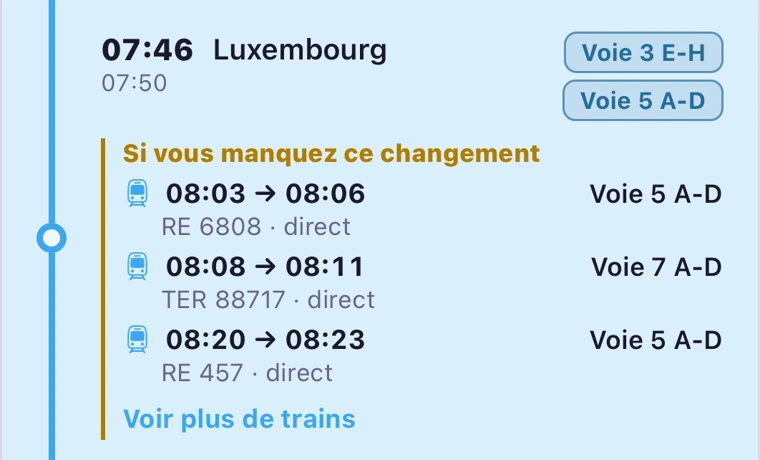
Quando uma mudança deixa menos de 5 minutos, o detalhe da viagem mostra diretamente, por baixo da estação de mudança, os próximos comboios a partir dessa estação: partida, chegada, linha, número de mudanças e linha de partida, quando é conhecida. «Ver mais comboios» acrescenta outros. Se um atraso o fizer perder a mudança, a lista passa a chamar-se «Próximos comboios» e mantém apenas os comboios que ainda pode apanhar. Não precisa de fazer uma nova pesquisa.
O que é uma agenda de grupo?
Uma agenda partilhada por várias pessoas (família, amigos, um clube, uma equipa), gerida pelo proprietário. Crie-a em A minha conta > Agendas e partilha > «Criar uma agenda de grupo»: um nome, uma cor e, se quiser, uma foto que todos os membros verão. Depois convide cada membro pelo e-mail ou a partir dos contactos, em «Só ver» ou «Ver e adicionar os seus próprios eventos». Cada um só altera os seus próprios eventos; o proprietário gere os membros, a foto e o nome. Para adicionar um evento ou lembrete ao grupo, escolha o grupo na linha «Agenda» da ficha. O grupo tem o seu cartão do dia no topo do calendário, com a foto, e cada membro o seu bloco na agenda horária. Um elemento do grupo nunca sai pelas suas partilhas pessoais. (Criar um grupo: plano Família; aderir é gratuito.)
Como funcionam as sondagens de uma agenda de grupo?
Um membro que pode adicionar eventos abre o grupo > «Sondagens» > «Criar uma sondagem»: uma pergunta, 2 a 5 opções, uma foto e uma cor se quiser, uma ou várias respostas possíveis e uma data limite opcional. «Não participar» é sempre proposto. A sondagem fica em rascunho, visível só para o autor, até ser enviada: cada membro recebe então uma notificação com «Responder» ou «Não participar». Cada um pode mudar o voto até ao fecho. O autor pode alterá-la (os membros são avisados), lembrar quem não respondeu, e pará-la antes do tempo enviando os resultados em imagem, com os nomes ou anónimos. Uma sondagem fechada continua visível no grupo com os resultados. Cada escolha pode ter uma foto («Qual é a melhor foto?»), e uma foto abre em grande para a guardar. Uma sondagem apagada, ou terminada há 30 dias, vai para A minha conta > Lixo > Sondagens, onde fica 90 dias.
Como funcionam as listas de tarefas e de compras de um grupo?
No calendário, por baixo do cartão do grupo, toque em «Tarefas» ou «Compras» (ou A minha conta > Agendas e partilha > o grupo > Listas). Uma tarefa pode ter subtarefas, uma nota, uma ligação (um vídeo, por exemplo), uma foto e comentários. Em «Quem trata disto?», proponha-a a um membro: a app sugere a pessoa menos ocupada; ela aceita ou recusa dizendo porquê, e todo o grupo é avisado. Uma lista de compras arruma-se por loja (com a sua foto) e, se quiser, por secção: cada artigo é classificado sozinho a partir do nome. Fotografe o talão: o montante, a data e a loja são lidos automaticamente, e a app propõe marcar os artigos encontrados nele. «Digitalizar uma lista em papel» transforma uma lista escrita ou uma receita em artigos, após uma pré-visualização. Uma lista apagada fica 30 dias no lixo de A minha conta.
Como preencher e partilhar o meu horário (semanas A, B, C)?
Por baixo do cartão do grupo, toque em «Horários», depois em «O meu horário» e «Adicionar um horário»: um título, um local, o dia e as horas (arraste os dois círculos). Nas Definições, escolha «Todas iguais», «A / B» ou «A / B / C» e indique qual é a semana atual: a app deduz as seguintes, e cada horário pode ocorrer só em algumas semanas. «Copiar uma semana para outra» evita voltar a escrever tudo. Nada é partilhado por defeito: o interruptor «Partilhar em…» mostra-o aos membros desse grupo, grupo a grupo. Toque num dia no topo da grelha para ver o detalhe.
Onde encontro rapidamente as tarefas, compras e sondagens do grupo?
No topo do calendário, deslize o cartão do dia até ao do grupo: por baixo, cinco círculos abrem Tarefas, Compras, Sondagens, Horários e «Onde estão?». Uma pastilha vermelha indica o que espera a sua resposta, uma cinzenta uma simples contagem (artigos a comprar, por exemplo). O botão «+» da barra de baixo propõe também «Compras», «Talão» (a digitalização vai diretamente para a lista de compras do grupo) e «Sondagem». Os itens apagados (sondagens, listas) estão em A minha conta > Lixo.
Cartões do dia: como os mostrar, ocultar, ordenar e escolher os horários?
Os cartões do dia são os cartões grandes no topo do calendário: A minha agenda, um cartão por agenda de grupo, um por pessoa que partilha a agenda consigo, e o cartão Horários de cada grupo. Deslize para a esquerda ou para a direita para passar de um para outro.
Mostrar, ocultar e ordenar os cartões
Toque na sua inicial no canto superior direito (A minha conta) e depois em Agendas e partilha.
Desça até Cartões do dia: uma linha por cartão.
O interruptor mostra ou oculta o cartão.
Para os ordenar: mantenha premidos os três traços à direita da linha e arraste-a para o seu lugar (ou toque nas setas para cima e para baixo). A linha de cima é o primeiro cartão do calendário.
Adicionar ou retirar um horário do cartão «Horários»
A partir do cartão: toque no botão Escolher, em baixo no cartão. Marque os horários a mostrar, desmarque os outros e toque em OK.
A partir de A minha conta: Agendas e partilha, secção Horários nos cartões. Um interruptor por horário para o adicionar ou retirar, e os três traços para escolher a ordem no cartão.
Por predefinição, todos os cartões e todos os horários são mostrados. O cartão «Horários» só aparece nos dias em que um horário escolhido tem pelo menos uma aula ou atividade. Estas definições não mudam nada para os outros membros.
Como escrever à minha família ou falar de um evento?
Cada agenda de grupo tem a sua conversa: toque no círculo Mensagens por baixo do cartão do grupo, ou abra o grupo em Agendas e partilha → Mensagens. Todos os membros escrevem, com texto e fotos; um ponto vermelho conta o que ainda não leu.
Cada evento arrumado num grupo, ou com convidados, também tem a sua conversa: toque longo no evento → Conversa. Participam o organizador, os membros do grupo que veem o evento e os convidados com conta Co Agendas. Escrever nas mensagens está reservado à subscrição Plus; com o plano gratuito lê as mensagens sem responder. Um convidado que ainda não aceitou lê a conversa sem escrever.
Como me dirijo a alguém na conversa do grupo?
Escreva «@» na barra de escrita: a lista dos membros do grupo aparece logo acima, e as letras que escrever a seguir filtram-na. Toque num nome para o inserir («@Léa»). A mensagem continua visível para todo o grupo: a menção serve para se dirigir a alguém em particular, não abre uma conversa privada. Nos balões, uma menção no início da mensagem aparece como etiqueta «@ Léa» no topo do balão, e a pessoa mencionada recebe uma notificação: «Leila mencionou-o».
Mensagens temporárias, denunciar, bloquear: como funciona?
Temporárias: botão de definições no canto superior direito da conversa → Mensagens temporárias: desativadas, 24 horas, 7 dias ou 90 dias. A definição vale para todos e para as mensagens seguintes. À hora marcada, a mensagem e a foto são apagadas dos nossos servidores; a notificação fica neutra («Nova mensagem»). Uma captura de ecrã continua possível: o telefone não a impede.
Denunciar e bloquear: toque longo numa mensagem → Denunciar (a nossa equipa analisa-a em 24 horas; uma mensagem denunciada é guardada para moderação, mesmo temporária) ou Bloquear (as mensagens e notificações dessa pessoa deixam de lhe chegar). Desbloqueia nas definições da conversa.
Conservação: uma mensagem fica enquanto a conversa existir, salvo se o autor a apagar. A conversa de um grupo desaparece com o grupo; a de um evento com o evento, ou 12 meses após a última mensagem. As suas mensagens constam da exportação dos seus dados.
Porque é que a aplicação me faz perguntas na primeira utilização?
Para lhe mostrar primeiro o que lhe será útil. A página «Para si» do guia de início faz três perguntas, cada uma com a sua razão: vive sozinho, em casal ou em família; como se desloca; o que conta mais para si. As respostas ficam na sua conta e não são mostradas a ninguém, e nada é obrigatório («Saltar»). A mesma página propõe «Os seus lembretes»: «Avisar-me» pede a autorização de notificações, «Mais tarde» não pede nada. A aplicação já não a pede sozinha ao iniciar sessão.
O resumo da manhã e o alerta de geada chegam com uma imagem?
Sim, no iPhone e no iPad. O resumo da manhã junta uma imagem com, em cima, a meteorologia do dia tal como a aplicação a mostra (estado do tempo, máxima e mínima, e «Geada» quando gela), depois a sua agenda por horas. Os alertas de geada (na véspera às 20 h, de manhã às 6 h 30) juntam o excerto meteorológico desse dia. Mantenha a notificação premida para a ver em grande. Ambos se ajustam em A minha conta → O meu dia → Resumo da manhã, onde uma pré-visualização mostra cada notificação tal como chega. Tudo é feito no telemóvel.
Onde encontro uma definição em A minha conta?
A minha conta está organizada em cinco famílias: Conta (dados, assinatura, armazenamento, estatísticas, os meus dados), O meu dia (países, férias, estados, eventos, lembretes, resumo da manhã, lixo), Família e partilha (agendas e partilha), Aparência (tema, texto, halo, folhear, vidro, Apple Watch e idioma) e Ajuda. «Aprender», os guias passo a passo, está no topo. As definições que não se explicam sozinhas mostram uma pequena imagem do que mudam. Numa página, a seta à esquerda volta à lista e a cruz à direita fecha tudo.
Posso receber a meteorologia de amanhã todas as noites?
Sim. A minha conta → O meu dia → Resumo da manhã → «Meteorologia de amanhã, à noite»: escolha 19 h, 20 h ou 21 h. Todas as noites, uma notificação mostra em imagem o tempo de amanhã, com a máxima e a mínima. Quando é preciso avisar, o título diz: possível gelo, neve, trovoadas ou chuva forte, com um conselho. Um toque abre a meteorologia da aplicação diretamente em amanhã. Tudo é calculado no seu telemóvel.
Como envio um itinerário preciso a alguém?
Em Transporte, escolha um itinerário e toque em «Partilhar» (por baixo de «Seguir este trajeto»). No separador «O itinerário», toque em «Enviar» ao lado de um contacto Co Agendas: recebe uma notificação que abre esta viagem na aplicação dele. Para qualquer outra pessoa, «De outra forma (Mensagens, WhatsApp, e-mail...)» envia o itinerário escrito passo a passo (hora, estação, linha, via, chegada), a duração e uma ligação para o Co Agendas. O separador «A minha chegada em direto» permite, pelo contrário, seguir a sua chegada em tempo real.
Como encontro um autocarro perto de alguém que partilha a localização?
Toque no cartão de localização dessa pessoa no calendário: abre-se «Perto de <nome>», com as paragens à volta. O mapa é uma foto para poupar bateria; toque nele para o abrir em grande, e a seta centra-o na pessoa. Toque numa paragem: torna-se o seu destino em Transporte. Escolha a partida e um itinerário, depois «Enviar este itinerário».
Onde giro uma partilha de localização em curso?
Enquanto uma partilha de localização estiver ativa, a sua ou a de um próximo, a secção «Localização em curso» aparece no topo de A minha conta (toque no seu perfil). Para a sua: «Prolongar» acrescenta 15 min, 30 min ou 1 h à hora de fim (12 h no máximo), e «Parar de partilhar» termina-a de imediato. Para a de um próximo: toque no nome para o ver no mapa. A secção desaparece assim que não houver nenhuma partilha em curso.
Quais são os novos gestos da aplicação?
Os cartões do calendário deslizam para o lado: o que está a ver vem para a frente, os outros recuam. Um toque longo em «Nada previsto» numa agenda de grupo cria um evento nesse grupo. A seta ao lado de um evento ou lembrete adia-o para o dia seguinte. Numa lista de compras, toque na foto de um artigo para a ampliar (aperte para fazer zoom, deslize para baixo para fechar) e arraste as linhas de uma lista digitalizada para uma loja. Os botões «…» abrem menus: lista, loja, sondagem, membro, horário. Na horizontal, a vista de mês mostra dois meses. Cada notificação tem um botão «OK» para a fechar.
Como mudo de dia, mês ou ano?
Tal como no Calendário da Apple. Vista de mês: deslize a grelha para cima ou para baixo para o mês seguinte ou anterior; deslize os cartões do dia para cima e todo o ecrã sobe (o botão da esquerda e o seu avatar redondo desaparecem e voltam quando desce). Vista de ano: deslize a grelha dos doze meses para cima ou para baixo para mudar de ano; toque num mês para o abrir. Vista de dia: deslize para o lado, ou toque nas setas de cada lado da data. Vista de semana: o botão redondo flutuante em baixo à direita abre Hoje, a legenda e as outras vistas. Toque no separador Co Agendas para voltar a hoje. A lupa à direita da barra inferior abre a pesquisa e os seus atalhos (Hoje, Esta semana, Lembretes, Férias…).
A sincronização não funciona.
Certifique-se de que está ligado à mesma conta nos seus dispositivos e de que dispõe de uma ligação à Internet. Os dados sincronizam automaticamente; em caso de dúvida, feche e reabra a aplicação.
Como contacto o suporte ?
Utilize o formulário de contacto, descrevendo o seu problema e o modelo do seu dispositivo. Recebe um número de seguimento e uma resposta em 24 a 48 horas úteis.
Nenhuma pergunta corresponde à sua pesquisa. Contacte-nos diretamente.
Não encontra a sua resposta ?
A nossa equipa responde-lhe diretamente, com um número de seguimento.